
別のファイルまたは Web ページの関連情報にすばやくアクセスするには、ワークシートのセルにハイパーリンクを挿入できます。 リンクは、特定のグラフ要素にも挿入できます。
注
この記事のほとんどのスクリーンショットは Excel 2016 で撮られたものです。 別のバージョンでは表示が少し異なる場合がありますが、特に記載がない限り、機能は同じです。
新しいファイルにリンクを設定する
ワークシートで、リンクを作成するセルをクリックします。
ヒント 画像やグラフの要素など、リンクの表示に使用するオブジェクトを選択することもできます。- [ 挿入>リンク] に移動します。
セルまたはグラフィックを右クリックし、ショートカット メニューの [ リンク ] を選択するか、Ctrl+K キーを押すこともできます。
[リンク先] の [新規作成] をクリックします。
[新しく作成するドキュメント名] ボックスに新しいファイルの名前を入力します。
ヒント
[フル パス] に表示されているパス以外の場所を指定するには、[新しく作成するドキュメント名] ボックスで名前の前に新しい場所を入力できます。または、[変更] をクリックして目的の場所を選択し、[OK] をクリックします。
[編集するタイミング] で、[後で新しいドキュメントを編集する] または [すぐに新しいドキュメントを編集する] をクリックして、新しいファイルを編集するために開くタイミングを指定します。
[表示文字列] ボックスに、リンクの表示に使用するテキストを入力します。
リンクにマウス ポインターを合わせたときにヒントを表示するには、[ヒント設定] をクリックし、[ヒントのテキスト] ボックスに文字列を入力して、[OK] をクリックします。
既存のファイルまたは Web ページへのリンクを作成する
ワークシートで、リンクを作成するセルをクリックします。
ヒント 画像やグラフの要素など、リンクの表示に使用するオブジェクトを選択することもできます。- [挿入>リンク] に移動します。
セルまたはオブジェクトを右クリックし、ショートカット メニューの [ リンク ] を選択するか、Ctrl + K キーを押すこともできます。
[リンク先] で、[既存のファイル] または [Web ページ] を選択します。
次のいずれかの操作を行います。
- ファイルを選択するには、[ 現在のフォルダー] を選択し、リンク先のファイルを選択します。
[検索先] ボックスの一覧で別のフォルダーを選ぶことにより、現在のフォルダーを変更できます。 - Web ページを選択するには、[ ブラウズしたページ] を選択し、リンク先の Web ページを選択します。
- 最近使用したファイルを選択するには、[Recent Files] を選択し、リンク先のファイルを選択します。
- リンク先の既知のファイルまたは Web ページの名前と位置を入力するには、[アドレス] ボックスにその情報を入力します。
- Web ページを検索するには、[Web を参照] [Web を参照]
 を選択し、リンク先の Web ページを開き、ブラウザーを閉じずに Excel に戻ります。
- ファイルを選択するには、[ 現在のフォルダー] を選択し、リンク先のファイルを選択します。
ファイルまたは Web ページの特定の場所にリンクを作成する場合は、[ ブックマーク] を選択し、必要なブックマークをダブルクリックします。
注
リンク先のファイルまたは Web ページには、ブックマークが必要です。
[表示文字列] ボックスに、リンクの表示に使用するテキストを入力します。
リンクにマウス ポインターを合わせたときにヒントを表示するには、[ ヒント] を選択し、[ ヒント] テキスト ボックスに文字列を入力して、[ OK] を選択します。
ブックの特定の位置にジャンプするリンクを作成する
現在のブックまたは別のブック内のどこかにリンクするには、リンク先セルの名前を定義するか、セル参照を使用します。
名前を使用するには、ジャンプ先のブックでジャンプ先のセルに名前を定義する必要があります。
セルやセル範囲に名前を付ける方法名前を指定するセル、セル範囲、または隣接しないセル範囲を選択します。
数式バーの左端にある [名前 ] ボックスをクリックします
 .
.

 名前ボックス
[名前] ボックスに、セルの名前を入力し、Enter キーを押します。
注
名前にスペースを含めることはできません。また、文字で始まる必要があります。
リンク元のブックのワークシートで、リンクを作成するセルをクリックします。
ヒント 画像やグラフの要素など、リンクの表示に使用するオブジェクトを選択することもできます。- [挿入>リンク] に移動します。
セルまたはオブジェクトを右クリックし、ショートカット メニューの [ リンク ] を選択するか、Ctrl + K キーを押すこともできます。
[リンク先] で、次のいずれかの操作を行います。
- 現在のブックのどこかにリンクするには、[ このドキュメント内に場所] を選びます。
- 別のブックのどこかにリンクするには、[ 既存のファイル] または [Web ページ] を選択し、リンク先のブックを見つけて選択し、[ ブックマーク] を選択します。
次のいずれかの操作を行います。
- [ またはドキュメント内の場所] ボックスの [セル参照] で、リンク先のワークシートをクリックし、[ セル参照を入力してください ] ボックスにセル参照を入力して、[ OK] を選択します。
- [ 定義された名前] の一覧で、リンク先のセルを表す名前を選択し、[ OK] を選択します。
[表示文字列] ボックスに、リンクの表示に使用するテキストを入力します。
リンクにマウス ポインターを合わせたときにヒントを表示するには、[ ヒント] を選択し、[ ヒント] テキスト ボックスに文字列を入力して、[ OK] を選択します。
HYPERLINK 関数を使用して独自のリンクを作成する
HYPERLINK 関数を使用して、ネットワーク サーバー、イントラネット、またはインターネット上にドキュメントまたはその他のリソースへのリンクを作成します。 HYPERLINK 関数が設定されているセルをクリックすると、リンクされたアイテムが開きます。
構文
HYPERLINK 関数の構文は次のとおりです。
=HYPERLINK(link_location, [friendly_name])
- link_location はリンク先への URL またはパスです
- friendly_name はセルに表示されるテキストです
例
ハイパーリンクの例を次に示します。
- Web ページへのハイパーリンク
=HYPERLINK("https://www.example.com", "訪問の例")
これにより、クリック可能なテキストとして "訪問例" が表示されます。 - メール アドレスへのハイパーリンク
=HYPERLINK("mailto:someone@example.com", "Send Email") - ワークシート内の特定のセルへのハイパーリンク
=HYPERLINK("#A10", "セル A10 に移動") - 同じブック内の別のワークシートへのハイパーリンク
=HYPERLINK("#Sheet2!A1", "Go to Sheet2") - 別のブックへのハイパーリンク =HYPERLINK("C:\\Users\\YourName\\Documents\\AnotherWorkbook.xlsx", "別のブックを開く")
- ドライブ上の特定のファイルにリンクする
=HYPERLINK("C:\\Users\\YourName\\Documents\\Report.docx", "レポートを開く")
メール アドレスへのリンクを作成する
電子メール プログラムがインストールされている場合、電子メール アドレスへのリンクをクリックすると、電子メール プログラムが自動的に起動し、[宛先] ボックスに正しいアドレスが入力された電子メール メッセージが作成されます。
ワークシートで、リンクを作成するセルをクリックします。
ヒント 画像やグラフの要素など、リンクの表示に使用するオブジェクトを選択することもできます。- [挿入>リンク] に移動します。
セルまたはオブジェクトを右クリックし、ショートカット メニューの [ リンク ] を選択するか、Ctrl + K キーを押すこともできます。
[ リンク先] で、[ 電子メール アドレス] を選択します。
[電子メール アドレス] ボックスに、使用するメール アドレスを入力します。
[件名] ボックスにメール メッセージの件名を入力します。
注
Web ブラウザーやメール プログラムによっては、件名の行が認識されない場合もあります。
[表示文字列] ボックスに、リンクの表示に使用するテキストを入力します。
リンクにマウス ポインターを合わせたときにヒントを表示するには、[ ヒント] を選択し、[ ヒント] テキスト ボックスに文字列を入力して、[ OK] を選択します。
メール アドレスを直接入力して、セルにメール アドレスへのリンクを作成することもできます。 たとえば、 someone@example.com などのメール アドレスを入力すると、リンクが自動的に作成されます。
Web 上のワークシートのデータへの外部参照リンクを作成する
あるブックからイントラネットまたはインターネット上にある別のブックに 1 つ以上の外部参照 (リンクとも呼ばれます) を挿入できます。 ブックを HTML ファイルとして保存しないでください。
リンク元ブックを開き、コピーするセルまたはセル範囲を選択します。
[ホーム>クリップボード>コピー] に移動します。
![[ホーム] タブの [コピー] ボタンと [貼り付け] ボタン](media/o15-xl-home-copypaste.png)
情報を配置するワークシートに切り替え、情報を表示するセルをクリックします。
[ ホーム>貼り付け>形式を選択して貼り付け] に移動します。
[ リンク貼り付け] を選択します。
セルまたはセル範囲の各セルの外部参照リンクが作成されます。
注
Web 上でブックを開かずに外部参照リンクを作成する方が便利な場合もあります。 外部参照リンクを挿入するリンク先ブックの各セルで、セルをクリックし、等号 (=)、URL アドレス、ブック内の場所を入力します。 次に例を示します。
='http://www.someones.homepage/[file.xls]Sheet1'!A1
='ftp.server.somewhere/file.xlsx'!MyNamedCell
アクティブ化せずにリンクを選択する
ハイパーリンク先へのリンクをアクティブにせずにハイパーリンクを選択するには、次のいずれかの操作を行います。
- リンクを含むセルをクリックし、ポインターが十字形
 になるまでマウス ボタンを押したままにし、マウス ボタンを離します。
 - 方向キーを使用して、リンクを含むセルを選択します。
- リンクがグラフィックで表されている場合は、Ctrl キーを押しながらグラフィックを選択します。
リンクを変更する
ブック内の既存のリンクを変更するには、リンク先、外観、またはリンクの表示に使用されるテキストやグラフィックを変更します。
リンクのリンク先を変更する
変更するリンクが含まれているセルまたはグラフィックを選択します。
ヒント
リンクが含まれているセルで、リンク先に移動することなくセルを選ぶには、セルをクリックしてマウス ボタンを押したままにし、ポインターが十字型
になったらマウス ボタンを放します。 方向キーを使用して、セルを選ぶこともできます。 グラフィックを選ぶには、Ctrl キーを押しながらグラフィックを選択します。- [挿入>リンク] に移動します。
セルまたはグラフィックを右クリックし、ショートカット メニューの [リンクの編集 ] を選択するか、Ctrl+K キーを押すこともできます。
[ハイパーリンクの編集] ダイアログ ボックスで、変更を行います。
注
HYPERLINK ワークシート関数を使ってリンクを作成した場合、リンク先を変更するには、その数式を編集する必要があります。 このリンクを含むセルを選択し、数式バーを選択して数式を編集します。
ハイパーリンク用のアクセシビリティ アシスタント
Excel には、アクセシビリティ アシスタントが含まれるようになりました。ハイパーリンクを作成または編集するときに、アクセシビリティ違反のハイパーリンクに自動的にフラグが設定されます。 このツールでは、次のような問題が識別されます。
- 説明文のない長いまたは複雑な生の URL。
- リンクのリンク先を説明する意味のある文脈に応じた文言が欠けている。
- 説明的なリンク テキストがないリンク。
これらの問題を表示して修正するには、[ レビュー] タブ>アクセシビリティ チェック>アクセシビリティ チェック] に移動します。
リンク テキストの外観を変更する
リンクのセル スタイルを変更することにより、現在のブックにあるすべてのリンク文字列のスタイルを変更できます。
[ホーム>セルのスタイル] に移動します。
[データとモデル] で、次の操作を行います。
リンク先に移動するためにクリックされていないリンクの外観を変更するには、[ ハイパーリンク] を右クリックし、[ 変更] を選択します。
リンク先に移動するためにクリックされているリンクの外観を変更するには、[ フォロー中のハイパーリンク] を右クリックし、[ 変更] を選択します。
注
[リンク] のセル スタイルは、ブックにリンクが含まれている場合にのみ使用できます。 [フォロー中のリンク] のセル スタイルは、ブックにクリックしたことがあるリンクが含まれている場合にのみ使用できます。
[スタイル] ダイアログ ボックスで、[ 書式] を選択します。
[ フォント] タブと [塗りつぶし ] タブで、目的の書式設定オプションを選択し、[ OK] を選択します。
注
- [スタイル] ダイアログ ボックスの [スタイルに設定されている書式] には、[セルの書式設定] ダイアログ ボックスで選択したオプションが選択された状態で表示されます。 適用しないオプションのチェック ボックスはすべてオフにできます。
- [リンク] と [フォロー中のリンク] の変更が現在のブックのすべてのリンクに適用されます。 個々のリンクの外観を変更することはできません。
リンクのテキストまたはグラフィックを変更する
変更するリンクが含まれているセルまたはグラフィックを選択します。
ヒント
リンクが含まれているセルで、リンク先に移動することなくセルを選ぶには、セルをクリックしてマウス ボタンを押したままにし、ポインターが十字型
になったらマウス ボタンを放します。 方向キーを使用して、セルを選ぶこともできます。 グラフィックを選ぶには、Ctrl キーを押しながらグラフィックを選択します。次のいずれか 1 つまたは複数の操作を行います。
- リンク テキストを変更するには、数式バーをクリックし、テキストを編集します。
- グラフィックの書式を変更するには、グラフィックを右クリックし、書式を変更するオプションを選択します。
- グラフィックの文字列を変更するには、選んだグラフィックをダブルクリックし、必要に応じて変更を行います。
- リンクのグラフィックを変更するには、新しいグラフィックを挿入し、元のグラフィックと同じリンク先をリンクとして設定します。次に、元のグラフィックおよびリンクを削除します。
リンクをコピーまたは移動する
- コピーまたは移動するハイパーリンクを右クリックし、ショートカット メニューの [コピー] または [切り取り ] を選択します。
- リンクのコピー先または移動先のセルをマウスの右ボタンでクリックし、ショートカット メニューの [貼り付け] を選択します。
ブック内のリンクのベース アドレスを設定する
既定では、ハイパーリンク先ファイルへ指定されていないパスは、アクティブなブックの場所に相対します。 別の既定のパスを設定する場合は、この手順を使用します。 ハイパーリンクの挿入 のダイアログ ボックスでは、その場所のファイルへのリンクを作成するたび、パスではなくファイル名だけを指定する必要があります。
- [ファイル] タブをクリックします。
-
[情報] をクリックします。[プロパティ] をクリックし、[詳細プロパティ] を選択します。
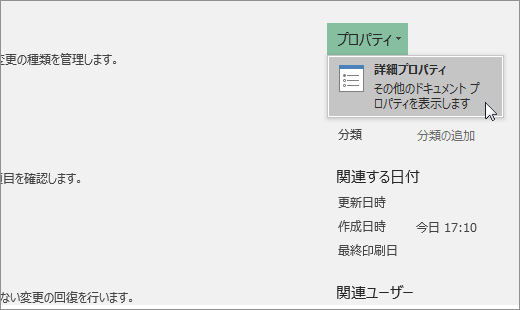
- [概要] タブで、[ハイパーリンクの基点] のテキスト ボックスに、使用するパスを入力します。
注
[ハイパーリンクの挿入] ダイアログ ボックスで、リンクの完全なアドレス (絶対アドレス) を使用してリンクのベース アドレスを上書きできます。
タスクを削除する
リンクを削除するには、次のいずれかの操作を行います。
- リンクとリンクを示すテキストを削除するには、リンクが設定されたセルを右クリックし、ショートカット メニューの [数式と値のクリア] をクリックします。
- リンクとそれを設定したグラフィックを削除するには、Ctrl キーを押しながらグラフィックをクリックし、Del キーを押します。
- 1 つのリンクをオフにする場合は、リンクを右クリックし、ショートカット メニューのリンクの削除 をクリックします。
リンクに関する詳細情報
リンクはクリックした場合、別のページやファイルを開くことができます。 主なリンク先は Web ページですが、画像、メール アドレス、プログラムをリンク先として指定することも可能です。 リンク自体にもテキストまたは画像を指定できます。
サイト ユーザーがリンクをクリックすると、リンク先の種類に応じて、Web ブラウザーでリンク先が表示されるか、開かれているか、実行されているリンク先が表示されます。 たとえば、ページへのリンクでは Web ブラウザーでページが表示され、AVI ファイルへのリンクではメディア プレーヤーでファイルが開きます。
リンクの使用方法
次の作業を行うときにリンクを使用できます。
- ネットワーク、イントラネット、またはインターネット上のファイルまたは Web ページに移動する
- これから作成するファイルまたは Web ページに移動する
- メール メッセージを送信する
- ダウンロードや FTP プロセスなどのファイル転送を開始する
リンクを含むテキストまたは画像をポイントすると、ポインターが手の形を  になり、テキストまたは画像をクリックできることを示します。
URL の概要としくみ
リンクを作成すると、リンク先が次のような Uniform Resource Locator (URL) としてエンコードされます。
http://example.microsoft.com/news.htm
file://ComputerName/SharedFolder/FileName.htm
URL には、HTTP、FTP、FILE などのプロトコル、Web サーバーまたはネットワークの場所、パスとファイル名が含まれます。 次の図は、URL の各部分を示しています。
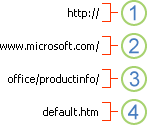
1. 使用するプロトコル (http、ftp、file)
2. Web サーバーまたはネットワークの場所
3. パス
4. ファイル名
絶対リンクと相対リンク
絶対 URL には、プロトコル、Web サーバー、パス、ファイル名を含む完全なアドレスが含まれます。
"相対" URL には、指定されていない部分が 1 つ以上あります。 不足している情報は、その URL を含むページから取得されます。 たとえば、プロトコルと Web サーバーの部分がない場合、Web ブラウザーは現在のページのプロトコルとドメイン (.com、.org、.edu など) を使用します。
Web 上のページに共通なのは、パスやファイル名の一部だけを含む相対 URL を使用することです。 ファイルが別のサーバーに移動された場合、ページの相対的な位置が変わらない限り、どのリンクも引き続き動作します。 たとえば、"Products.htm" のリンクでは、"Food" というフォルダー内の "apple.htm" というページを参照しています。両方のページを別のサーバーの "Food" というフォルダーに移動した場合でも、そのリンクの URL は正しいことがあります。
Excel ブックでは、リンク先ファイルへ指定されていないパスは、既定でアクティブなブックの場所に相対します。 既定で使用して異なるベースのアドレスを設定すると、ハイパーリンクの挿入 のダイアログ ボックスで、その場所のファイルへのリンクを作成するたび、パスではなくファイル名だけを指定できます。
補足説明
Excel 技術コミュニティの専門家にいつでも質問するか、コミュニティでサポートを受けることができます。