
新しいフォームを作成する
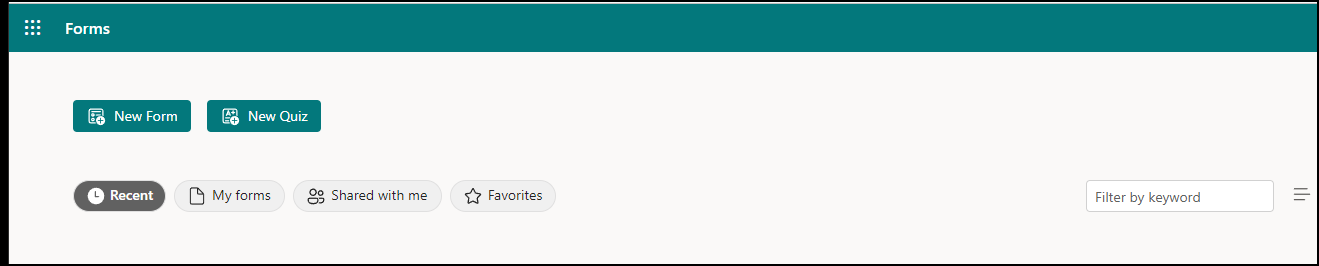
- forms.office.com から開始します。
- [ 新しいフォーム] または [新しいテスト] を選択します。
- フォームのタイトルを入力します。 オプションで説明を指定することもできます。
- オプション: [テーマ] を選択して配色またはテーマを作成します。
- [ 新規追加 ] を選択して質問を追加します。
- 選択肢、テキスト、評価、日付の質問のいずれかを選択するか、ドロップダウン リストを選択して、ランキング、リッカート、ファイルのアップロード、ネット プロモーター スコア、セクションのいずれかのオプションを表示し、選択します。
ヒント
forms.office.com を使用している場合
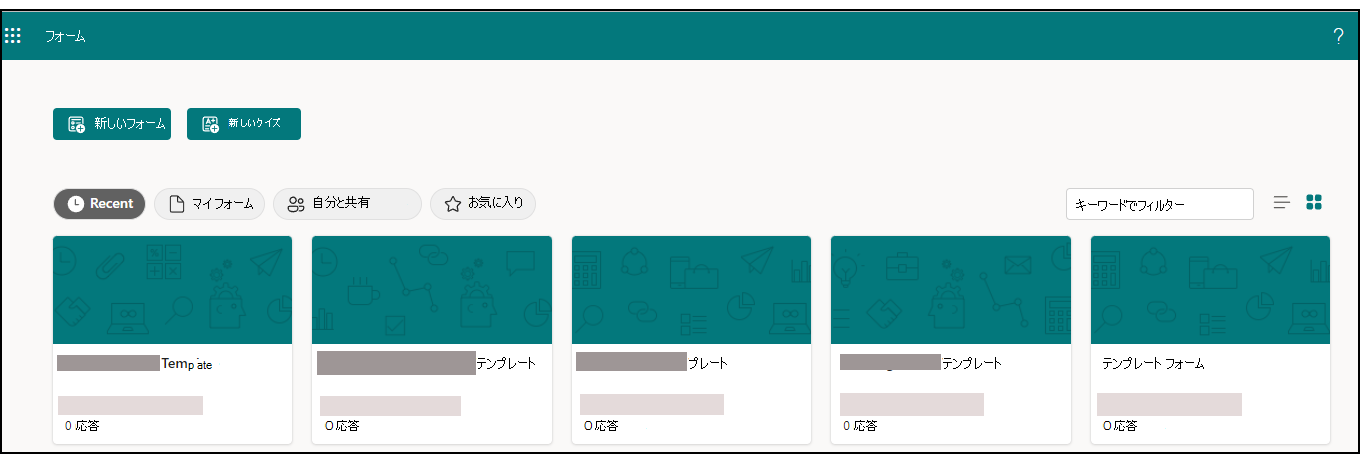
- フォームを作成すると、フォームが保存され、テンプレートとして使用できます。
- 空のテンプレートを作成し、共有するテンプレートとして名前を付けることができます。
テンプレートを使用してフォームを作成する
- forms.office.com から開始します。
- [マイ フォーム] を選択します。
- テンプレートを選択します。
- [ プレビュー>コンピューター ] または [モバイル] を選択します。
- [ 戻る] を選択して別のテンプレートを選択するか、選択したテンプレートを編集します。
- テンプレートを編集するには、編集する質問を選択します。
- 質問や各質問タイプに固有のオプションを編集します。
重要
Office.com から開始すると、テンプレートを使用するオプションは表示されません。 テンプレートを使用してフォームを作成するオプションは、forms.office.com でのみ使用できます。
フォームをプレビューする
- リボンの [プレビュー ] を選択します。
- [ コンピューター] または [モバイル] を選択します。
- フォームの編集を続行するには、[戻る] を選択します。
