
ヒント
Microsoft Formsまたはすぐに始めて、アンケート、クイズ、投票を作成する方法について詳しく説明します。 より高度なブランド設定、質問の種類、およびデータ分析が必要ですか? Dynamics 365 Customer Voiceしてみてください。
PowerPointでフォーム統合を活用すると、プレゼンテーション スライドから直接、PowerPoint on the webまたはデスクトップ アプリで、多くのデータ収集および分析機能にアクセスできます。
プレゼンテーション モード用のフォームを挿入し、プレゼンテーションの閲覧者から返信を収集するか、スライドの受信者がオフラインで回答できるようにフォームを埋め込むことができます。
この記事では、次の方法について説明します。
デスクトップ アプリでスライドに新しいフォームまたはクイズPowerPoint作成する
PowerPoint on the webのスライドに新しいフォームまたはクイズを作成する
PowerPointでフォームまたはクイズの応答を収集するために共有する
フォームまたはクイズに対する応答をPowerPointで確認する
Microsoft Formsで新しいフォームまたはクイズを作成し PowerPointプレゼンテーションに挿入できます。
注
- フォームの挿入は、バージョン 1807 (ビルド 16.0.10711.20012) 以降のPowerPoint for Microsoft 365を PC でOffice 365 EducationおよびMicrosoft 365 Apps for businessのお客様のみが使用できます。
- フォームまたはクイズに応答するPeopleは、PC、macOS、または Web でPowerPointを使用できます。
デスクトップ アプリでスライドに新しいフォームまたはクイズPowerPoint作成する
PowerPoint を開きます。 フォーム機能にアクセスするには、学校または職場アカウントで Microsoft 365 にサインインしていることを確認します。
PowerPointプレゼンテーションを開き、フォームまたはクイズを挿入するスライドに呪いを配置します。
リボンで、[ 挿入>Forms] を選択します。
フォーム パネルが開き、PowerPointプレゼンテーションの右側にドッキングします。
[マイ フォーム] で、[新しいフォームの
![追加]](media/add.png) または [新しいクイズの を選択して、フォームまたはクイズの作成を開始します。
または [新しいクイズの を選択して、フォームまたはクイズの作成を開始します。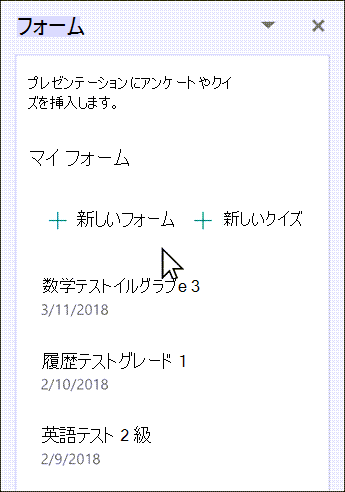
空のフォームで既定のタイトル ("無題のフォーム") の新しいウィンドウが開きます。 フォームを作成する方法またはテスト を作成する 方法の詳細を確認 してください。
フォームまたはクイズの作成が完了すると、フォームまたはクイズがPowerPointスライドに埋め込まれており、[新しいフォームの
ボタンと [新しいクイズの] ボタンの下の [マイ フォーム] リストの上部に表示されます。
注
- [挿入] タブに [フォーム] が表示されない場合は、管理者がorganizationに対してこの機能をオフにしている可能性があります。 organizationのPowerPointでフォーム機能を有効にするには、管理者に問い合わせてください。
- 管理者向けの注意: organizationの Office アドインを展開していない場合でも、PowerPointでフォーム機能の使用を有効にできます。 詳細はこちらでご確認ください。
重要
フォームを挿入できない場合は、Web アドインが無効になっていないことを確認してください。 PowerPointで、[Files>Options>Trust Center>Trust Center の設定] を選択します。 [ セキュリティ センター ] ダイアログ ボックスで、[ 信頼されたアドイン カタログ] を選択します。 [ これらの設定を使用して Web アドイン カタログを管理する] の両方をオフにし、[ Web アドインの起動を許可しない ] と [ Office ストアからの Web アドインの起動を許可しない] の両方をオフにします。
PowerPoint on the webのスライドに新しいフォームまたはクイズを作成する
学校または職場の資格情報を使用して Microsoft 365 にサインインします。
[ナビゲーション] ウィンドウで、[ アプリ>PowerPoint] を選択します。
PowerPointプレゼンテーションを開き、フォームまたはクイズを挿入するスライドに呪いを置きます。
[ホーム] タブで、[アドイン>フォーム] を選択します。 [フォーム] が表示されない場合は、検索バーを使用して検索します。 フォーム アドインがまだインストールされていない場合は、[追加] を選択 します。
![[Add-Ins > フォーム] > [追加] を選択して、フォーム アドインを PowerPoint に追加します](media/forms-powerpoint-insert-form-add-ins.png)
スライドに Forms モジュールが表示されます。 ここから、挿入するフォームまたはクイズの URL を入力します。 URL がわからない場合は、Forms モジュールのリンクを使用して検索します。
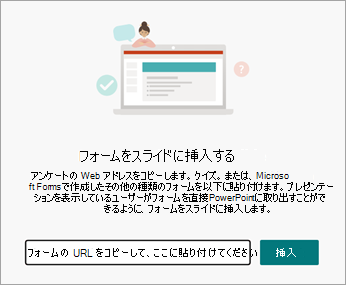
挿入するビューを選択します。 対話型会議に [表示] または [応答をオフラインで収集する] のいずれかを選択します。
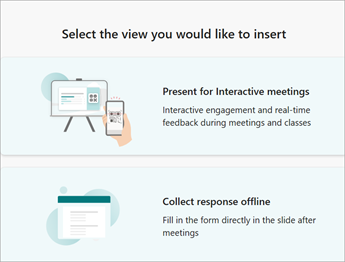
対話型会議にプレゼンテーション を表示すると、別のブラウザーを開いたり、複数の画面間を移動したりする必要なく、プレゼンテーションのフローを維持できます。
オフラインで回答を収集 すると、回答者とファイルを共有できます。回答者は、フォームでもクイズでも、今後の参照のために回答を保存できます。
注
- [挿入] タブに [フォーム] が表示されない場合は、管理者がorganizationに対してこの機能をオフにしている可能性があります。 organizationのPowerPointでフォーム機能を有効にするには、管理者に問い合わせてください。
- 管理者向けの注意: organizationの Office アドインを展開していない場合でも、PowerPointでフォーム機能の使用を有効にできます。 詳細はこちらでご確認ください。
重要
フォームを挿入できない場合は、Web アドインが無効になっていないことを確認してください。 PowerPointで、[Files>Options>Trust Center>Trust Center の設定] を選択します。 [ セキュリティ センター ] ダイアログ ボックスで、[ 信頼されたアドイン カタログ] を選択します。 [ これらの設定を使用して Web アドイン カタログを管理する] の両方をオフにし、[ Web アドインの起動を許可しない ] と [ Office ストアからの Web アドインの起動を許可しない] の両方をオフにします。
PowerPointに既存のフォームまたはクイズを挿入する
- パネルの [マイ フォーム] で、スライドに挿入 するフォーム またはクイズを見つけます。
- フォームまたはクイズのタイトルにカーソルを合わせ、[ 挿入] を選択します。
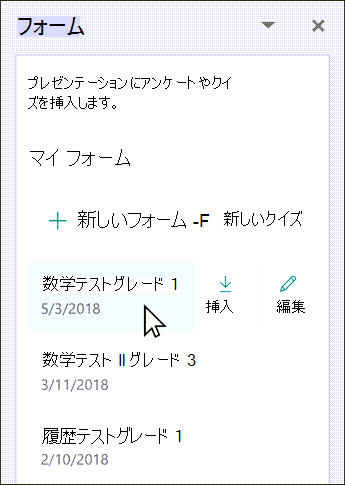
さらに変更を加えたり、フォームまたはクイズの結果を確認したりする場合は、[ 編集] を選択することもできます。 - フォームまたはクイズがPowerPointスライドに埋め込まれるようになりました。
注
スライドにフォームを挿入しようとしても、エラー メッセージが表示された場合は、Office ストア アドインの個別の取得と実行を防ぐために構成されているOffice 365、管理者に連絡して機能を有効にします。 管理者は https://admin.microsoft.com にサインインし、[設定]> [設定]>[ユーザー所有のアプリとサービス] をクリックできます。 [ユーザーが Office ストアにアクセスできるようにする] オプションの場合、管理者はそれをチェックしてフォーム アドインへのアクセスを具体的に有効にできます。これにより、organizationのユーザーがフォームをPowerPointに挿入できるようになります。 変更が有効になるまでに数時間かかる場合があることにご注意ください。 詳細はこちらでご確認ください。
重要
PowerPoint for the webでは、スライドに追加されたフォームコンテンツは、そこから正常に印刷できません。 このようなコンテンツを印刷するには、Windows または macOS でPowerPoint デスクトップ アプリに切り替えて、そこからスライドを印刷する必要があります。
PowerPointでフォームまたはクイズの応答を収集するために共有する
メール、OneNote、Teams、その他の Office アプリケーションを使用して、PowerPointスライドを他のユーザーと共有します。 スライドの受信者は、フォームに入力し、PowerPointを残さずに応答を送信できます。
PowerPointプレゼンテーションを他のユーザーと共有する方法について詳しくは、こちらをご覧ください。 1 つのPowerPointスライドを他のユーザーと共有することもできます。
フォームまたはクイズに対する応答をPowerPointで確認する
フォームまたはクイズへの応答を確認するには、 forms.office.com で Microsoft 365 アカウントにサインインします。 [フォーム] ページから適切なフォームを開き、ページの上部にある [応答の表示] タブを選択します。 詳細については、「 フォームの結果を確認して共有する」を参照してください。
Microsoft Formsに関するフィードバック
ご意見をお聞かせください。 Microsoft Formsに関するフィードバックを送信するには、フォームの右上隅に移動し、[その他のフォーム設定] [![その他のオプション] ボタン](media/skype-teams-icon-more-horizontial.png) >Feedback を選択します。
>Feedback を選択します。