
塗りつぶしを変更したり、影、光彩、反射、ぼかし、面取り、3 次元 (3-D) 回転などの効果を追加したりすることによって、図形またはテキスト ボックスの外観を変更することができます。
塗りつぶしは、図形の内部に適用される色、パターン、テクスチャ、図、またはグラデーションです。 グラデーションは、色や濃淡の段階的な変化であり、通常はある色から別の色に、または同じ色のある濃さから別の濃さに変化していきます。
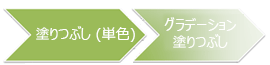
図形の塗りつぶしの色を変えると、図形の内部または前景だけが変わります。 影などの効果を図形に追加し、さらにその効果に違う色を付ける場合は、塗りつぶしの色とは別に影の色を変更する必要があります。
3-D 効果を使用すると、図形に奥行きが追加されます。 組み込みの各種 3-D 効果の組み合わせを図形に追加することも、個々に効果を追加することもできます。 個々の効果の組み合わせを Excel、Outlook、Word、および PowerPoint などのプログラムの図形にも追加できます。
重要
Wordと Outlook では、最初に複数のオブジェクトを選択する前に固定する必要があります。 1 つのオブジェクトを選択します。 次に、Ctrl キーを押しながら、他のオブジェクトを選択します。
塗りつぶしや効果を追加する
塗りつぶす図形を選択します。 複数の図形に同じ塗りつぶしを追加するには、最初の図形を選択し、Ctrl キーを押しながら他の図形を選択します。
[ 図形の書式 ] タブの [ 図形スタイル ] グループで、[ 図形の塗りつぶし] の横にある矢印を選択します。
![[図形の塗りつぶし] の色のオプション メニュー](../media/o15-pj-charttool-layout-shapefill.jpg)
次のいずれかの操作を行います。
- 塗りつぶしの色を追加または変更するには、目的の色を選択します。
- 色を選択しない場合は、[ 塗りつぶしなし] を選択します。
- テーマの色の 1 つではない色を使用するには、[その他の塗りつぶしの色] を選択し、[Standard] タブで目的の色を選択するか、[カスタム] タブで独自の色を混在させます。Standard タブのカスタム色と色は、後でドキュメント テーマを変更しても更新されません。
- 図形の透明度を調整するには、[ その他の塗りつぶしの色] を選択します。 その場合、[色] ダイアログ ボックスの一番下にある [透過性] スライダーを移動するか、スライダーの横にあるボックスに数値を入力します。 透過性には、0% (完全に不透明、既定値) から 100% (完全に透明) までの値を指定できます。
- 塗りつぶしの画像を追加または変更するには、[ 図] を選択し、使用する画像が含まれているフォルダーを見つけて、画像ファイルを選択して、[ 挿入] を選択します。
- 塗りつぶしグラデーションを追加または変更するには、[ グラデーション] をポイントし、目的のグラデーションバリエーションを選択します。 グラデーションをカスタマイズするには、[ その他のグラデーション] を選択し、目的のオプションを選択します。
- 塗りつぶしテクスチャを追加または変更するには、[ テクスチャ] をポイントし、目的のテクスチャを選択します。 テクスチャをカスタマイズするには、[ その他のテクスチャ] を選択し、目的のオプションを選択します。
パターンの塗りつぶしを追加する
パターンの塗りつぶしを追加する図形を右クリックし、[図形の書式設定] を選択します。
- [ 図形の書式設定 ] ウィンドウで、[ 塗りつぶし] を選択し、[ パターン塗りつぶし] を選択します。
![[図形の書式設定] ウィンドウで [塗りつぶし (パターン)] を選択](../media/word-2016-pattern-fill.png)
- [ 図形の書式設定 ] ウィンドウで、[ 塗りつぶし] を選択し、[ パターン塗りつぶし] を選択します。
パターンを選択し、必要に応じて、[ 前景 ] と [ 背景 ] の横にある矢印を選択し、色の組み合わせを選択します。
図形の効果を追加または変更する
テキスト ボックスと図形に、面取りや反射などのさまざまな効果を追加できます。
効果を追加する図形を選択します。 同じ効果を複数の図形に追加するには、最初の図形を選択し、Ctrl キーを押しながら他の図形を選択します。
[ 図形の書式 ] タブの [ 図形スタイル ] グループで、[ 図形の効果] を選択し、一覧からオプションを選択します。
![[図形の効果] メニュー](../media/o15-shapeeffects-open.jpg)
組み込みの効果の組み合わせを追加または変更するには、[ プリセット] をポイントし、目的の効果を選択します。
組み込み効果をカスタマイズするには、[ 3-D オプション] を選択し、必要なオプションを選択します。影を追加または変更するには、[ 影] をポイントし、目的の影を選択します。
影をカスタマイズするには、[ 影のオプション] を選択し、目的のオプションを選択します。反射を追加または変更するには、[ リフレクション] をポイントし、目的の反射バリエーションを選択します。
リフレクションをカスタマイズするには、[ リフレクション オプション] を選択し、目的のオプションを選択します。光彩を追加または変更するには、[ 光彩] をポイントし、目的の光彩バリエーションを選択します。
光彩をカスタマイズするには、[ 光彩オプション] を選択し、目的のオプションを選択します。ソフト エッジを追加または変更するには、[ ソフト エッジ] をポイントし、目的のエッジのサイズと色を選択します。
ソフト エッジをカスタマイズするには、[ ソフト エッジ オプション] を選択し、目的のオプションを選択します。エッジを追加または変更するには、[ ベベル] をポイントし、目的のベベルを選択します。
ベベルをカスタマイズするには、[ 3-D オプション] を選択し、目的のオプションを選択します。3-D 回転を追加または変更するには、[ 3-D 回転] をポイントし、目的の回転を選択します。
回転をカスタマイズするには、[ 3-D 回転オプション] を選択し、目的のオプションを選択します。注
- 個々の効果をいくつか追加してカスタムの効果を作成するには、前の手順 2. を繰り返します。
- 図形に面取りなどの 3-D 効果を追加し、さらにぼかしを追加すると、3-D 効果が優先されるため、図形の視覚的な変化は見られません。 ただし、3-D 効果を削除すると、ぼかし効果が見られるようになります。
図形の塗りつぶしを削除する
- 塗りつぶしを削除する図形を選択します。 複数の図形から同じ塗りつぶしを削除するには、最初の図形を選択し、Ctrl キーを押しながら他の図形を選択します。
- [ 書式 ] タブの [ 図形スタイル ] グループで、[ 図形の塗りつぶし] の横にある矢印を選択し、[ 塗りつぶしなし] を選択します。
![[塗りつぶしなし] を選択](../media/office-2016-shape-fill-no-fill.png)
図形の効果を削除する
効果を削除する図形を選択します。 複数の図形から同じ効果を削除するには、最初の図形を選択し、Ctrl キーを押しながら他の図形を選択します。
[ 書式 ] タブの [ 図形スタイル ] グループで、[ 図形の効果] を選択し、次のいずれかの操作を行います。
図形から組み込みの効果の組み合わせを削除するには、[ プリセット] をポイントし、[ プリセットなし] を選択します。
注
[プリセットなし] を選択した場合、図形に適用されている影の効果は削除されません。 図形から影を削除するには、次の手順に従ってください。
影を削除するには、[ 影] をポイントし、[ 影なし] を選択します。
リフレクションを削除するには、[ リフレクション] をポイントし、[ リフレクションなし] を選択します。
光彩を削除するには、[ 光彩] をポイントし、[ 光彩なし] を選択します。
ソフト エッジを削除するには、[ ソフト エッジ] をポイントし、[ ソフト エッジなし] を選択します。
エッジを削除するには、[ ベベル] をポイントし、[ 面取りなし] を選択します。
3-D 回転を削除するには、[ 3-D 回転] をポイントし、[ 回転なし] を選択します。
注
個々の効果を複数追加していた場合は、前の手順 2 を繰り返してすべての効果を削除します。
参照
- 図形を追加するには、「図形を追加する」を参照してください。
- 効果を持つその他の図形については、「ワードアートを挿入する」または「SmartArt グラフィックについて」を参照してください。
- 画像の外観を変更するには、「図にアート効果を適用する」を参照してください。
- テキスト ボックスの外観を変更するには、「テキスト ボックスまたは図形の色を変更する」を参照してください。
- テキスト ボックスまたは図形の周囲の境界を変更するには、「テキスト ボックスまたは図形の境界を削除または変更する」を参照してください。
- PowerPoint で動作の効果を作成するには、「テキストまたはオブジェクトにアニメーションを設定する」を参照してください。