SmartArt グラフィックを作成して、情報の視覚的な表現をすばやく簡単に作成できます。 多彩なレイアウトの中から、自分のメッセージや考えを効果的に伝えるレイアウトを選択できます。 SmartArt グラフィックスは、Excel、Outlook、PowerPoint、Wordで作成でき、Microsoft 365 全体で使用できます。
データを表示したり概念を伝達したりするのに最適なグラフィックとレイアウトの種類を選択するための考慮事項など、SmartArt グラフィックの概要については、「SmartArt グラフィックを選ぶ」を参照してください。
SmartArt グラフィックを挿入してテキストを追加する
[挿入] タブで、[図] グループの [![スマート アート] ボタン アイコン](../media/ppt-smart-art-button-icon.png) [SmartArt] を選択します。
[SmartArt] を選択します。
[ SmartArt グラフィックの選択 ] ダイアログ ボックスで、目的の種類とレイアウトを選択します。
次のいずれかの操作を行って、テキストを入力します。
[ テキスト] ウィンドウで [テキスト] を 選択し、テキストを入力します。
別の場所またはプログラムからテキストをコピーし、[ テキスト] ウィンドウで [テキスト] を選択し、テキストを貼り付けます。
注
- [テキスト] ウィンドウが表示されていない場合は、SmartArt グラフィックの左側にある矢印コントロールを選択します。
- タイトルなどのテキストを SmartArt グラフィックの近くまたは上の任意の位置に追加するには、[挿入] タブの [テキスト] グループの [テキスト ボックス] を選択してテキスト ボックスを挿入します。 テキスト ボックス内のテキストのみを表示する場合は、テキスト ボックスを右クリックし、[ 図形の書式設定 ] または [ 書式 ] を選択し、テキスト ボックスに背景色と罫線を設定しません。
SmartArt グラフィックのボックスを選択し、テキストを入力します。 最適な結果を得るため、目的のボックスをすべて追加してからこのオプションを使用します。
SmartArt グラフィックの図形を追加または削除する
別の図形を追加する SmartArt グラフィックを選択します。
新しい図形を追加する場所に最も近い既存の図形を選択します。
[スマート デザイン] タブで、[グラフィックの作成] グループの [図形の追加] の横にある矢印を選択します。
![[グラフィックの作成] グループの [図形の追加] ボタン](../media/word-2016-add-shape-button.png)
[SmartArt デザイン] タブが表示されない場合は、SmartArt グラフィックが選択されていることを確認します。 SmartArt グラフィックをダブルクリックして、[ SmartArt デザイン ] タブを開く必要がある場合があります。
次のいずれかの操作を行います。
- 選択した図形の後に図形を挿入するには、[図形の 追加] を選択します。
- 選択した図形の前に図形を挿入するには、[図形の 前に追加] を選択します。
注
[テキスト] ウィンドウから図形を追加するには、既存の図形を選択し、図形を追加するテキストの前後にカーソルを移動し、Enter キーを押します。
SmartArt グラフィックから図形を削除するには、削除する図形を選択し、DELETE キーを押します。 SmartArt グラフィック全体を削除するには、SmartArt グラフィックの境界線を選択し、DELETE キーを押します。
吹き出しや線などの図形を追加するには、「図形を追加する」を参照してください。
SmartArt グラフィック全体の色を変更する
テーマの色から派生した色のバリエーションを SmartArt グラフィックの図形に適用できます。
- SmartArt グラフィックを選択します。
- [SmartArt デザイン] タブで、[SmartArt スタイル] グループの [
![グラフの色の変更] ボタン](../media/powerpoint-change-chart-colors-button-icon.png) [色の変更] を選択します。
[色の変更] を選択します。
[SmartArt デザイン] タブが表示されない場合は、SmartArt グラフィックが選択されていることを確認します。 SmartArt グラフィックをダブルクリックして、[ SmartArt デザイン ] タブを開く必要がある場合があります。
- 必要な色のバリエーションを選択します。
SmartArt グラフィックに SmartArt スタイルを適用する
SmartArt スタイルは、ユニークで本格的なデザインの効果を作成するために SmartArt グラフィックの図形に適用できる、線のスタイル、面取り、3-D などのさまざまな効果の組み合わせです。
- SmartArt グラフィックを選択します。
- [ SmartArt デザイン ] タブで、[ SmartArt スタイル ] グループで目的の SmartArt スタイル を選択します。
-
他の SmartArt スタイルを表示するには、[
![テーブル スタイル] [その他] ボタン](../media/ppt-table-styles-more-button-icon.png) [その他] ボタンを選択します。
[その他] ボタンを選択します。
SmartArt グラフィックを挿入してテキストを追加する
[ 挿入 ] タブで、[ [SmartArt] を選択します。
表示される型のメニューで、目的の種類をポイントし、レイアウトを選択します。
次のいずれかの操作を行って、テキストを入力します。
[ テキスト] ウィンドウで [テキスト] を 選択し、テキストを入力します。
別の場所またはプログラムからテキストをコピーし、[ テキスト] ウィンドウで [テキスト] を選択し、テキストを貼り付けます。
注
- [テキスト] ウィンドウが表示されていない場合は、SmartArt グラフィックの左側にある矢印コントロールを選択します。
- タイトルなどのテキストを SmartArt グラフィックの近くまたは上の任意の位置に追加するには、[ 挿入 ] タブの [ テキスト ボックス ] を選択してテキスト ボックスを挿入します。 テキスト ボックス内のテキストのみを表示する場合は、テキスト ボックスを control キーを押しながらクリックし、[ 図形の書式設定 ] または [ 書式] を選択し、テキスト ボックスに背景色と罫線を設定しません。
SmartArt グラフィックのボックスを選択し、テキストを入力します。 最適な結果を得るため、目的のボックスをすべて追加してからこのオプションを使用します。
SmartArt グラフィックの図形を追加または削除する
別の図形を追加する SmartArt グラフィックを選択します。
新しい図形を追加する場所に最も近い既存の図形を選択します。
[ SmartArt デザイン ] タブで、[ 図形の追加] の横にある矢印を選択します。
[SmartArt デザイン] タブが表示されない場合は、SmartArt グラフィックが選択されていることを確認します。 SmartArt グラフィックをダブルクリックして、[ SmartArt デザイン ] タブを開く必要がある場合があります。
次のいずれかの操作を行います。
- 選択した図形の後に図形を挿入するには、[図形の 追加] を選択します。
- 選択した図形の前に図形を挿入するには、[図形の 前に追加] を選択します。
注
- [テキスト] ウィンドウの使用中に図形を追加するには、既存の図形を選択し、図形を追加するテキストの前後にカーソルを移動し、Enter キーを押します。
- SmartArt グラフィックから図形を削除するには、削除する図形を選択し、DELETE キーを押します。 SmartArt グラフィック全体を削除するには、SmartArt グラフィックの境界線を選択し、DELETE キーを押します。
- 吹き出しや線などの図形を追加するには、「図形を追加する」を参照してください。
SmartArt グラフィック全体の色を変更する
テーマの色から派生した色のバリエーションを SmartArt グラフィックの図形に適用できます。
- SmartArt グラフィックを選択します。
- [SmartArt デザイン] タブで、[ [色の変更] を選択します。
[SmartArt デザイン] タブが表示されない場合は、SmartArt グラフィックが選択されていることを確認します。 SmartArt グラフィックをダブルクリックして、[ SmartArt デザイン ] タブを開く必要がある場合があります。
- 目的のカラー バリエーションを選択します。
SmartArt グラフィックに SmartArt スタイルを適用する
SmartArt スタイルは、ユニークで本格的なデザインの効果を作成するために SmartArt グラフィックの図形に適用できる、線のスタイル、面取り、3-D などのさまざまな効果の組み合わせです。
- SmartArt グラフィックを選択します。
- [ SmartArt デザイン ] タブで、目的の SmartArt スタイルを選択します。
他の SmartArt スタイルを表示するには、[ ![その他] (ダウン キャレット) ボタン [](../media/word-mac-more-down-caret-button-icon.png) その他 ] ボタンを選択します。
その他 ] ボタンを選択します。
PowerPoint for the webでは、SmartArt グラフィックスを追加および編集できます。
SmartArt グラフィックを挿入してテキストを追加する
[ 挿入 ] タブで、[ [SmartArt] を選択します。
ドロップダウン メニューで、目的のレイアウトを選択します。
グラフィックがスライドに挿入されます。 グラフィックの左側にテキスト エディターが表示されます。 エディターの各箇条書き項目は、グラフィック内の 1 つの項目に対応します。
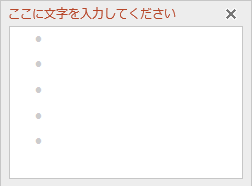
テキストを入力するには、テキスト エディターで行頭文字の横にあるを選択し、テキストを入力するか、別の場所からコピーしたテキストを貼り付けます。
SmartArt グラフィックの図形を追加または削除する
テキスト エディターで図形を追加するには、Enter キーを押して別の箇条書き項目を追加します。
テキスト エディターで図形を削除するには、削除する箇条書き項目をバックスペーシングします。
SmartArt グラフィック全体の色を変更する
色のバリエーション (プレゼンテーションのテーマの色から派生) を SmartArt グラフィックの図形に適用できます。
- SmartArt グラフィックを選択します。
- [SmartArt] タブで、[ [色の変更] を選択します。
- 表示されるメニューで、目的の色のバリエーションを選択します。
SmartArt スタイルをグラフィックに適用する
SmartArt スタイルは、線のスタイル、面取り、3-D などの効果の組み合わせで、SmartArt グラフィックの図形に適用してプロフェッショナルな外観を作成できます。
- SmartArt グラフィックを選択します。
- [ SmartArt ] タブで、[ SmartArt スタイル] を選択します。
- 表示されるメニューで、目的のスタイルを選択します。
オプションの説明名を表示するには、任意のオプションでマウスをポイントします。
グラフィック内の図形の順序を逆にする
既定では、グラフィック内の図形は左から右に並べ替えられます (グラフィックが円形の場合は時計回りに並べ替えられます)。
図形の順序を逆にするには:
- グラフィックを選びます。
- [ SmartArt ] タブで、[ 右から左へ] を選択します。
アイテムのリスト レベルを変更する
テキスト ウィンドウはアウトラインや箇条書きのリストのような役割をし、SmartArt グラフィックに直接情報をマッピングします。 各 SmartArt グラフィックは、テキスト エディターの箇条書きと SmartArt グラフィック内の図形のセットとの間の独自のマッピングを定義します。
[テキスト] ウィンドウで行をインデントするには、インデントする行を選択し、[ SmartArt ] タブで [ 降格] を選択します。
リスト レベルを下げるには、インデントする行を選択し、[ 昇格 ] を選択します (または、Shift キーを押しながら Tab キーを押します)。
ヒント
SmartArt グラフィック全体のサイズを変更するには、SmartArt グラフィックの境界線を選択し、SmartArt グラフィックが目的のサイズになるまでサイズ変更ハンドルをドラッグします。
