| アクセント付き図 |
を使用して、中央の写真のアイデアと関連するアイデアを側面に表示します。 最上位レベル 1 のテキストが中央の画像の上に表示されます。 小さな円形の図の横に、他のレベル 1 図形の対応するテキストが表示されます。 このレイアウトは、テキストなしでも機能します。 |

|
| 画像ブロックの交互 |
を使用して、一連の画像を上から下に表示します。 画像の右または左にテキストが交互に表示されます。 |

|
| 画像の円を交互に |
テキストを含む画像のセットを表示するには、 を使用します。 対応するテキストが中央の円に表示され、画像が左から右に交互に表示されます。 |

|
| アクセント画像付き上昇ステップ |
一連の画像を上昇方向に並べて説明テキストと共に示すのに使います。 テキストの量が少ない場合に適しています。 |

|
| 画像付きカード型リスト |
連続性のない情報ブロック、またはグループ分けされた情報ブロックを示すのに使います。 小さい円には画像を入れることができます。 第 1 レベルと第 2 レベル両方のテキストの表示に適しています。 図形の表示領域を縦横両方向に最大限に使います。 |

|
| 曲げ画像ブロック |
を使用して、一連の画像を表示します。 下隅を覆うボックスには、少量のテキストを含めることができます。 |

|
| 曲げ画像キャプション |
を使用して、連続した一連の画像を表示します。 下隅を覆うボックスには、少量のテキストを含めることができます。 |

|
| 曲げ画像キャプションリスト |
を使用して、一連の画像を表示します。 タイトルと説明は、各図の下の吹き出し図形に表示されます。 |

|
| 曲げ図 Semi-Transparent テキスト |
を使用して、一連の画像を表示します。 半透明のボックスは、画像の下部を覆い、すべてのレベルのテキストを含みます。 |

|
| バブル画像リスト |
を使用して、一連の画像を表示します。 最大 8 つのレベル 1 の画像を含めることができます。 未使用のテキストと画像は表示されませんが、レイアウトを切り替える場合は引き続き使用できます。 テキストの量が少ない場合に適しています。 |

|
| キャプション付き画像 |
複数レベルのテキストを含む画像を表示するには、 を使用します。 レベル 1 のテキストの量が少なく、レベル 2 のテキストの量が中程度の場合に最適です。 |

|
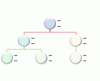
| 円図階層 |
を使用して、organization内の階層情報またはレポートリレーションシップを表示します。 図は円で表示され、対応するテキストが画像の横に表示されます。 |
|
| 円形図吹き出し |
を使用して、中央のアイデアとサブアイデアまたは関連項目を表示します。 最初の画像のテキストは、画像の下部をカバーします。 小さな円形の図の横に、他のレベル 1 図形の対応するテキストが表示されます。 この図は、テキストなしでも適切に動作します。 |

|
| 矢印付き画像リスト |
相互に関連した情報のグループを示すのに使います。 円の図形には画像を入れることができます。 |

|
| 枠付きテキスト画像 |
フレームに対応するレベル 1 テキストが表示された画像を表示する場合に使用します。 |

|
| 蜂の巣状の六角形 |
画像を関連する説明テキストと共に示すのに使います。 小さな六角形を使って画像とテキストの組み合わせを表します。 テキストの量が少ない場合に適しています。 |

|
| 横方向画像リスト |
連続性のない情報、またはグループ分けされた情報を、関連する画像で強調して示すのに使います。 最上部の図形には画像を入れることができます。 |

|
| 図のアクセント ブロック |
を使用して、コーナーから始まるブロック内の画像のグループを表示します。 対応するテキストが垂直方向に表示されます。 タイトルまたはサブタイトルのスライド、またはドキュメントのセクション区切りのアクセントとして機能します。 |

|
| 画像付き横方向リスト |
グループ分けされた情報や関連性のある情報を示すのに使います。 上の角にある小さい図形には、画像を入れることができます。 第 1 レベルのテキストよりも第 2 レベルのテキストが強調され、第 2 レベルのテキストが多い場合に適しています。 |

|
| 画像付きプロセス |
タスク、プロセス、またはワークフローの一連のステップを示すのに使います。 背景の四角形には画像を入れることができます。 |

|
| 画像リスト |
連続性のない情報ブロック、またはグループ分けされた情報ブロックを示すのに使います。 最上部の図形には画像を入れることができ、画像がテキストよりも強調されます。 短い表題付きの画像に適しています。 |

|
| 画像グリッド |
四角形のグリッドにレイアウトされた図を表示するには、 を使用します。 画像の上に表示されるレベル 1 テキストの量が少ない場合に最適です。 |

|
| 画像ラインナップ |
を使用して、一連の画像を並べて表示します。 レベル 1 のテキストは、画像の上部をカバーします。 図の下にレベル 2 のテキストが表示されます。 |

|
| 図のストリップ |
各横にレベル 1 のテキストを含む一連の画像を上から下に表示する場合に使用します。 |

|
|
放射状画像リスト |
中心の要素との関係を示すのに使います。 第 1 レベルの図形にはテキストが入り、すべての第 2 レベルの図形には図と関連するテキストが入ります。 第 2 レベルの図は 4 個までに制限されます。 使用されていない図は表示されませんが、レイアウトを切り替えると使えるようになります。 第 2 レベルのテキストの量が少ない場合に適しています。 |

|
| スナップショット画像リスト |
説明テキストを含む画像を表示するには、 を使用します。 レベル 2 のテキストでは、情報の一覧を表示できます。 大量のテキストでうまく機能します。 |

|
| 螺旋図 |
を使用して、対応するレベル 1 のキャプションが中央に向いている最大 5 枚の画像を表示します。 |

|
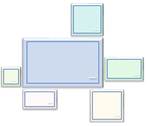
| テーマの図 (アクセント) |
1 個の大きな図を中心に置いて図のグループを示すときに使用します。 第 1 レベルの画像を 6 個まで含めることができます。 使用されていない図は表示されませんが、レイアウトを切り替えると使えるようになります。 テキストの量が少ない場合に適しています。 |
|
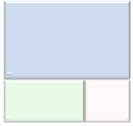
| テーマの図 (別のアクセント) |
1 個の大きな図を最上部に置いて図のグループを示すときに使用します。 2 個目以降の第 1 レベルの図は、交互に正方形と長方形で示され、最大 9 個まで追加できます。 テキストの量が少ない場合に適しています。 使用されていないテキストは表示されませんが、レイアウトを切り替えると使えるようになります。 |
|
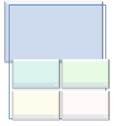
| テーマの図のグリッド |
1 個を大きな図にして図のグループを示すときに使用します。 第 1 レベルの画像を 5 個まで含めることができます。 使用されていない図は表示されませんが、レイアウトを切り替えると使えるようになります。 対応するテキストの量が少ない場合に適しています。 |
|
| タイトル付き図のアクセント リスト |
レベル 2 の各テキストのアクセント画像を含む情報の一覧を表示するには、 を使用します。 レベル 1 のテキストは、リストの上部にある別のボックスに表示されます。 |

|
| タイトル画像ラインナップ |
を使用して、それぞれが独自のタイトルと説明を持つ一連の画像を表示します。 図の上のボックスにレベル 1 のテキストが表示されます。 図の下にレベル 2 のテキストが表示されます。 |

|
| タイトル付き画像ブロック |
を使用して、一連の画像を表示します。 各画像の上にレベル 1 のテキストが表示されます。 レベル 2 のテキストが横に表示され、各画像が少し重なって表示されます。 |

|
| 縦方向円形画像リスト |
連続性のない情報ブロック、またはグループ分けされた情報ブロックを示すのに使います。 小さい円には画像を入れることができます。 |

|
| 縦方向画像リスト |
連続性のない情報ブロック、またはグループ分けされた情報ブロックを示すのに使います。 左の小さい図形には画像を入れることができます。 |

|
