
1 つの SmartArt グラフィックで複数の図形をカスタマイズする場合は、SmartArt グラフィック全体の既定のレイアウトと色を復元することで、1 つの簡単な操作でほとんどのカスタマイズをすばやく元に戻すことができます。
既定値に戻す
- SmartArt グラフィックをクリックして選択します。
-
[SmartArt ツール] の [デザイン] タブの [リセット] グループで、[グラフィックのリセット] をクリックします。
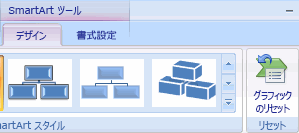
[SmartArt ツール] タブまたは [デザイン] タブが表示されない場合は、SmartArt グラフィックが選択されていることをご確認ください。
注
- 1 つの図形のみの既定値に戻すには、カスタマイズを削除する図形を右クリックし、ショートカット メニューの [ 図形のリセット ] をクリックします。
- 既定値に戻すと、すべてのカスタマイズが削除されるわけではありません。 次の表は、削除されるカスタマイズと削除されないカスタマイズを示しています。
| カスタマイズが削除されない | カスタマイズが削除されました |
|---|---|
| テキストとそれに加えられた書式設定の変更 | 図形ジオメトリの変更 (円を四角形に変更するなど) |
| SmartArt グラフィックスのレイアウト | 線と塗りつぶしのスタイル (塗りつぶしの色、グラデーションの塗りつぶし、線の種類、色を含む) |
| 組織図のレイアウト | 効果 (影、反射、面取り、光彩など) |
| SmartArt グラフィック全体に適用される背景色 | スタイル (個々の図形に適用されたものと SmartArt グラフィック全体に適用されたものの両方) |
| SmartArt グラフィック全体に適用される右から左方向の変更 | サイズ変更された図形 (図形は元のサイズに戻されます) |
| 移動した図形 (図形は元の位置に戻されます) | |
| 回転した図形 (図形は元の位置に戻されます) | |
| 反転した図形 (図形は元の位置に戻されます) |