

他のユーザーとの共同作業には、共有されたノートブックを作成して編集するのが最適な方法です。 ただし、OneNote ノートブック全体を表示するアクセス許可を他のユーザーに付与したくない場合は、メールでメモを送信できます。
Outlook でノートのページを送信する
- 送信するノートがある OneNote ページで、[ホーム>Email ページ] を選択します。
![OneNote 2016 の [ページをメールで送信] ボタンのスクリーンショット](media/on16-sendpage.png)
- 開いているメッセージ ウィンドウで、[宛先]、[CC]、[BCC] (使用可能な場合)、[件名] の各ボックスに入力します。
- ノートの受信者に関するコメントがあれば入力し、[送信] をクリックします。
ノートを電子メール メッセージに添付する
メールにメモを添付するには、次の 2 つの方法があります。
ノートを添付ファイルとして送信する方法:
送信するノートがある OneNote ページで、[Files>Send] を選択します。
[ 添付ファイルとして送信] ボタンまたは [添付ファイルとして送信]
![ボタンと [PDF として送信] ボタンの [PDF として送信] をクリックします。](media/send-as-attachment-pdf.jpg)
ページが添付されたメールが開きます。
- 添付ファイルとして送信: Windows 上の OneNote で開くことができる .one 形式でページを添付します。
- PDF として送信: PDF リーダーで開くことができる .pdf 形式でページを添付します。
メモをエクスポートする方法:
- 送信するノートがある OneNote ページで、[ ファイル>エクスポート] を選択します。
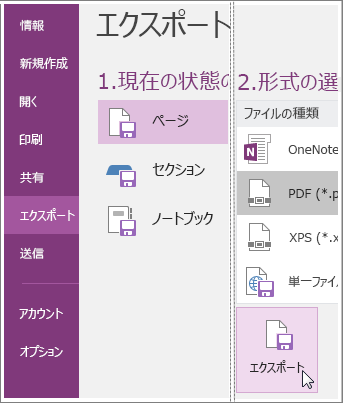
- [現在の状態のエクスポート] で、現在のページ、セクション全体、またはノートブック全体のどのコピーを作成するかを選びます。
- [形式の選択] で、作成するファイルの種類を選びます。
- [ エクスポート] をクリックし、ファイルの場所 (コンピューターのデスクトップなど) を選択し、[ 保存] をクリックします。
- お好みの電子メール サービスで、新規メッセージを作り、作成したファイルを添付します。
他のユーザーがノートブックにアクセスできるようにしたい場合 (または、他のデバイス上のノートブックにアクセスしたい場合) は、OneDrive 上にノートブックを作成できます。 コンピューターにノートブックを既に作成している場合は、 いつでも移動できます。 権限を変更して、だれが閲覧、編集できるかを決定したり、共有を中止したりすることもいつでもできます。