メール メッセージまたはタスクの依頼を受信したときに、応答としてワンクリックで会議出席依頼を作成できます。
注
会議での返信機能は、Business Exchange アカウントでのみ使用できます。
新しい Outlook でメール メッセージから会議出席依頼を作成する
メール メッセージから会議出席依頼を作成すると、元のメッセージの [宛先 ] 行にいるすべてのユーザーが必須出席者として招待され、 Cc 行の全員が [省略可能な出席者] として招待されます。
次のいずれかの操作を行います。
- メッセージの一覧でメッセージを選択し、[ ホーム ] タブの [ 応答 ] グループで [会議] を選択 します。
- 開いているメッセージの [ メッセージ ] タブの [ 応答 ] グループで、[会議] を選択 します。
![スクリーンショットは、新しい Outlook の [会議と返信] オプションを示しています。](media/reply-with-meeting-new-outlook.jpg)
通常の会議出席依頼と同様に、場所および開始時刻と終了時刻を入力します。 出席者の追加や削除を行ったり、スケジュール アシスタントを使用して会議の最適な時間を見つけたり、添付ファイルを追加したりすることもできます。 元のメッセージの見出しと本文は、会議出席依頼の本文に含められます。
スレッドおよび会議出席依頼を返信
メッセージ リストが 会話別に配置されている場合、[ 会議 ] オプションを使用して作成された会議出席依頼は、元のメッセージと同じ会話に関連付けられます。
会議出席依頼は、展開したスレッドに表示されます。
展開されていない複数のブランチを含む会話で [ 会議 ] を選択すると、会議出席依頼は選択したブランチの最新のメッセージに適用されます。
Doug は、次のビデオでどのように表示されるか、指示 に直接スキップできます。
会議出席依頼は、元のメッセージの [宛先 ] 行にあるすべてのユーザーを [必須出席者] として招待し、[ Cc ] 行の全員を [省略可能な出席者] として招待します。
従来の Outlook で電子メール メッセージから会議出席依頼を作成する
次のいずれかの操作を行います。
- メッセージの一覧でメッセージを選択し、[ ホーム ] タブの [ 応答 ] グループで [会議] を選択 します。
- 開いているメッセージの [メッセージ] タブの [応答] グループで、[会議で返信] を選択します。
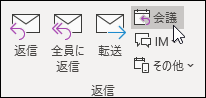
通常の会議出席依頼と同様に、場所および開始時刻と終了時刻を入力します。 出席者の追加や削除を行ったり、スケジュール アシスタントを使用して会議の最適な時間を見つけたり、添付ファイルを追加したりすることもできます。 元のメッセージの見出しと本文は、会議出席依頼の本文に含められます。
注
秘密度ラベルまたは Information Rights Management (IRM) で暗号化されたメールでは、"会議で返信" 機能は機能しません。 従来の Outlook で、暗号化されたメールに "会議に返信" 機能を適用しようとすると、"このアクションを実行できません。このメッセージへのアクセス許可が制限されています" というエラーが表示されます。
スレッドおよび会議出席依頼を返信
メッセージ一覧がスレッド別に配置されている場合、[会議] を使用して作成された会議出席依頼は元のメッセージと同じスレッドに関連付けられます。 会議出席依頼は、展開されたスレッドに表示されます。
展開されていない複数のブランチを含む会話で [ 会議 ] を選択すると、会議出席依頼は選択したブランチの最新のメッセージに適用されます。
会話ヘッダーを選択すると、[ 会議 ] コマンドは使用できません。
注
従来の Outlook クライアントでは、通常のメッセージに対して "会議で返信" 機能を使用できます。
保護されたメッセージについては、新しい Outlook または Outlook on Web (OWA) クライアントの [ホーム] タブの [応答] グループの下にある [会議] ボタンを使用してください。

![スクリーンショットは、新しい Outlook の [会議と返信] オプションを示しています。](media/reply-with-meeting-new-outlook.jpg#lightbox)