SharePoint ドキュメントまたはサイト上のアイテムが変更されたときに更新を維持するには、アラートを作成 します。
リスト、ライブラリ、フォルダー、ファイル、またはリスト アイテムのアラートを設定できます。 たとえば、ライブラリ内の他のアイテムに関するアラートを受け取ることなく、ライブラリ内の特定のフォルダーのアラートを設定できます。
注
通知の受信には最大で 4 時間かかる場合があります。
- ルールの使用は、リストに関する通知を簡単に設定するための新しい方法です。 詳細については、「 リストを自動化するルールを作成する」を参照してください。
- ファイルまたはリストアイテムの変更に関する通知を受け取るもう 1 つの方法は、 SharePoint コネクタで Power Automate を使用することです。
SharePoint でアイテムの変更に関するアラートを取得する
注
2026 年 7 月以降、Microsoft 365 の SharePoint 用 SharePoint アラートは完全に廃止され、動作を停止します。 ルールまたは Power Automate を使用して通知を行うことをお勧めします。 SharePoint アラートの廃止について詳しくは、こちらをご覧ください。
SharePoint ドキュメント ライブラリでファイル、リンク、またはフォルダーが変更されるたびにアラートを受け取ることができます。 アイテム (ファイル、フォルダー、リンク) によっては、アラートを設定するときにさまざまなオプションが表示される場合があります。
- リストまたはライブラリに移動します。
- 通知を受け取る対象のファイル、リンク、またはフォルダーを選択します。
- リストまたはライブラリのオプションの一覧から省略記号 (...) を選択し、[ アラート] を選択します。
- [アイテムの変更時に通知する] ダイアログで、目的のオプションを選択および変更します。
- 保存するには、[OK] を選択します。
SharePoint のドキュメント ライブラリのすべての変更に関するアラートを取得する
- リストまたはライブラリに移動して、アイテムが選択されていないことを確認します。
- リストまたはライブラリのオプションの一覧から省略記号 (...) を選択し、[ アラート] を選択します。
- [アイテムの変更時に通知する] ダイアログで、必要なオプションを変更するか、入力します。
- [OK] を選択します。
SharePoint でアラートを取り消す
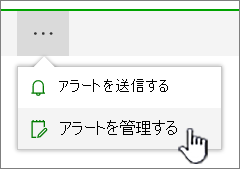
サイトのページからアラートを表示するには、リストまたはライブラリのオプションの一覧から省略記号 (...) を選択し、[ アラートの管理] を選択します。
削除する通知を選択します。
[選択した通知の削除] を選択します。
![[選択した通知の削除] が強調表示された個人用通知マネージャー](../media/spo-myalerts-delete-alerts.png)
削除するには、[OK] を選択します。
メール通知なしで更新内容を確認する
メールを受け取らず、それでもドキュメント ライブラリの変更を把握したい場合は、「ドキュメント ライブラリのファイル アクティビティ」を参照してください。
注
SharePoint ワークフローからのシステム生成メールとアラートは、表示名が "SharePoint Online" no-reply@sharepointonline.com アドレスから送信されます。
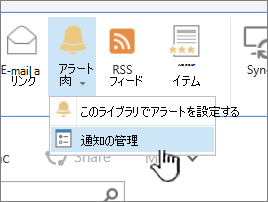
![[このライブラリに通知を設定] が強調表示されている [ライブラリ] タブ](../media/spo-set-alert-library.png)
![[ファイル] タブで、[このドキュメントに通知を設定] が強調表示されている](../media/spo-set-alert-document.png)
![選択されたアイテムに対する SharePoint 2016 の [アイテムに通知を設定]](../media/sp16-set-alert-item.png)