
ファイルとフォルダーをコンピューターからドラッグして、最新のエクスペリエンスで OneDrive ライブラリまたは SharePoint チーム サイトにアップロードできます。 クラシック バージョンを使用してファイルを参照してアップロードすることもできます。 詳細については、「 リストとライブラリのモダン エクスペリエンスとクラシック エクスペリエンスの違い」を参照してください。
注
- ライブラリでファイルとフォルダーを作成およびアップロードするには、ライブラリに対する共同作成者のアクセス許可が必要です。 持っているアクセス許可がわからない場合は、SharePoint 管理にお問い合わせください。詳細については、「リストまたはライブラリに追加できないファイルの種類」を参照してください。
- SharePoint には、Microsoft Edge、Google Chrome、Mozilla Firefox に組み込まれているフォルダーをアップロードする機能があります。
ファイルを OneDrive または SharePoint サイト ライブラリにドラッグする
注
- ドラッグ アンド ドロップは、新しい Microsoft Edge または Google Chrome で最適に動作します。 他のブラウザーの場合は、別の方法として Upload コマンドを使用できます。
- ファイルをドラッグ アンド ドロップするオプションが表示されない場合は、Office のコピーを最新バージョンに更新する必要がある場合があります。
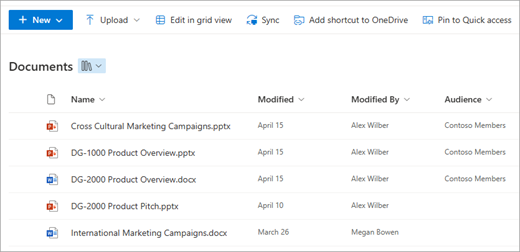
- OneDrive または SharePoint サイト ライブラリを開きます。
- エクスプローラーを開きます。

- アップロードするドキュメントを含むフォルダーに移動します。
- ファイルを SharePoint ライブラリにドラッグ アンド ドロップします。 ファイルをポイントすると、ライブラリに強調表示が表示されます。
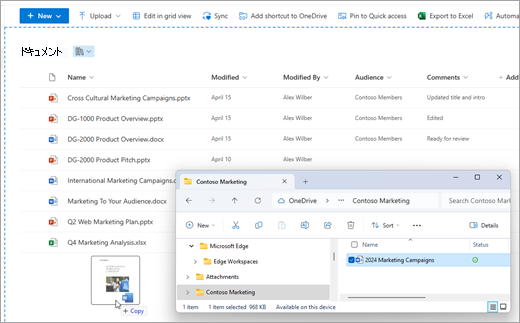
- ドキュメント ライブラリにファイルが表示されます。
エクスプローラー内の SharePoint または OneDrive にファイルをアップロードする
OneDrive または SharePoint ライブラリをデバイスに同期すると、エクスプローラー内からファイルをアップロードできます。
エクスプローラーで、アップロードするファイルを見つけます。
ファイルを選択し、ツール バーで [ 切り取り ] オプションを選択します。
エクスプローラーで、ファイルを配置する sync'd OneDrive または SharePoint フォルダーに移動します。
そのフォルダーを選択した後、ツール バーの [ 貼り付け] を選択します。
OneDrive または SharePoint への同期の状態を示す小さな状態アイコンが表示されます。
アイコン 意味 
デバイスとクラウド ストレージの間の同期は保留中です。 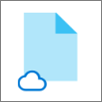
青いクラウド アイコンは、ファイルがオンラインでのみ使用可能であることを示します。 オンラインのみのファイル は、コンピューターの領域を占有しません。 エクスプローラーに各オンライン専用ファイルのクラウド アイコンが表示されますが、ファイルを開くまでデバイスにダウンロードされません。
デバイスがインターネットに接続されていない場合は、オンラインのみのファイルを開くことができません。
オンライン専用ファイル。 開くと、デバイスにダウンロードされ、 ローカルで利用可能なファイルになります。 インターネットにアクセスしなくても、ローカルで利用可能なファイルをいつでも開くことができます。
ディスク領域を増やす必要がある場合は、ファイルをオンラインにのみ変更できます。 ファイルを右クリックし、[ 空き領域を増やします] を選択します。
このファイルは、[ このデバイスで常に保持する] としてマークされます。 これらのファイルはデバイスにダウンロードされ、領域を占有しますが、オフラインの場合でも常に保存されます。
OneDrive とファイルをオンデマンドで使用する方法の詳細については、「Windows 用の OneDrive Files オンデマンドでディスク領域を節約する」を参照してください。
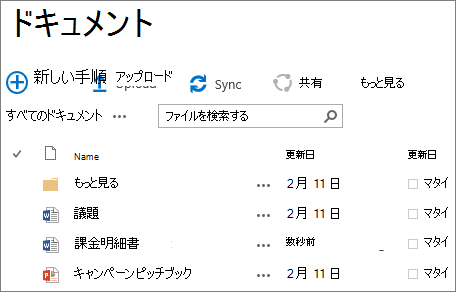
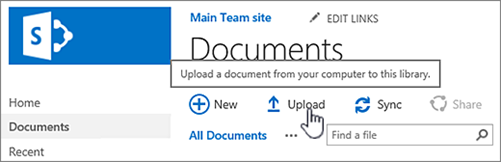
大きなファイルまたは大量のファイルのライブラリへのアップロード
大きなファイルをアップロードする場合、またはライブラリに合計サイズが大きくなるファイルが多数ある場合は、SharePoint のファイル サイズ制限やタイムアウト エラーが原因でエラーが発生する可能性があります。 詳細については、「 大規模なリストとライブラリを管理する」を参照してください。
長いパスとファイル名
ファイルとフォルダーをアップロードする場合は、パスとファイル名の長さに注意する必要があります。 Microsoft 365 および OneDrive の SharePoint では、ファイルとパスの長さの合計で最大 400 文字がサポートされています。 SharePoint Server バージョンでは、ファイルとパスの長さの合計で最大 260 文字がサポートされます。 詳細については、「 OneDrive と SharePoint の制限事項」を参照してください。
チェックアウトを必須にする
サイト所有者は、ユーザーがファイルを編集する前にチェックアウトする (編集が終了したらチェックインする) ことが必須になるように、ライブラリを設定できます。 ライブラリでチェックアウトが必須になっている場合、ファイルは、最初にアップロードした時点でチェックアウトされます。 ファイルをチェックインするまで、他のユーザーはそのファイルを編集できません。 詳細については、「SharePoint ライブラリ内のファイルに対する変更をチェックアウト、チェック、または破棄する」を参照してください。
送信されたコンテンツを承認する
サイト所有者は、ライブラリを使用する他のユーザーにコンテンツを公開する前に承認を必要とするように、ライブラリを設定できます。 ファイルの作成者は、一覧表示されているファイルを見て操作できますが、作成者以外のユーザーは表示または操作することはできません。 たとえば、法務部門では、文書を公開する前に承認を必要とする場合があります。 詳細については、「 サイト リストまたはライブラリ内のアイテムの承認を要求する」を参照してください。
ファイルのバージョン管理を行う
ファイルを追加して、既存のファイルを改訂バージョンのファイルに置き換えることができます。 ライブラリがバージョンを追跡するように設定されている場合、ファイルを追加すると最新バージョンになり、古いファイルがバージョン履歴の一部になります。 新しいバージョンのファイルをアップロードする場合は、ファイルの履歴を管理しやすいように、そのバージョンでどのような変更を加えたかについてコメントを入力しておくことをお勧めします。 詳細については、「 リストとライブラリでのバージョン管理のしくみ」を参照してください。
その他のリソース
- ライブラリの作成や使用の詳細については、「ライブラリの概要」を参照してください。
- SharePoint クラシックおよびモダン エクスペリエンス
- 職場用または学校用 OneDrive でドキュメントを作成する
- Windows の OneDrive とファイルを同期する
- SharePoint のファイルまたはフォルダーを共有する