
並べ替えは 、列データに基づいてデータを特定の順序に整理するのに役立ちます。 並べ替える場合は、ビューに表示されるコンテンツを追加または削除せず、データの表示方法を並べ替えるだけです。
ビューを並べ替えるには、次の 2 つの方法があります。
ビュー内からデータをすばやく並べ替える
任意のビューで、リストまたはライブラリの列のヘッダーを選択し、並べ替えを選択します。
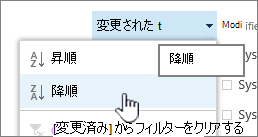 並べ替える列は任意に選択できますが、一度に 1 つの列のみを選択できます。 リストまたはライブラリを閉じると、ビューを保存しない限り、列は既定のビュー順序に戻ります。
並べ替えられたビューを作成する
ビューを作成または編集するときに、1 つまたは 2 つの列に並べ替えを指定できます。 ビューに表示されていなくても、列を並べ替えることができます。 並べ替えを設定するには、次の手順に従います。
- 右上近くのメニュー バーで、[ ビュー オプションの切り替え] > [ビューを名前として保存] を選択し、名前を入力します。
![[ビュー オプションの切り替え] メニュー。](../media/sharepoint-library-switchviewoptions-menu.png)
(選択した並べ替えはビューと共に保存されます)。 - [ビューの作成または編集] ページで、[ 並べ替え] まで下にスクロールします。 [ 並べ替え ] セクションで、[ 列による最初の並べ替え] ドロップダウンを 選択し、フィールドを選択します。 このフィールドは、リストまたはライブラリで使用できる多数の列の 1 つであり、ビュー内にある列であるか、そうでない場合もあります。
- [ 昇順で項目を表示する ] または [ アイテムを降順で表示する] を選択します。
- ページの上部または下部までスクロールし、[OK] を選択します。
並べ替えられたビューを変更する
リストまたはライブラリを開きます。
[ ビュー オプションの切り替え] を選択し、[ 現在のビューを編集] を選択します。
![[表示オプションの切り替え] メニュー](../media/screenshot-of-switch-view-options-001.png)
[ 並べ替え] セクションまで下にスクロールします。
その後、上記の 「並べ替えられたビューを作成 する」の手順 2 から 4 で説明されているように設定を変更できます。
列が正しく並べ替えられない場合
列が正確に並べ替えられていない場合、列が実際に含まれているデータとは異なる種類のデータに対して設定された可能性があります。
たとえば、 数値 と テキスト は異なる種類のデータであり、種類ごとに並べ替えられます。 テキスト列に単語ではなく数字が含まれている場合、その列を並べ替えると、番号付けは次のように不正確に並べ替えられます。
1, 11, 12, 2, 21, 22, 3, 4, 5, 6, 7, 8, 9 ...
この状況を解決するには、次に示すように、列の基になる [型] 設定を変更します。
列の型を変更して正しく並べ替えるようにする
変更する列の見出しを選択し、[列の設定]>[編集] を選択します。
[ 種類] で、下向き矢印を選択してオプションのメニューを開きます。
列内のデータの種類に最適なオプションを選択します。
注意
列が保持する情報の種類を変更すると、一部の既存のデータが列から失われる可能性があります。 ただし、列内の実際のデータと一致するオプションを選択する場合、データ損失は発生しない可能性があります。 たとえば、前に引用した例では、数値が入力された 1 行のテキスト 列があり、型を [数値] に変更すると、列データが消えない可能性があります。
[保存] を選択します。
列の並べ替えをテストして、期待どおりに動作することを確認します。
フォルダーを他の項目と並べ替える方法
既定では、フォルダーは、フォルダーの名前に関係なく、ファイルまたは項目の 上 (昇順の並べ替え) の上、またはファイルまたはアイテムの 下 (降順で) 表示されます。
並べ替えによってビュー内のフォルダーの位置にも影響を与える場合は、[ 指定した条件によってのみ並べ替え ] を選択します (フォルダーはアイテムの前に表示されない場合があります)。
並べ替える列が一覧に表示されない
列に次のいずれかの種類のデータが含まれている場合、並べ替えることはできません。
- 複数行テキスト
- 複数の値が許可される選択肢
- ハイパーリンク型
- 画像
並べ替えられたデータ ビューをフィルター処理してグループ化する
並べ替えは、フィルター処理されたビューやグループ化されたビューと組み合わせることができます。 グループ化を使用すると、ヘッダーの下の並べ替えられた領域を折りたたむことができます。フィルター処理を使用して、項目の大きなリストを絞り込むことができます。
ビューでデータをグループ化する方法については、「 グループ化を使用して SharePoint ビューを変更する」を参照してください。
ビュー内のデータをフィルター処理する方法については、「 フィルター処理を使用して SharePoint ビューを変更する」を参照してください。
![SharePoint Online の [リボン ライブラリ] タブの [ビューの変更] オプション](../media/spo-ribbon-lib-modify-view.png)