
3 つの状態ワークフローは、リスト アイテムの状態を 3 つの状態 (フェーズ) で追跡します。 組織が大量の問題や項目 (カスタマー サポートの問題、セールス リード、プロジェクト タスクなど) を追跡する必要があるビジネス プロセスを管理するために使用できます。 たとえば、プロジェクト タスクの 3 つの状態は、[未開始]、[進行中]、[完了] の 3 つになります。
注
SharePoint 2010 ワークフローは、2020 年 8 月 1 日以降、新しいテナント用に廃止され、2020 年 11 月 1 日に既存のテナントから削除されました。 SharePoint 2010 ワークフローを使用している場合は、Power Automate またはその他のサポートされているソリューションに移行することをお勧めします。 詳細については、「 SharePoint 2010 ワークフローの廃止」を参照してください。
この記事の内容
3 状態ワークフローのしくみ
3 状態ワークフローは、組織が 3 つの状態と状態間の 2 つの遷移を通じて問題または項目の状態を追跡することを要求するビジネス プロセスをサポートします。 状態間の遷移ごとに、ワークフローはタスクを人に割り当て、その人にタスクに関する電子メール アラートを送信します。 このタスクが完了すると、アイテムの状態が更新されて、次の状態に進みます。 3 状態ワークフローは 、Issue Tracking リスト テンプレートと連携します。 ただし、3 つ以上の値を持つ Choice 列を含むよう設定されている任意のリストで使用できます。 この Choice 列の値は、ワークフローが追跡する状態として機能します。
リストには複数の選択肢列を含め、選択列には 3 つ以上の値を指定できます。 ただし、3 つの状態のワークフローは、選択列の 1 つと、選択した選択列の値の 3 つだけを使用するように構成できます。 リストまたはライブラリに 3 つの状態のワークフローを追加する場合は、選択列を選択し、列によって提供される値の 3 つを選択します。
3 状態ワークフローを使用すると、組織が大量の問題や項目 (カスタマー サポートの問題、セールス リード、プロジェクト タスクなど) を追跡する必要があるビジネス プロセスを管理できます。 たとえば、小規模なイベント計画会社の従業員は、問題追跡リストとカスタマイズされた 3 状態ワークフローを使用して、計画しているイベントに関連する多くのタスクを管理できます。 ワークフローは、イベント計画タスクを、 アクティブ、 確認準備完了、完了の 3 つの状態で追跡 します。 特定のイベントに関連するすべてのイベント準備タスクは、そのイベント用に作成され、 アクティブとしてマークされた問題追跡リストにコンパイルされます。 イベント コーディネーターは、個々のタスクをチーム メンバーに割り当て、これらの項目のワークフローを開始して、イベント タスクの作業を開始します。
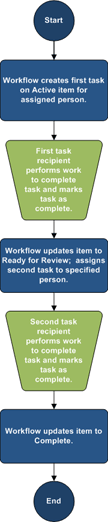
ワークフローが開始されると、指定されたユーザーのタスクが作成されます。 チーム メンバーは、タスクを受け取ると、タスクを完了するために必要な作業を実行します。 これは、問題追跡リストが配置されているリストまたはサイトの外部で発生する作業である可能性があります。 たとえば、チーム メンバーがケータリング プランを開発するためのワークフロー タスクを受け取った場合、彼または彼女はケータリング会社に連絡し、それらを使用してプランを開発します。 ケータリング プランのドラフトが作成されると、チーム メンバーはワークフロー タスクを完了済みとしてマークします。 この時点で、ワークフローは issue-tracking リストのイベント タスクの状態を アクティブ から レビューの準備完了に更新し、イベント コーディネーターがケータリング プランを確認するための 2 番目のタスクを作成します。 イベント コーディネーターがケータリング プランを確認して承認すると、ワークフロー タスクが完了としてマークされ、ワークフローによってタスクの状態が [ 確認の準備完了] から [完了] に更新されます。
注
ワークフロー参加者は、2 つの方法で 3 つの状態のワークフローでワークフロー タスクを完了できます。 参加者は、ワークフロー タスクを編集して完了としてマークするか、参加者がリスト内のワークフロー アイテムの状態を変更できます (参加者にこのリストを変更する権限がある場合)。 参加者がリスト内のワークフロー 項目の状態を手動で更新すると、ワークフロー タスクが完了します。 参加者がワークフロー タスクを編集して完了としてマークすると、一覧のワークフロー アイテムの状態が [完了] に更新されます。
前の例の 3 状態ワークフローのアクションでは、次のプロセスを使用します。
3 状態ワークフローで使用するリストを設定する
3 状態ワークフローを使用する前に、ワークフローで追跡または管理する予定のアイテムを含むリストを設定する必要があります。 Issue Tracking リスト テンプレートは、3 つの状態のワークフローで機能します。 ただし、これらのワークフローで使用するカスタム リストを作成することもできます。 カスタム リストを作成する場合は、3 つ以上の選択肢の値を含む少なくとも 1 つの Choice 列がリストに含まれていることを確認します。 リストで使用するワークフローを設定する場合は、ワークフローが追跡する状態値を含む [選択 ] 列を指定します。
問題追跡リストを作成する
既定では、 Issue Tracking リスト テンプレートから作成した任意のリストで 3 状態ワークフローを使用できます。
[設定] メニュー
![の [設定] ボタンOffice 365](../media/settingsbutton.png) [アプリの追加] をクリックします。
[アプリの追加] をクリックします。[アプリ] ページで、[ Issue Tracking]\(問題の追跡\) をクリックし、リストの名前を入力します。 リスト名が必要です
一覧の説明を指定する場合は、[ 詳細オプション] をクリックします。
- [説明] ボックスに、リストの用途に関する説明を入力します。 説明の入力は省略できます。
[作成] をクリックします。
3 状態ワークフローで使用するカスタム リストを作成する
3 状態ワークフローで使用するカスタム リストを作成する場合は、ワークフローが追跡する少なくとも 3 つの状態値を含む少なくとも 1 つの Choice 列を追加する必要があります。
- [設定] メニュー [アプリの追加] をクリックします。
- [アプリ] ページで、[ カスタム リスト] をクリックし、リストの名前を入力します。 リストの名前は必須です。
- 一覧の説明を指定する場合は、[ 詳細オプション] をクリックします。
- [説明] ボックスに、リストの用途に関する説明を入力します。 説明の入力は省略できます。
- [作成] をクリックします。
3 状態ワークフローで使用するカスタム リストをカスタマイズする
- 前の手順で作成したカスタム リストをクリックします。
- リボンの [リスト] タブをクリックし、[設定] グループで [リストの設定] をクリックします。
- [ 列] の [ 列の作成] をクリックします。
- [ 名前と種類 ] セクションの [ 列名] に、ワークフローの状態値を指定するために使用する列の名前を入力します。 たとえば、ワークフロー状態として名前を入力できます。
- [ この列の情報の種類] で、[ 選択] (メニューから選択) を選択します。
- [ 列の追加設定] セクションの [ 説明] に、列の説明 (省略可能) を入力します。
- [ この列に情報が含まれていることを要求する] で、[ はい] をクリックします。
- リスト ボックスの [ 個別の行に各選択肢を入力します] に、この列に必要な 3 つ以上の選択肢の値を入力します。 これらの値は、ワークフローの状態になります。 たとえば、3 つの選択肢として「アクティブ」、「確認の準備完了」、および「完了」と入力できます。
- [ 表示オプション] で、[ ドロップダウン メニュー ] または [ ラジオ ボタン] を選択します。
- [ 入力の選択を許可する] で、[ いいえ] をクリックします。
- この列の特定の既定値を指定するか、リストの既定のビューに追加するかを指定します。
- [OK] をクリックします。
3 つの状態のワークフローをリストに追加する
リスト内のアイテムで使用するには、その前に 3 状態ワークフローをリストに追加する必要があります。 3 状態ワークフローをリストに追加する場合は、ワークフローで追跡する状態値を含むリスト内の列を指定します。また、ワークフローの各段階で発生する内容に関する情報も指定します。 たとえば、タスクの受信者が受信する電子メール アラートの件名とテキストを指定できます。
ほとんどの種類のサイトでは、3 状態ワークフローが既定で有効になっています。 ただし、サイト コレクション管理者は、この機能を無効にすることができます。 3 状態ワークフローを使用できない場合は、サイト コレクション管理者に問い合わせてください。
重要
ワークフローをリストに追加するには、[リストの管理] アクセス許可が必要です。
3 状態ワークフローを追加する一覧を開きます。
[リスト] タブ>[リストの設定] をクリックするか、開いているライブラリの種類の設定をクリックします。 たとえば、ドキュメント ライブラリで [ドキュメント ライブラリ設定の変更] をクリックします。
[ アクセス許可と管理] で、[ ワークフロー設定] をクリックします。
[ワークフローの設定] ページで、[ ワークフローの追加] をクリックします。
[ワークフローの追加] ページの [ ワークフロー ] セクションの [ワークフロー テンプレートの選択] で、[ 3 つの状態] をクリックします。
[ 名前 ] セクションで、ワークフローの一意の名前を入力します。
[ タスク リスト] セクションで、ワークフローで使用するタスク リストを指定します。
注
- 既定の [タスク] リストを使用することも、新しいタスクを作成することもできます。 既定の [タスク] リストを使用する場合、ワークフロー参加者は、[タスク] リストの [マイ タスク] ビューを使用して、ワークフロー タスクを簡単に見つけて表示できます。
- このワークフローのタスクで機密データまたは機密データが表示され、一般的なタスク リストとは別に保持する場合は、新しいタスク リストを作成します。
- organizationに多数のワークフローがある場合、またはワークフローに多くのタスクが含まれる場合は、新しいタスク リストを作成します。 この場合は、ワークフローごとにタスク リストを作成できます。
[ 履歴リスト ] セクションで、このワークフローで使用する履歴リストを選択します。 履歴リストには、ワークフローの各インスタンスで発生したすべてのイベントが表示されます。
注
既定の [履歴 ] リストを使用することも、新しい履歴リストを作成することもできます。 organizationに多数のワークフローがある場合は、ワークフローごとに個別の履歴リストを作成できます。
[ スタート オプション] セクションで、次のいずれかの操作を行います。
- ワークフローを手動で開始できるようにする場合は、[参加アクセス許可を持つ認証されたユーザーがこのワークフローを手動で開始できるようにする] チェックボックスを選択します。 ワークフローを開始するために追加のアクセス許可を必要とする場合は、[リストの管理アクセス許可を要求してワークフロー チェックを開始する] ボックスを選択します。
- 新しいアイテムの作成時にワークフローを自動的に開始する場合は、[新しいアイテムが作成されたときにこのワークフローを開始する] ボックスチェック選択します。
[次へ] をクリックします。
[ワークフローの状態] セクションの [選択項目] フィールドで、ワークフロー内の状態に使用する値を含む一覧から [選択] 列を選択し、ワークフローの初期状態、中間状態、および最終状態に使用する列値を選択します。
2 つのセクションで、 ワークフローが開始されたときに実行する内容 (ワークフロー の最初のタスクのオプション) を指定し、 ワークフローが中央の状態に変わったら何を実行するかを指定 します (ワークフロー内の 2 番目のタスクのオプション) では、次の情報を指定します。
タスクの詳細
| フィールド | 説明 |
|---|---|
| タスク タイトル: | 必要に応じて、ワークフローが開始されたとき、または中央の状態に達したときにタスクに表示されるメッセージ タイトルを変更できます。 [Include list field チェック] ボックスを選択すると、選択したフィールドがメッセージの末尾に追加されます。 |
| タスクの説明: | タスクの説明に含める情報を入力します。 [Include list field チェック] ボックスを選択すると、選択したフィールドがメッセージの末尾に追加されます。 [リスト アイテムへのリンクの挿入] チェックボックスを選択すると、リスト アイテムへのリンクが説明に含まれます。 |
| タスクの期限: | タスクの期日を指定する場合は、[リストフィールドを含める] フィールドチェックボックスを選択し、期限に使用する日付情報を含む日付列をリストから選択します。 |
| タスクの割り当て先: | リストで指定されたユーザーにタスクを割り当てるには、[ リスト フィールドを含める] をクリックし、使用するユーザー情報を含む列をリストから選択します。 このワークフローを開始すると、ワークフロー アイテムのこの列に名前が表示されるユーザーに最初のタスクが割り当てられます。 このワークフローのすべてのインスタンスでこのタスクを指定したユーザーに割り当てるには、[ カスタム] をクリックし、タスクを割り当てるユーザーの名前を入力または選択します。 |
ワークフロー参加者にワークフロー タスクに関する電子メール アラートを受信する場合は、[電子メール メッセージの送信チェック] ボックスを選択します。
注
ワークフローの開始後にワークフローの参加者がワークフロー タスクに関する電子メール アラートとリマインダーを確実に受け取るようにする場合は、サイト コレクション管理者に問い合わせて、サイトに対してメールが有効になっていることを確認してください。
電子メール メッセージの詳細
| フィールド | 説明 |
|---|---|
| 目的 | ワークフロー タスクに関する電子メール アラートを送信するユーザーの名前を入力します。 タスクの所有者に電子メール アラートを送信する場合は、[チェックに割り当てられたタスクを含める] ボックスを選択します。 |
| 件名 | 電子メール アラートに使用する件名行を入力します。 メール メッセージの件名にタスク タイトルを追加する場合は、[タスク タイトル チェックを使用する] ボックスを選択します。 |
| 体 | 電子メール アラートのメッセージ本文に表示する情報を入力します。 メッセージにリスト アイテムへのリンクを含める場合は、[リスト アイテムチェックへのリンクを挿入する] ボックスを選択します。 |
- [OK] をクリックします。
アイテムで 3 状態ワークフローを手動で開始する
リスト内のアイテムで使用できるようにするには、最初に 3 状態ワークフローをリストに追加する必要があります。 詳細については、前のセクションを参照してください。
新しい項目がリストに追加されたときに自動的に開始されるように 3 状態ワークフローを構成することも、特定のアクセス許可を持つユーザーがワークフローを手動で開始できるように構成することもできます。 一部のワークフローでは、両方のオプションを許可できます。
リスト アイテムで 3 状態ワークフローを手動で開始するには、次の手順に従います。 リストの [アイテムの編集] アクセス許可が必要です。 一部のワークフローでは、リストの管理アクセス許可が必要な場合があります。
注
ワークフローを開始した後、ワークフローの参加者がワークフロー タスクに関するメール アラートとリマインダーを確実に受け取るようにする場合は、サイト コレクション管理者に問い合わせて、サイトに対してメールが有効になっていることを確認してください。
3 状態ワークフローを開始するアイテムを含む一覧を開きます。
ワークフローを開始する項目の横にある省略記号をクリックし、表示されるメニューで [ ワークフロー] をクリックします。
注
Workflow コマンドは、アイテムがリストまたはライブラリ内にあり、少なくとも 1 つのワークフローが関連付けられている場合にのみ使用できます。
[設定] メニュー
[すべてのサイト コンテンツの表示] をクリックします。[ 新しいワークフローの開始] で、開始する 3 状態ワークフローの名前をクリックします。
ワークフローはすぐに開始されます。
3 状態ワークフローでワークフロー タスクを完了する
3 状態ワークフローでワークフロー タスクを完了するには、ワークフロー タスクが記録されているタスク リストの [アイテムの編集] 権限が少なくとも必要です。
サイトの [タスク] リストを開き、[表示] メニューの [マイ タスク] を選択してワークフロー タスクを見つけます。
注
ワークフローで既定のサイト の [タスク] リストが使用されていない場合、ワークフロー タスクが [タスク ] リストに表示されない可能性があります。 ワークフロー タスクを見つけるには、ワークフロー アイテムが保存されているリストまたはライブラリに移動します。 完了する項目の名前をポイントし、表示される矢印をクリックし、[ ワークフロー] をクリックします。 [ワークフローの状態] ページの [ 実行中のワークフロー] で、自分が参加しているワークフローの名前をクリックします。 [ タスク] でワークフロー タスクをクリックし、手順 3 に進みます。
完了としてマークする項目を含む一覧を開きます。
完了するタスクの名前をポイントし、表示される矢印をクリックし、[ アイテムの編集] をクリックします。
[タスク] ダイアログ ボックスで、 タスク を完了するために要求された情報を入力または選択し、[ 保存] をクリックします。