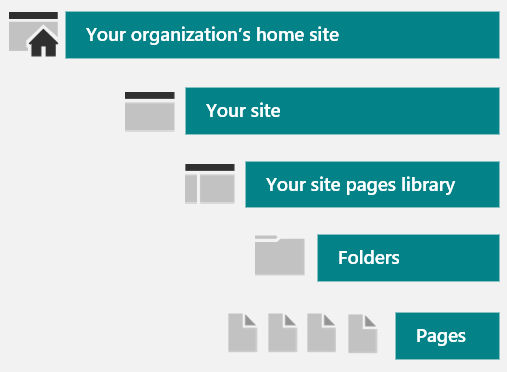
作成、保存、または発行したページとニュース投稿は、サイトの Pages ライブラリに格納されます。
SharePoint にページを格納する方法の簡略化された図を次に示します。 organizationには複数のサイトがあり、各サイトには独自のページ ライブラリがあります。 ライブラリには、ページが整理されているフォルダーがある場合があります。
SharePoint Publish で最近編集したページとニュース投稿を管理する
SharePoint アプリケーション バーから [発行] に移動して、最近編集した SharePoint ページとニュース投稿を見つけて管理することもできます。 発行すると、ページ、ニュース投稿、キャンペーンがAmplifyから 1 つのシームレスでモダンなコミュニケーション ハブにまとめることができます。
SharePoint 発行: 発行を使用したはじめにの詳細
Pages ライブラリにアクセスする方法
自分のページがあるサイトに移動します。
上部または左側のナビゲーションで、[ページ] を選択 します。
サイトの上部または左側に [ページ] が表示されない場合は、右上の [歯車
![の形の設定] ボタン](../media/spo-settings-button.png) を選択し、[サイト コンテンツ] を選択します。
を選択し、[サイト コンテンツ] を選択します。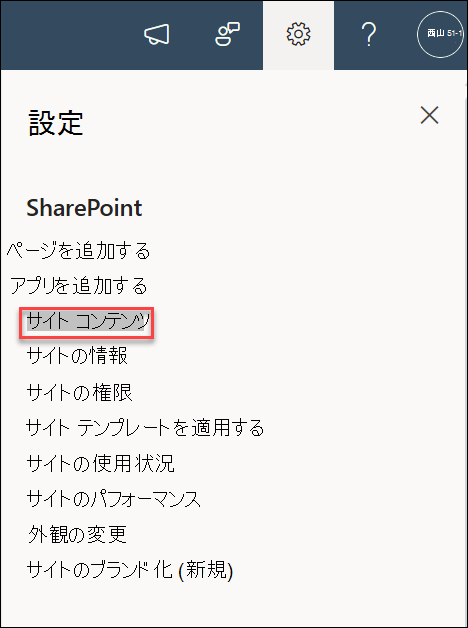
[サイト コンテンツ] ページで、[サイト ページ] を選択します。
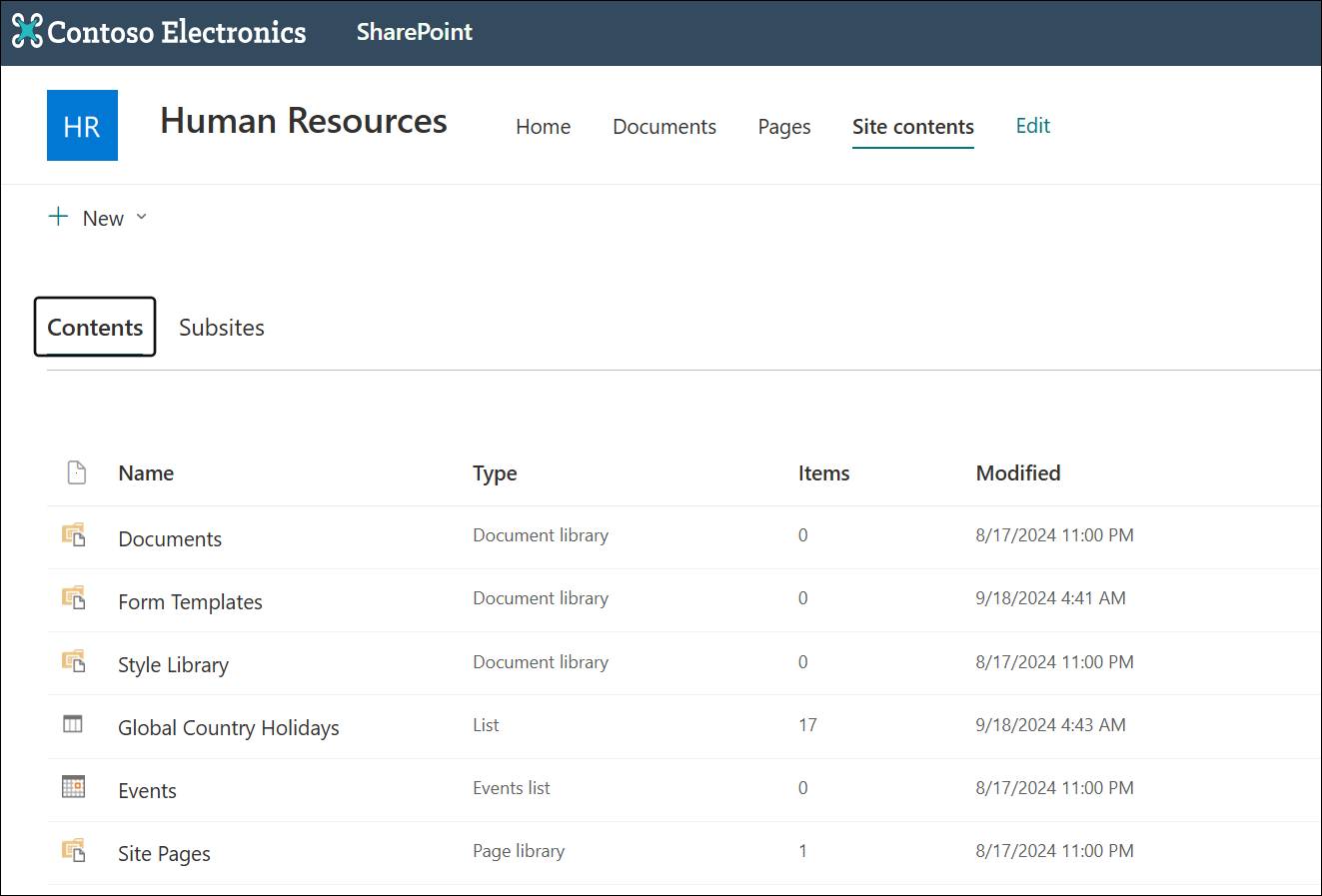
[名前] 列で、ページまたはニュース投稿の 名前を探 します。 フォルダー内にある場合があります。
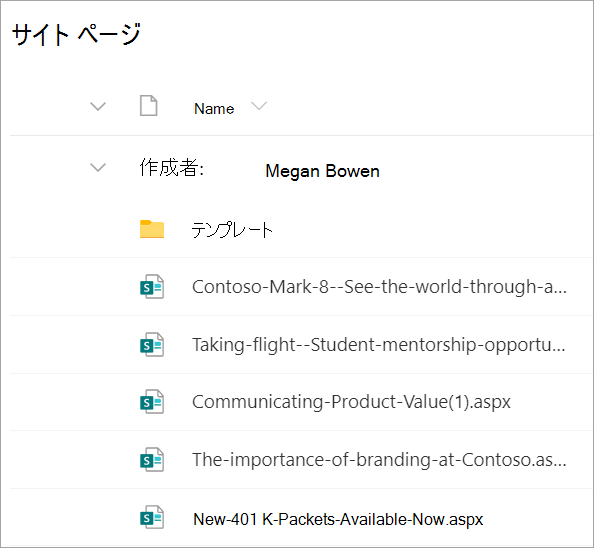
必要に応じて、[ フィルター] または [並べ替え] オプションを使用してページを見つけることができます。
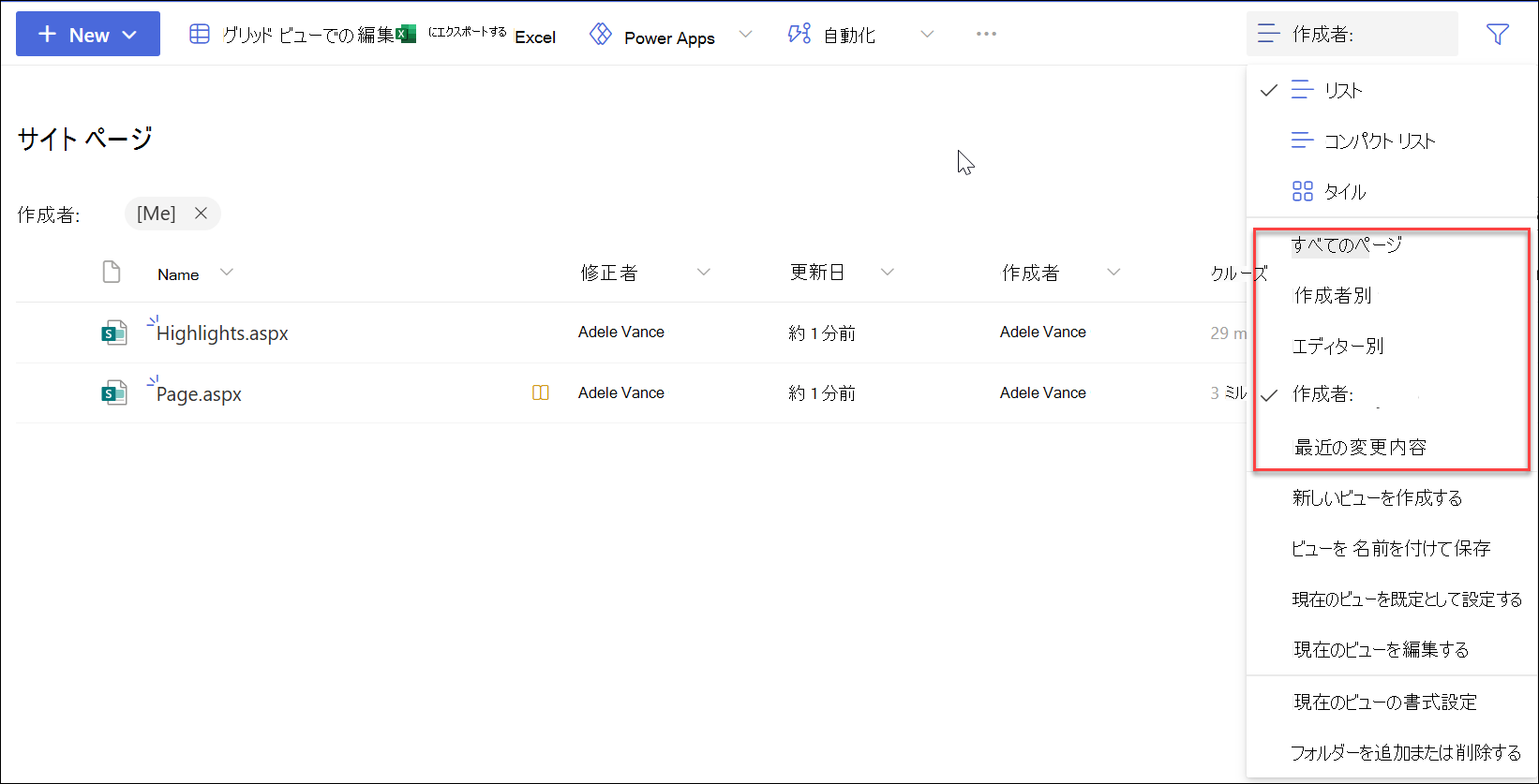
Pages ライブラリでニュース投稿を見つける方法
ニュース投稿は、追加機能を備えたページであり、ページ ライブラリに保存される理由です。 ニュース投稿を通常のページと区別するには、[ 昇格状態 ] 列を追加し、昇格状態の値としてページに 0、ニュース投稿に 1 を並べ替えたりフィルター処理したりできます。
サイト ページ ライブラリで、列の末尾に移動し、[+ 列の追加] を選択します。
オプションを下にスクロールし、[ 列の表示/非表示] を選択します。
![[列の非表示を表示] が選択されているスクリーンショット](../media/show-hide-columns-selected.png)
[ 昇格状態] を選択し、上部の [ 適用 ] をクリックします。
![[昇格された状態] が選択されているスクリーンショット](../media/promoted-state-selected.png)
これで、各ページ/ニュース投稿の昇格状態列に 0 または 1 が表示されます。 0 はページを示し、1 はニュース投稿を示します。
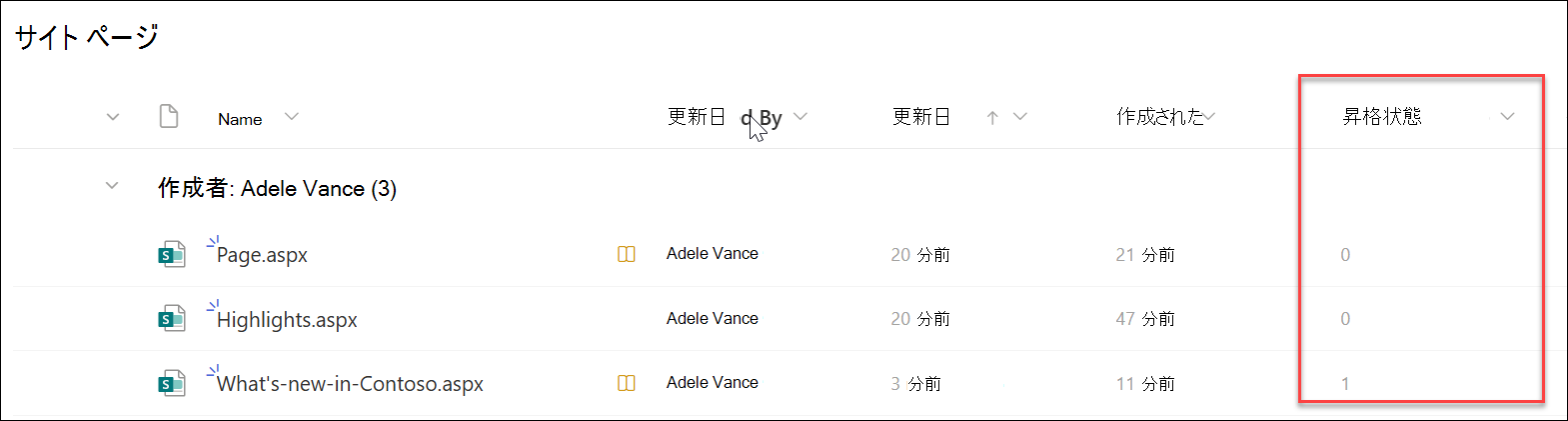
[昇格状態] 列の 1 を並べ替えたりフィルター処理したりすると、すべてのニュース投稿を簡単に表示できます。 これを行うには、列のドロップダウン メニューで [ フィルター] を選択します。
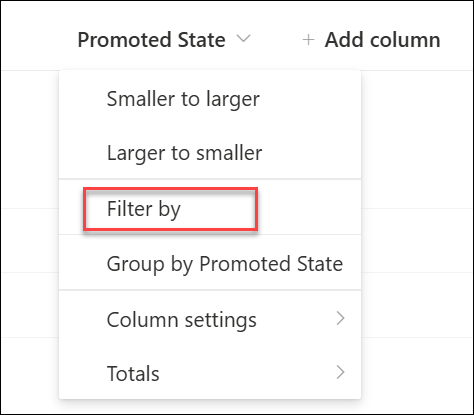
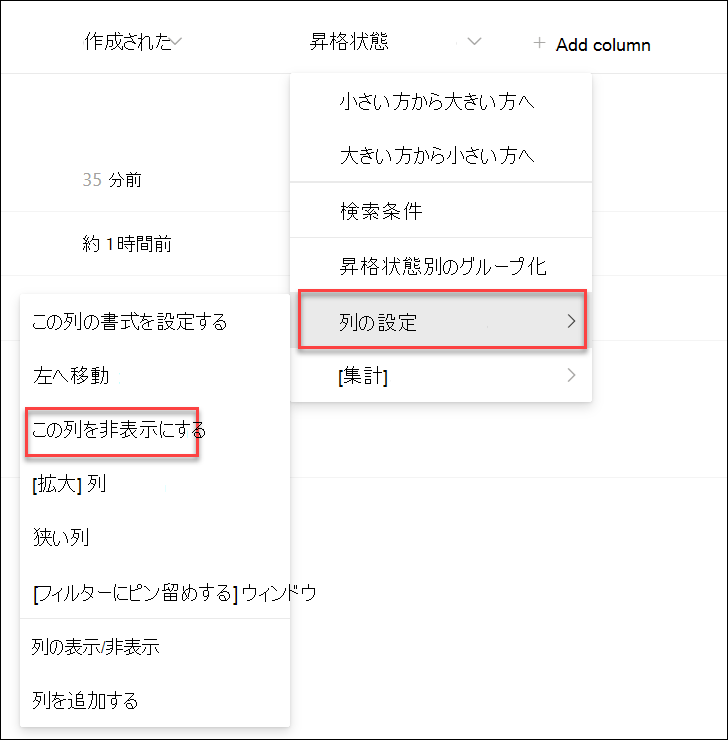
[昇格状態] 列を削除するには、[列の設定] を選択します>この列を表示します。