
サイトを作成する
- SharePoint スタート ページ上で + サイトの作成 を選択します。
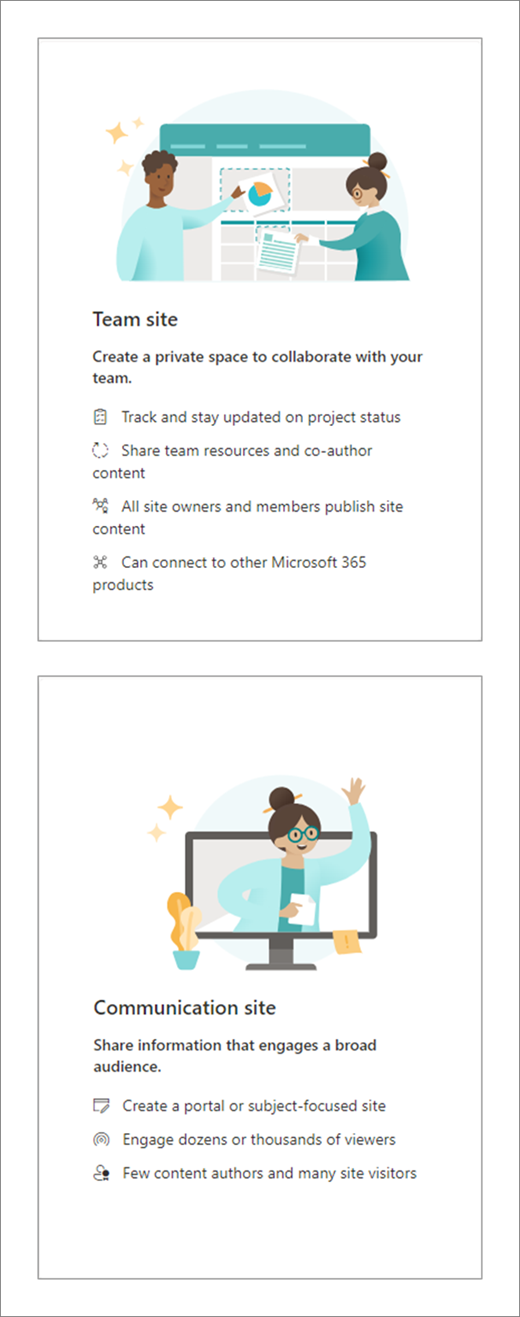
- [チーム サイト] と [コミュニケーション サイト] のどちらを作成するかを選択します。
- 新しいサイトの作成に使用するテンプレートを選択します。
- [ テンプレートを使用] を選択 して、選択したテンプレートからサイトの作成を開始します。
- サイトの名前を入力します。 サイトの名前の入力を開始すると、他のフィールドが表示されます。
- 必要に応じて、サイトの説明を入力し、サイト アドレスとグループのメール アドレス (チーム サイトの場合) を編集できます。
重要
サイト アドレスで使用できるシンボルはアンダースコア、ダッシュ、単一引用符、ピリオドのみであり、ピリオドで始めたり終わったりすることはできません。
- メッセージが表示されたら、サイト情報のプライバシー設定を選択します。
- サイトの既定の言語を選択します。
- [ サイトの作成] を選択します。
- 必要に応じて、サイト メンバーと所有者を追加することもできます。
- [完了] をクリックします。
最新の SharePoint サイトが作成され、数秒で使用できるようになります。 チーム サイトを選択した場合は、Microsoft 365 グループも作成されます。
リストまたはドキュメント ライブラリを追加する
リストまたはライブラリを追加するサイトを開きます。
[新規作成] を選びます。
[リスト] または [ドキュメント ライブラリ] を選びます。
[ 空のリスト] または [空のライブラリ] を選択して、リストまたはドキュメント ライブラリをサイトに追加します。
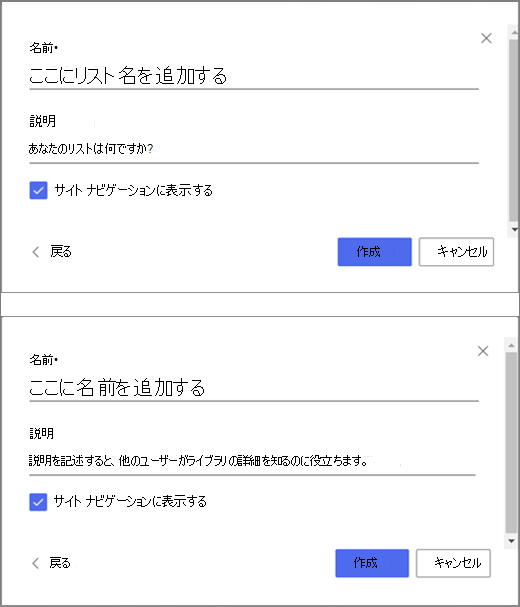
[作成] ウィンドウで次の操作を行います。
リストまたはライブラリの名前 (および必要に応じて説明) を入力します。
[作成] を選択します。
フィルターを使用して表示内容を変更する
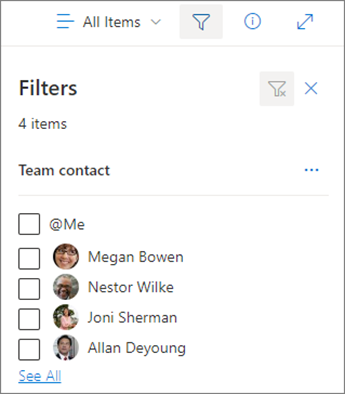
- フィルター処理するリストまたはライブラリに移動します。
- [ フィルター ウィンドウを開く] [フィルター] を
 。
。 - 使用可能なオプションから、リストまたはライブラリをフィルター処理する方法を選択します。
ページを追加する
- ページを追加するサイトを開きます。
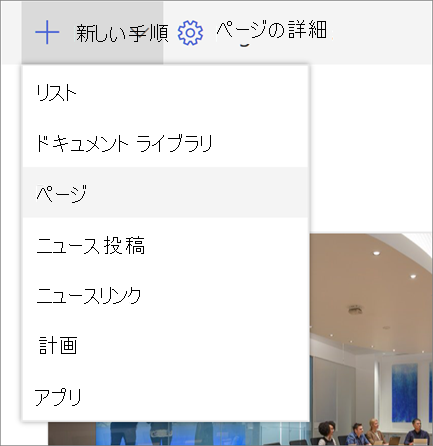
- [新規作成] を選択します。
- [ページ] を選択します。
- テンプレートを選択し、[ページの作成] を選択します。
- ページ名を入力し、必要に応じて他のコンテンツを追加します。
Web パーツを使用して、テキスト、画像、その他のコンテンツを追加したりできます。 - 準備ができたら、[発行] を選択します。
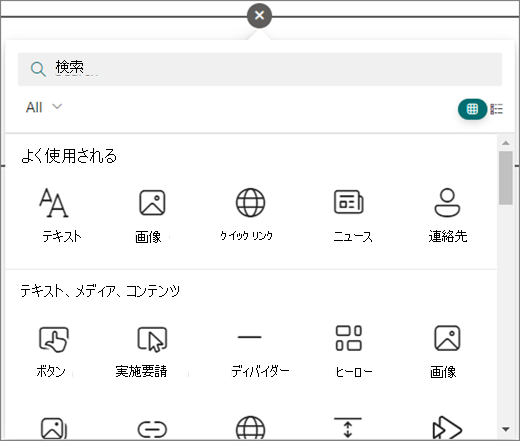
Web パーツを追加する
- ニュース投稿またはページで、コンテンツを挿入するプラス
 を選択します。
 - 使用する Web パーツ ( テキスト、 画像、 クイック リンク、 ニュース、..) を選択します。
- 必要なすべての Web パーツを追加したら、[発行] を選択します。
一部の機能は、Microsoft 365 の対象指定リリース オプションを設定している組織に段階的に導入されます。 つまり、このような機能は、まだ表示されなかったり、ヘルプ記事に記載されている内容と異なったりする場合があります。