

ここでは、PC のバッテリーの持ちをよくするためにできることを紹介します。
省電力設定を選択する
デバイスのカーボン フットプリントを削減しながら、バッテリーを長持ちさせることができます。 電力使用量に影響を与える設定のコレクションを探している場合は、エネルギーに関する 推奨事項 セクションを簡単に確認できます。
[スタート] を選択し
 次に、[設定]
 >システム
>システム >電源 & バッテリー
 >エネルギーに関する推奨事項を選択します。
[ すべて適用 ] を選択するか、画面の明るさ、スクリーン セーバー、デバイスがスリープ状態になるか電源が切れるまでにデバイスが非アクティブになる時間など、平均よりも多くの電力を消費する可能性が高い設定を個別に調整します。 各設定の詳細については、「 エネルギーに関する推奨事項の詳細」を参照してください。
省電力を使用する
Energy saver は、PC のパフォーマンスとバッテリー寿命の最適なバランスを実現するために、システム プロセスと電力使用量を自動的に管理します。
[スタート]>設定>システム>電源 & バッテリー を選択します。 バッテリーが特定のレベルを下回ったときに省電力機能をオンにする場合は、[ 省電力] を選択してオプションを展開し、[ バッテリー レベルに達したら省電力を有効にする] の横にある必要なバッテリー レベルを選択します。 今すぐ省電力機能を有効にして、次回 PC を接続するときまで有効のままにしておくには、[ 常に省電力機能を使用する] を [オン] に設定するか、通知領域の [バッテリー] アイコンを選択してから、[ 省電力機能 クイック設定] を選択します。
表示設定を変更する
PC のディスプレイ設定の一部を調整して、バッテリー寿命を延ばします。 次に例を示します。
| ディスプレイのアクティブ時間を短くします。 |
[スタート]>[設定]>[システム]>電源 & バッテリー>画面、[スリープ] の順に選択します。 [ バッテリー駆動時に、その後に画面をオフにする] の場合は、より短い時間を選びます。 電源とスリープの設定を開く |
|---|---|
| ディスプレイを暗くします。 |
[スタート]>[設定]>システム>ディスプレイ >明るさ >明るさ を選択します。
[照明が変わったときに明るさを自動的に変更する] または [表示されるコンテンツと明るさを最適化してバッテリーの改善に協力する] チェック ボックス (表示されている場合) をオフにしてから、スライダーを使用して必要な明るさレベルを設定します。 を選択します。
[照明が変わったときに明るさを自動的に変更する] または [表示されるコンテンツと明るさを最適化してバッテリーの改善に協力する] チェック ボックス (表示されている場合) をオフにしてから、スライダーを使用して必要な明るさレベルを設定します。ディスプレイの設定を開く |
| 画面のリフレッシュ レートを下げます。 | リフレッシュ レートを高くすると、ディスプレイの動きがスムーズになりますが、消費電力も大きくなります。 画面のリフレッシュ レートを下げる場合は、[スタート]>[設定]>[システム]>[ディスプレイ]>[詳細表示] を選択します。 [リフレッシュ レートの選択] で、より低いレートを選択します。 |
| アプリのカスタム グラフィック オプションを選択する。 | [スタート]>[設定]>[システム]>[ディスプレイ]>[グラフィックス] を選択します。 [アプリのカスタム オプション] で、アプリを選択し、[オプション] を選択して、[省電力] を選択します。 |
| 暗い背景を使用します。 | [スタート]>設定>個人用設定 >背景 >背景 を選択し、暗い画像または暗い単色を選択します。 を選択し、暗い画像または暗い単色を選択します。背景の設定を開く |
| 暗い色のテーマを使います。 | [スタート]>設定>個人用設定>テーマ>現在のテーマの順に選択し、ダーク テーマを選択します。 テーマの設定を開く |
電源の設定を変更する
PC の電源設定の一部を調整して、バッテリー寿命を延ばします。 次に例を示します。
| Windows で一部の電源設定を自動的に変更します。 |
[スタート]>設定>システム>トラブルシューティング >その他のトラブルシューティング ツール を選択し、[電源] の横にある [実行] を選択します >その他のトラブルシューティング ツール を選択し、[電源] の横にある [実行] を選択します 。 。トラブルシューティング ツールを開く |
|---|---|
| PC がスリープ状態になるまでの時間を短くします。 |
[スタート]>[設定]>[システム]>電源 & バッテリー>画面、[スリープ] の順に選択します。 [バッテリー駆動時に、次の時間が経過した後にデバイスをスリープ状態にする] の場合は、より短い時間を選択します。 電源とスリープの設定を開く |
| 一部のアプリのバックグラウンド アクティビティ設定を変更します。 | 一部のアプリでは、バックグラウンド アクティビティを管理できます。 アプリがバックグラウンドで実行されているときに大量のバッテリーを使用していることがわかった場合は、それを許可するアプリの設定を変更できます。 [スタート]>[設定]>[システム]>電源 & バッテリー>バッテリー使用量] を選択します。 [アプリによるバッテリーの使用] で、バックグラウンドでより多くのバッテリーを使用している可能性のあるアプリを確認します。 バックグラウンド アクティビティを管理できるアプリの場合は、[その他のオプション] >[バックグラウンド アクティビティの管理] を選択します。 そのアプリの設定ページで、[このアプリをバックグラウンドで実行する] の設定を変更します。 >[バックグラウンド アクティビティの管理] を選択します。 そのアプリの設定ページで、[このアプリをバックグラウンドで実行する] の設定を変更します。 |
| カバーを閉じます。 | ほとんどのノート PC は、カバーを閉じることで自動的にスリープ状態になります。 これを設定するには、タスク バーで [検索] を選択し コントロール パネルと入力して、結果の一覧から選択します。
コントロール パネル で、[電源オプション] を選択します>カバーを閉じたときの動作を選択します。 コントロール パネルと入力して、結果の一覧から選択します。
コントロール パネル で、[電源オプション] を選択します>カバーを閉じたときの動作を選択します。 |
| より効率的な電源モードを選択します。 |
[スタート]>設定>システム>電源 & バッテリー を選択します。 [電源モード] で、より効率的な電源モードを選択します。 このオプションはすべての PC で利用できるわけではなく、PC のハードウェアと製造元によって異なります。 |
| 電源ボタンを押します。 | ほとんどの PC では、電源ボタンを押すだけで、ディスプレイの電源を切ったり、シャットダウンしたり、スリープしたり、休止状態にしたりできます。 電源ボタンの動作を選択するには、タスク バーで [検索] を選択し、コントロール パネルに入り、結果の一覧から選択します。 [コントロール パネル] で、[電源オプション] を選択してから、[電源ボタンの動作の選択] を選択します。 |
| バッテリーでビデオを再生するためのさまざまなバッテリー オプションを選択します。 | [スタート]>[設定]>[アプリ] >[ビデオの再生] を選択します >[ビデオの再生] を選択します 。 [バッテリーのオプション] で、[バッテリー残量の最適化] を選択します。 バッテリー電源を節約するには、[バッテリー電源を入れたときにビデオを低解像度で再生する] チェック ボックスをオンにします。 。 [バッテリーのオプション] で、[バッテリー残量の最適化] を選択します。 バッテリー電源を節約するには、[バッテリー電源を入れたときにビデオを低解像度で再生する] チェック ボックスをオンにします。 |
バッテリーを長持ちさせるその他の方法
| 完全に充電されるまで PC を接続したままにします。 | PC のバッテリー レベルをチェックするには、[スタート]>[設定]>[システム]>バッテリー & 電源 を選択します。 上部には、現在のバッテリー レベルと、1 日を通してバッテリー レベルがどのように変化するかが表示されます。 |
|---|---|
| PC を再起動します。 | これにより、バッテリーの寿命を縮める可能性のある問題が修正される場合があります。 [スタート] を選択し 、[電源>再起動] を選択します 。 。 |
| インターネット、Bluetooth、その他の無線通信が必要ない場合は、機内モードを有効にします。 | [スタート]>設定>ネットワーク & インターネット を選択し、[機内モード] をオンにします を選択し、[機内モード] をオンにします 。 。機内モードの設定を開く |
 >[システム
 >バッテリー] を選択します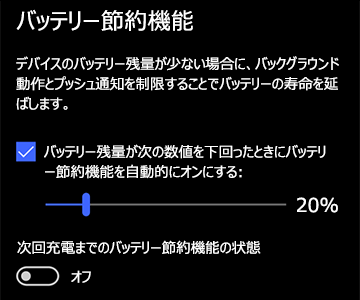
 。 [照明が変化した場合に明るさを自動的に調整する] (表示されている場合) をオフにしてから、[明るさの変更] スライダーを使用して必要な明るさのレベルを設定します。
 >[背景] を選択して、暗い画像または暗い単色を選択します。
 >トラブルシューティング
 >[アカウント]Email & を選択します
 。
。 ] アイコンの上にマウス ポインターを移動するか、[設定]
 >機内モード