
|
大事な Access Services 2010 と Access Services 2013 は、SharePoint の次のリリースから削除されます。 新しい Web アプリを作成せず、既存のアプリを Microsoft Power Apps などの代替プラットフォームに移行することをお勧めします。 Access データを Dataverse と共有できます。これは、Web、電話、タブレット用に Power Platform アプリ、ワークフローの自動化、仮想エージェントなどを構築できるクラウド データベースです。 詳細については、「使用を開始する: Dataverse へのアクセス データの移行」を参照してください。 |
|---|
Access Web アプリでは、 オートコンプリート コントロール によって、適切な値を見つけられるように、他のユーザーの種類として選択肢が表示されます。 関連する項目の長いリストから適切な値を選択するのは困難な場合があります。 オートコンプリート コントロールは、そのタスクに役立ちます。 たとえば、この配送先ゾーンのオートコンプリート コントロールでは、「m」と入力すると、4 つの選択肢が表示されます。
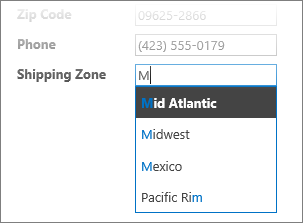
"m" に "e" を追加して "me" を形成すると、リストはメキシコのみに絞り込まれます。 「mo」と入力すると、一致するものがないため、すべての選択肢がボックスから消えます。
注
オートコンプリート コントロールは Access Web アプリでのみ使用可能で、Access デスクトップ データベースでは使用できません。
オートコンプリート コントロールをビューに追加する
オートコンプリート コントロールを追加するには、Access でビューを編集し、 コントロール ギャラリーからコントロールを追加します。
- Access を起動し、Web アプリを開きます。
- 左側のウィンドウの [テーブル セレクター] でテーブル キャプション名をクリックします。 次に、 ビュー セレクターでビューをクリックします。
この例では、 Tasks がテーブルであり、 List はオートコンプリート コントロールを追加するビューです。

- 画面中央の [編集] をクリックして、デザイン モードでビューを開きます。
- [ 表示] で、[ デザイン>AutoComplete コントロール] をクリックします。
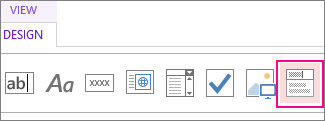
- 新しいオートコンプリート コントロールを目的の位置に移動します。
- 必要に応じて、[コントロール] ギャラリーの [ラベル] ボタンをクリックして ラベル コントロールを追加します。 次に、オートコンプリート コントロールの横にラベルを移動します。 オートコンプリート コントロールの使用方法を説明するのに役立つキャプションを入力します。
- デザイン グリッドに追加したオートコンプリート コントロールをクリックします。 次に、その横にある [データ ] アイコンをクリックして、そのプロパティ オプションを開きます。 ここで、コントロールをデータ ソースに接続します。
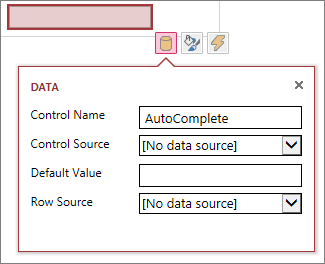
- オートコンプリート コントロールをフィールドにバインドして、選択した値がそのフィールドに格納されるようにするには、[ コントロール ソース] をクリックします。 次に、値を格納するフィールドを選択します。
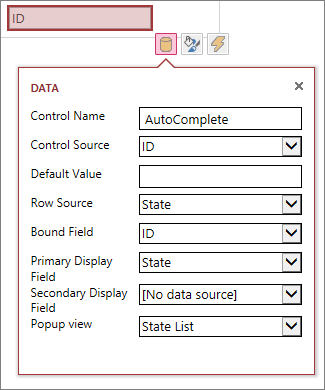
- [ 行のソース] をクリックし、オートコンプリート コントロールでユーザーが入力するときに表示する値を含むテーブルまたはクエリを選択します。 テーブルまたはクエリを選択すると、その他のプロパティ オプションが表示されます。
- [ 連結フィールド] ボックスで、一覧から格納する値を含むフィールドを選択します。 連結フィールドは、先ほど定義したコントロール ソース フィールドに Access が格納する値です。 場合によっては、テーブルとルックアップ フィールドの設計方法に応じて、これが ID 値になります。 [ プライマリ表示フィールド] ボックスで、関連するテーブルまたはクエリから表示する値を含むフィールドを選択します。 これらは、ユーザーがブラウザーでこのコントロールを使用するときに表示される値です。
- クイック アクセス ツール バーの [保存] をクリックして、ビューの変更を保存します。
ブラウザーでオートコンプリート コントロールを使用する
オートコンプリート コントロールにテキストを入力すると、次のようになります。
- 入力する文字が多いほど、リストが狭くなります。
- 検索では大文字と小文字は区別されません。 大文字と小文字は同じように扱われます。
- 一致が 8 個を超える場合は、一覧の下部にメッセージが表示され、より具体的な検索が提案されます。 その場合は、さらに多くの文字を入力します。
オートコンプリート コントロールのその他のオプションを設定する
- [ 既定値 ] ボックスに、新しいレコードの作成時に既定値として使用する値を入力できます。 バインドされたフィールドとして ID 値を使用している場合は、関連テーブルの適切な ID 値を使用します。
- [ ポップアップ ビュー ] ボックスで、 データシート ビュー以外のボックスに表示される値をクリックすると、新しいウィンドウで開くビューを選択できます。 ビュー名をポップアップとして追加すると、表示オプションはブラウザーのハイパーリンクとして書式設定され、クリック可能であることを示します。
たとえば、リスト ビューで他のユーザーの名前をクリックすると、そのユーザーのすべての詳細が表示される場合があります。 これは、リスト ビューからそのユーザーのレコードを選択するようなものです。 ビュー内に関連アイテムも含まれている場合は、それらの行もポップアップ ウィンドウに表示されます。
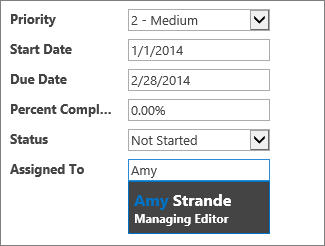
- [ セカンダリ表示フィールド] ボックスで、各項目の下に表示するセカンダリ フィールドを選択できます。 たとえば、従業員のレコードに役職のフィールドがある場合は、セカンダリ表示フィールドとして [ジョブ タイトル ] フィールドを選択できます。
ここで、セカンダリ表示フィールドの例を示します。 Amy Strande の役職である "Managing Editor" が、Amy のレコードにある役職フィールドから引き出され、名前の下に表示されています。 セカンダリ表示フィールドは、値を選ぶ場合のオートコンプリート ボックスでのみ使用できます。
- [ 書式設定 ] プロパティで、[ ヒント ] ボックスを使用して、オートコンプリート コントロールの使用方法をユーザーが理解するのに役立つ説明テキストを入力します。 既定のテキストは "Find..." ですが、"従業員名を入力" など、ニーズに合ったテキストに変更できます。
オートコンプリート コントロールの代わりにコンボ ボックスがあります。これにより、ユーザーはクリックして、国/地域名などの選択肢のドロップダウン リストを表示できます。 コンボ ボックスの詳細については、「 Access アプリのビューにコンボ ボックスを追加する」を参照してください。