

Microsoft Access と Microsoft Dataverse と Power Platform を組み合わせることで、クラウドおよびモバイル シナリオのシチズン開発者に多くの機会が開かれます。 この組み合わせにより、Access の価値と使いやすさを維持するハイブリッド ソリューション シナリオと、次の方法でクラウドベースのストレージが可能になります。
- モバイルと Microsoft Teams のシナリオ。
- Access、Power Apps モバイル、Microsoft Teamsで作成されたクラウドベースのデータ ストアとフロントエンド アプリを使用して、Access データのリアルタイム共有と編集を行います。
- AAD を使用したクラウド内の Dataverse ストレージと、Access から管理しながら役割ベースのセキュリティによる新しいセキュリティとコンプライアンス機能。
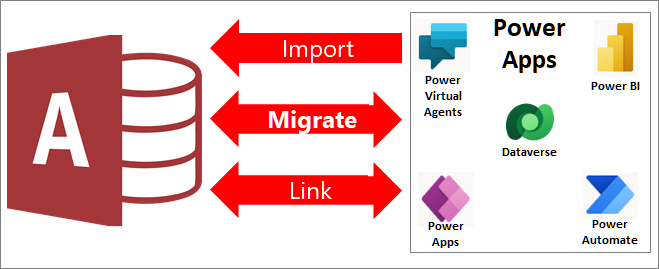
Access データを Dataverse と共有できます。これは、次の方法で Web、電話、タブレット用に Power Platform アプリ、ワークフローの自動化、仮想エージェントなどを構築できるクラウド データベースです。
- Power Platform 環境を作成し、新しい Dataverse データベースを追加します。
- Access データを Dataverse または Dataverse for Teams に移行します。
- Access デスクトップ ソリューションを引き続き使用して、リンク テーブルに基づくデータの編集を同期し、既存のフロントエンド フォーム、レポート、クエリ、およびマクロを使用します。
- 多くのデバイスで動作するロー コードの Power App、自動ワークフロー、AI 主導の仮想アシスタント、または Power BI ダッシュボードを作成し、同時に同じ基になる Dataverse データを表示および編集します。
Dataverse は Power Platform のバックボーンであり、複数のアプリケーション間で共有される共通データを保存できます。 この機能により、Microsoft 365、Azure、Dynamics 365、スタンドアロン アプリケーション内の共有データの対話と管理のためのクロスプラットフォームの追加機会が提供されます。
注釈 "列" と "フィールド" という用語は、Access と Dataverse の両方で同じ意味で使用されます。 "テーブル" と "エンティティ" という用語は、Dataverse で同じ意味で使用されます。
はじめに
物事をよりスムーズに進めたいですか? 次のセクションでは、詳細について説明します。
重要 Access データベースをバックアップします。 この操作を行うことを強くお勧めします。 詳細については、「 バックアップと復元プロセスによるデータの保護」を参照してください。
Begin: クイック チェックリスト
準備が整っていることを確認するための簡単なチェックリストは次のとおりです。
- Power Platform と Access Dataverse コネクタを使用してクラウドベースのストレージと統合する方法の概要をビデオでご覧ください。 詳細については、「 aka.ms/AccessAndPowerPlatform」を参照してください。
- まだお持ちでない場合は、Dataverse を含む Power Apps ライセンスを取得するか、既存の環境を使用します。 Power Apps ホーム ページに移動し、[無料で開始] を選択します。
- Access データに "複数値" フィールドがある場合は、移行の準備をします。 詳細については、 Dataverse に移行するための選択フィールドの作成 を参照してください。
- Dataverse には浮動小数点データ型がありますが、Access 浮動小数点データ型よりも範囲の制限が低くなります。 Access のデータに浮動小数点フィールドがある場合は、最初に数値データ型に変換し、 フィールド サイズ プロパティを 10 進数に設定してから、データを Dataverse に移行すると、10 進数データ型として格納されます。
開始: 必要なソフトウェア ライセンスを取得する
必要なライセンスを取得していることを確認します。
- アクセス Access を含む Microsoft 365 プラン。 詳細については、「 Office アプリを使用した Microsoft 365」を参照してください。
- Dataverse Power Apps プラン。 詳細については、「 Power Apps のプランと価格」を参照してください。 すべての Power Apps ライセンス オプションの詳細な説明については、 ライセンス ガイドをダウンロードできます。
- Dataverse for Teams Teams を含む Microsoft 365 プラン。 詳細については、「 Office アプリを使用した Microsoft 365」を参照してください。
アプリに Power Automate、Power BI、Power Virtual Agent が含まれている場合は、追加のライセンスが必要になる場合があります。 詳細については、「Power Apps のプランと価格」 と 「Power Apps に予定されている Updates」を参照してください。
開始: Dataverse 環境のセットアップ
Dataverse を使用するには、完全版と Dataverse for Teams の 2 つの方法があります。
Dataverse
通常版 Dataverse は、クロスデバイス、ローコード アプリ用に利用可能なすべてのデータ型を提供し、多くのユーザーをサポートしています。 Dataverse ライセンスを取得したら、現在の Dataverse 環境にアクセスするか、新しい環境を作成して Access データを移行できます。 詳細については、「Microsoft Dataverse とは」、「Dataverse の使用を開始する」、および「Microsoft Dataverse データベースの追加」を参照してください。
重要 Dataverse にデータをインポートするために必要なアクセス許可があることを確認します。 「環境作成者」のセキュリティロールが必要で、アプリユーザーには「基本ユーザー」のセキュリティロールが必要です。 詳細については、 Customer Engagement アプリでユーザーにアクセス権を付与する を参照してください。
新しい環境を使用している場合:
https://powerapps.microsoft.com/、このブラウザー ページから Power Apps にサインインします。
[設定]
 >管理 [中央] を選択します。
[管理センター] ページで、[新規] を選択します。 [ 新しい環境] ウィンドウが開きます。
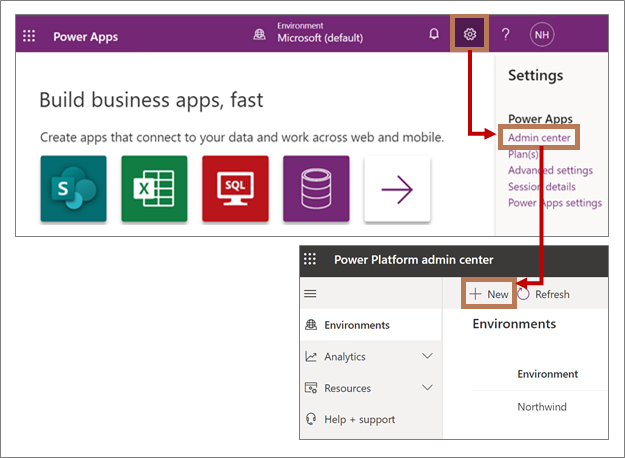
[ 名前 ] ボックスに環境名を入力します。
[ 種類 ] ボックスで、ドロップダウン リストから [ 試用版] を選択します。 独自の運用環境がある場合は、[運用] を選択できます。
[地域] ボックスでは、既定で選択されている [米国] をそのまま使用します。
[ 目的 ] ボックスに、必要に応じて説明を入力します。
[ この環境用のデータベースの作成] で、[ はい] を選択します。
Access で移行プロセスを開始すると、Global Discovery Service によって正しいインスタンス URL が検出されます。 詳細については、「 移行: データ ソースとターゲットの選択」を参照してください。
Dataverse for Teams
Microsoft Teams は、メッセージング、チャット、会議、ウェビナー、およびワーク グループと同僚間のタイムリーなコミュニケーションを促進します。 また、Dataverse for Teams に基づく Power Apps など、さまざまなアプリを追加することで、生産性を向上させ、Teams をカスタマイズすることもできます。 これにより、Teams とワンクリック ソリューションの展開のための組み込みのローコード データ プラットフォームが効果的に提供されます。
Teams 付きの Microsoft 365 プランを取得したら、Teams 内のアプリ、ワークフロー、仮想エージェントに追加のライセンスは必要ありませんが、Power BI アプリには別のライセンスが必要です。 また、Dataverse 環境へのアクセスは、Teams の所有者、メンバー、ゲストに制限されており、基盤となる Dataverse にはいくつかの機能制限があります。
詳細については、「 Microsoft Dataverse for Teams の概要」、「 Power Apps と Microsoft Teams の統合、および Microsoft Dataverse for Teams の概要」を参照してください。
Dataverse for Teams 環境をプロビジョニングするには、まずアプリを Teams にインストールする必要があります。
- Teams を開き、ウィンドウの左下隅にある [アプリ ] を選択します。
- アプリ マーケットプレース ウィンドウで、検索ボックスを使用して "Power Apps" を検索し、[Power Apps] を選択します。
- Power Apps アプリケーションを Teams に追加するには、 追加 を選択します。 [Power Apps] ウィンドウが表示されます。
- [ アプリの作成] を選択します。
- アプリのチームを選択します。
- Dataverse for Teams 環境を作成するには、 今すぐ開始 を選択します。
- Power Apps エディターで、アプリ名を入力し、[保存] を選択します。
結果
環境を使用する準備ができました。 Access で移行プロセスを開始すると、Global Discovery Service によって正しいインスタンス URL が検出されます。 詳細については、「 移行: データ ソースとターゲットの選択」を参照してください。
手動で正しいインスタンス URL を検出する
何らかの理由で Global Discovery Service が正しいインスタンス URL を検出できない場合は、Power Apps で見つけ、移行プロセス中に手動で入力できます。
-
Dataverseページの右上にある 設定 を選択しセッションの詳細 を選択すると、正しい Dataverse URL がインスタンス URL として一覧表示されます。
- Dataverse for Teams Dataverse データベース用のアプリを作成したら、 バージョン情報 を選択すると、正しい Dataverse URL がインスタンス URL として一覧表示されます。
Begin: データ容量と検証の問題を予測する
各データベースには異なる最大サイズ制限があるため、ストレージ容量の違いを理解してください。
- Access では、データベースごとに 2 GB の最大容量が設定されています。 詳細については、「 Access の仕様」を参照してください。
- Dataverse には、リレーショナル データベースの最大制限は 10 GB です。 ファイル、BLOB、および非リレーショナル ログ データを格納するには、合計 20 GB の制限があります。 詳細については、「 Microsoft Power Platform のストレージ管理の新機能」を参照してください。
- Dataverse for Teams には、各チーム チャネルに 2 GB および 1 MB の最大制限があります。 最大 2 GB には、追加のファイル、BLOB、および非リレーショナル ログ データも含まれます。 詳細については、「 Microsoft Dataverse for Teams 環境」を参照してください。
移行プロセスの重要な部分は、いくつかの方法でデータを検証することです。
- データの損失を防ぐために、Access テーブルが Dataverse のサイズ制限を超えないように、また、Access テーブルの列数がテーブルの Dataverse のフィールドの最大数を超えないようにします。
- Access テーブルにサポートされていない Dataverse データ型が含まれている場合、または列の値が Dataverse データ型の範囲を超える場合、Access はエラーの修正に役立つ追加情報を提供します。
サポートされているデータ型のみがエクスポートされます。 サポートされていないデータ型を含む元の Access テーブルが Access に残ります。 すべてのデータが完全かつ正しく移行されたことを確認したら、元の Access テーブルを保持するか、または削除してバックアップ データベースにコピーすることができます。
詳細については、「 Access データ型と Dataverse データ型の比較」を参照してください。
Access データを Dataverse に移行する
Access のテーブルと列を Dataverse に移行するプロセスには、Dataverse 環境の作成と指定、Access から Dataverse へのデータのエクスポート、テーブルと関連テーブルの選択、移行された Dataverse テーブルへの Access でのリンク テーブルの作成、主キー、名前、リレーションシップの管理、データ エクスポートの検証、Access と Dataverse での結果のプレビューが含まれます。
移行: データ ソースと移行先を選択してください
- Access を起動し、[ アカウント]、[ アカウントの切り替え] の順に選択します。 [アカウント] ダイアログ ボックスが開きます。
- Power Apps で使用するのと同じ資格情報で Access にサインインしていることを確認します。 環境によっては、二次認証や PIN などの追加のセキュリティ情報の入力が必要になる場合があります。
注釈 Access と Power Apps に同じアカウントを使用していない場合、アクセス許可の問題により移行が失敗します。 3. 移行する Access データベースを開きます。
ヒント ロックによってテーブルの移行が妨げられる可能性があるため、開いているすべての Access オブジェクトを閉じていることを確認してください。 4. ナビゲーション ウィンドウでテーブルを右クリックし、[ エクスポート]>[Dataverse] を選択します。 5. 「 オブジェクトのエクスポート」 ダイアログボックスで、エクスポートする テーブルをすべて 選択し、エクスポートしないテーブル をすべて クリアします。 6. [OK] を選択します。
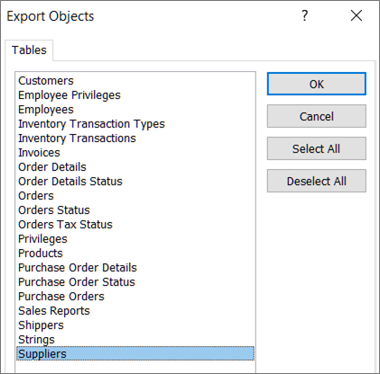 7. Dataverse 環境へのデータのエクスポート ダイアログ ボックスで、Global Discovery Service によって提供される一覧からインスタンス URL を選択します。
注釈 Power Apps では、インスタンス URL は Power Apps 環境の特定のセッションを表します。 このページを Web ページの URL と混同しないでください。 文字列のコンポーネントである "crm.dynamics" は、以前のバージョンの Power Apps から持ち越されています。

詳細については、「 開始: Dataverse 環境のセットアップ」を参照してください。
移行: 関連テーブル、リンク テーブル、およびテーブルのプレビューについて決定する
次のステップは、移行方法について重要な選択を行うことです。 最も一般的な値は既定値です。
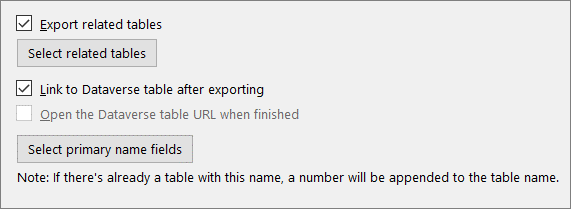
選択したテーブルの関連テーブルをエクスポートするには、[ すべての関連テーブルをエクスポート] を選択します。
注釈 現時点では、関連テーブルのエクスポートを選択するときに直接の子テーブルのみが含まれます。 すべてのリレーションシップを含める場合は、[ オブジェクトのエクスポート ] ダイアログ ボックスを使用して、移行するすべてのテーブルを選択します。
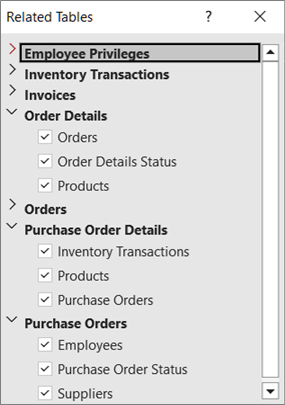
これらのテーブルを表示するには、[ 関連テーブルを表示] を選択します。 [ 関連テーブル ] ダイアログ ボックスが表示されます。
テーブル リレーションシップは階層ビューの 2 つの列に表示されます。左側の列には選択したテーブルが表示され、右側の列には関連テーブルが表示されます。
注
Access では一対多リレーションシップを作成することができ、参照テーブルの外部キー フィールドは任意のフィールドにすることができます。 ただし、Dataverse では、参照されるテーブルの外部キー フィールドは、参照されるテーブルの主キーである必要があります。 Access の外部キーが参照テーブルの主キーでない場合、Dataverse へのエクスポート操作は失敗します。 データを正常にエクスポートするには、Access の外部キーが参照テーブルの主キーであることを確認します。
エクスポート操作によって作成された Dataverse テーブルごとに Access でテーブル リンクを作成するには、 エクスポート後に Dataverse テーブルにリンク を選択します。
結果をプレビューするには、 完了したら Dataverse テーブルの URL を開く を選択します。
このオプションは、Teams の Dataverse にエクスポートする場合は使用できません。
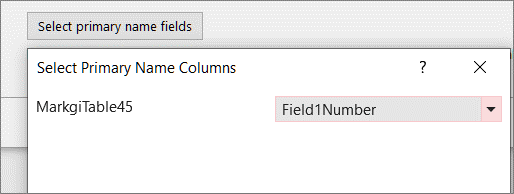
フィールドをプライマリ名列として明示的に設定するには、[ プライマリ名フィールドの選択] を選択し、ドロップダウン リストからフィールドを選択します。
使用する列を指定しない場合は、左から最初のテキスト列が [プライマリ名] 列として使用されます。 テキスト列がない場合は、null 値でプライマリ名プレースホルダー列が作成されます。
[次へ] を選択します。
移行: エクスポートされたデータを検証する
"バリデーターを実行しています..." と表示されるダイアログ ボックスが表示されたら、検証プロセスが自動的に開始されます。表示します。 検証プロセスが正常に完了した場合は、別のメッセージに "検証は完了しました" と表示されるので、[ OK] を選択できます。
次のメッセージに注意してください。
| メッセージ | 説明 |
|---|---|
| "OData ソースからのテーブルの一覧の取得" | 移行プロセスが開始されました。 |
| "オブジェクトをエクスポートしています" | 選択したテーブルは Dataverse に移行されています。 |
| "エラーが発生しなかったすべてのテーブルが正常にエクスポートされました。" | テーブルで単一のエラーが発生した場合、テーブルはエクスポートされません。それ以外の場合、テーブルのエクスポート操作は完了しています。 続行するには、[ 閉じる] を選択します。 |
| "選択したテーブルおよび関連テーブルをインポートしています" | テーブルのエクスポート方法に応じて、リンク テーブルが作成され、元のテーブルの名前が変更され、いくつかの Dataverse システム テーブルが作成され、Access でリンクされます。 |
検証プロセス中に、サポートされていないフィールドがある場合、Access はサポートされていないデータ型または制限を超える行を識別し、エクスポートされたテーブル名とサポートされていなかったフィールドを各行に格納する Dataverse 列検証エラー テーブルを作成します。 サポートされているすべてのデータ型を移行し、サポートされていないデータ型を移行しないことを選択できます。 移行しないことを選択した場合、データは Access に残ります。
サポートされていないデータ型や制限を超えた場合の動作

移行: Access で結果をプレビューする
テーブルをリンクすることを選択した場合は、結果が期待どおりであることを確認します。 "Dataverse 環境からテーブルのリストを取得しています" というメッセージに注意してください。 元のテーブルは残っていますが、名前は変更されています。 これで、すべてのフロントエンド オブジェクトが引き続き以前と同様に動作するように、リンク テーブルには元のテーブル名が変更されます。 Access 主キー (オートナンバー) は保持されます。 Dataverse 主キー (GUID) に対応する新しい列が追加され、列名はテーブル名になります。
Access では、Dataverse から「チーム、ユーザー、部署」という名前のリンク テーブルも追加されます。 これらのシステム テーブルには、次の有用な情報が含まれています。
- Users Email address、フルネーム、電話番号、ライセンスの種類、部署など。
- Teams チーム、チーム名、メンバーシップなど。
- ビジネス ユニット コスト センター、Web サイト、与信限度額など。
- 通貨 為替レート、名前、シンボル、コードなどの値を含む、すべてのトランザクション通貨の通貨の詳細。 このテーブルは、Dataverse に移行した通貨データ型が Access にある場合にのみ表示されます。
この追加情報を使用して、Access ソリューションを強化することをお勧めします。 これらのテーブルは、フォームで管理したり、レポートに追加したりすることができます。 詳細については、「 Dataverse システム テーブルと列」を参照してください。
移行: Dataverse で結果をプレビューする
Dataverse 環境の各テーブルとフィールドを調べて、移行プロセスを確認することをお勧めします。 Dataverse テーブル名とフィールド名は、Access テーブル名と列名と一致する必要があります。 最初に移行されたテーブルに対して、Dataverse 環境が自動的に開かれます。
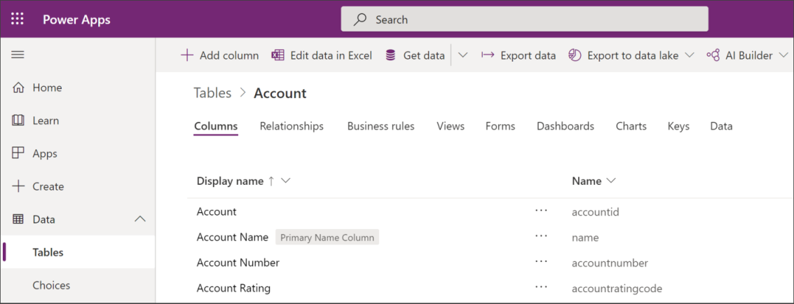
Access テーブルは、対応する表示名とデータ型を持つテーブルとして Dataverse に表示されます。
- [表示名] 列には、テーブル内の各 Access フィールド名が一覧表示されます。
- "名前" フィールドの書式には、プレフィックス、アンダースコア、テーブル名 (例: cr444_<テーブル名>) があります。 これは Dataverse では論理名と呼ばれます。
- 移行されたすべての Access フィールドは、自動生成された GUID と既存の Dataverse フィールド データ型の横の [種類] 列の下に [カスタム] として表示されます。
注釈 エクスポートされた Access テーブル名と同じ名前の Dataverse テーブルが既にある場合は、新しい Dataverse テーブルに番号が追加されます。
既定では、Access では最初のテキスト列 (左から右) が Dataverse のプライマリ名として設定されます。 テーブルにテキスト フィールドがない場合は、テーブルの最後のフィールドとして空のテキスト列が追加され、そのフィールドが Dataverse のプライマリ名として設定されます。 特定のフィールドをプライマリ名として設定することもできます。 この列は、Access と Dataverse に表示されます。
詳細については、 Dataverse で任意のデータを操作する を参照してください。
移行: Dataverse テーブルを表示する方法
Access テーブルを Dataverse に移行すると、Dataverse と Access でいつでもテーブルと列を表示できます。 Dataverse では、フィールドは Access の元の順序ではなく、アルファベット順に表示されることに注意してください。
Dataverse/Power AppsDataverse でのテーブルの表示と操作の詳細については、「Power Apps でテーブルを編集する」を参照してください。
注釈 移行されたリンク テーブルを Access で右クリックすると、ブラウザーで Power Apps Maker ポータルにテーブルが開きます。 Power Apps ポータルの既定のビューでは、システム フィールドは表示されず、Access の移行された列を示す単純なビューが提供されます。
Dataverse for Teams テーブルと列を表示するには、いくつかの方法があります。
- クイック Power アプリを作成して、データを表示または更新します。
- ビルド メニューの [Items created for...] で [ すべて表示 ] を選択します。パネルをクリックし、表示するテーブルをクリックします。
- Teams で Table Designer を使用します。 詳細については、「 Teams でテーブルを作成する」を参照してください。
ヒント ブラウザーで希望するテーブル ビューの URL アドレスをブックマークすると便利な場合があります。
ヒント [データ] ドロップダウン コマンドを選択し、[Excel で編集] を選択して、Excel でデータを表示することもできます。 詳細については、「 Excel でテーブル データを編集する」を参照してください。
詳細については、「 Dataverse システム テーブルと列」を参照してください。
主キーとリレーションシップに関する背景情報
以降のセクションでは、追加の概要と概念に関する情報を提供します。
主キーと主名について
主キーは、データベース内のデータの行を識別するために使用されます。 Access と Dataverse のキー構造が異なります。 移行中、Dataverse と Access は、ユーザー操作なしで、独自の一意のキーを使用して 2 つの製品間の調整を自動的に管理します。
計画と移行プロセス中には、2 つの主キーと 1 つの追加主フィールドを認識する必要があります。
オートナンバーにアクセスする Access で多くの場合、一意の数値を自動インクリメントするオートナンバー型がテーブルの主キーとして使用されます。 このフィールドは、オートナンバー形式が適用された整数フィールドとして Dataverse に作成されます。 移行中、Dataverse の開始番号は、Access 行に基づいて次の連番に設定されます。 Dataverse で別のキーが使用されていても、Access では引き続き [オートナンバー型] 列を使用してデータの行を識別します。
重要 Dataverse では、オートナンバー フィールドがオプションとして作成されますが、これは仕様です。 Dataverse は、レコードが保存されると連番を生成します。 この値が必須に設定されている場合、Dataverse クライアントでは、保存する前に値を入力する必要があります。これにより、オートナンバーの生成が防止されます。 フィールドを空白のままにすると、常にオートナンバー型が生成されます。
Dataverse GUID Dataverse では、グローバル一意識別子 (GUID) データ型が主キーとして使用されます。これは一意の識別子として自動的に作成され、各テーブルで必須となります。 Dataverse では、インポートされたデータに主キーを指定する必要はありません。GUID が自動的に作成されます。
Dataverse プライマリ名 Dataverse には、プライマリ名と呼ばれる別の列も含まれています。 これは、GUID を使用する代わりに行を識別するために使用されるフレンドリ名です。 このフィールドが存在する必要があり、Power Platform クライアントの設定によっては、この列の設定が必要になる場合があります。 この要件は手動で変更できます。 プライマリ名は既定では一意ではありません。 たとえば、顧客名は、一意の顧客 ID に対応するプライマリ名にすることができます。 「Jones」という名前の顧客が 2 人いる可能性がありますが、それぞれが一意の顧客 ID を持ちます。
主キーに関する決定に関するガイダンス
Access 主キー、Dataverse 主キー、および主名 列は、既定で自動的に作成されます。 ただし、3 つの主キーを処理する方法については選択できます。 決定に役立つガイダンスを次に示します。
主キー Access 主キー (オートナンバー) が部品番号などのビジネス キーでもある場合は、実際の世界でオブジェクトを識別するために使用されます。 ただし、Access 主キー (オートナンバー) がリレーションシップの作成にのみ使用される場合は、Dataverse 主キー (GUID) に置き換えることができます。
注
- Access テーブルに、主キーとして使用されないオートナンバー型列が含まれている場合があります。 この場合、Dataverse によって整数フィールドに変換され、自動番号付け機能が削除されます。
- Dataverse には、オートナンバー フィールドと呼ばれる Access オートナンバー型フィールドに相当するものもあります。これは、連番を生成するために使用され、文字列値として格納されます。 このフィールドには、数値のプレフィックス (文字列や日付など) を含めることもできるため、フィールドの使用方法を柔軟に調整できます。 この列は、SQL Server のオート シーケンス データ型に基づいています。 詳細については、「 Microsoft Dataverse の列の自動番号付け」を参照してください。
プライマリ名 Dataverse では、プライマリ名列が存在する必要があります。 プライマリ名には、文字列値を含める必要があります。 移行中に、ユーザーは Access のどのテキスト列をプライマリ名として使用するかを指定できます。 ユーザーが使用する列を指定しない場合は、左から最初のテキスト列が [プライマリ名] 列として使用されます。 テキスト列が存在しない場合は、Dataverse の要件を満たす プライマリ名プレースホルダーという名前の新しい列が追加されます。 この列は [省略可能 ] に設定されており、設定しないままでかまいません。
詳細については、「 プライマリ名列の作成」を参照してください。
主キーと主名の比較
| 説明 | Access 主キー | Dataverse 主キー | Dataverse プライマリ名 |
|---|---|---|---|
| Data type (データ タイプ) | オートナンバー型 (またはインデックスを作成できる任意の列) | GUID | String |
| 目次 | 単純な連番 | 環境に固有のランダムな数字と文字 | 人間が判読できる文字列値 |
| 使用例 | 234 | 123e4567-e89b-12d3-a456-426655440000 | "Jones" などの名前。 整数 (234 など) または組み合わせ (SalesOrder9071 など) |
| 必要要件 | よく使用されますが必須ではありません | すべてのテーブルには 1 つが必要です | すべてのテーブルには 1 つが必要です |
| 変更可能 | オートナンバー型のフィールドは変更できませんが、他のフィールドの種類は変更できます | × | ○ |
| 一意のID | 常時 | 常時 | 代替キーとしてのみ |
| 複合キー | サポートされ、多くの場合オートナンバーと組み合わせられます | サポート対象外 | サポートされていません |
| 可視性 | 通常、テーブルの最初の列 | 通常は非表示ですが、表示できます。 | 既定で表示する |
| インデックス作成 | インデックスを作成できます。 詳細については、「 インデックスを作成して使用してパフォーマンスを向上させる」を参照してください。 |
自動的にインデックスが作成される | 自動的にインデックスが作成される |
| コメント | 一度定義してデータを入力すると、他のフィールドをオートナンバー型に変更することはできません。 | ユーザーが、またはデータ インポート操作中に作成することはできません。 | また、データ カードの自動生成フィールド、モデル駆動型フォーム、フォーム作成のルックアップでも使用されます。 |
注
- Access インデックスは、Dataverse インデックスに自動的に変換されません。
- 内部では、Dataverse は Azure SQL Server を使用して、データの使用パターンに基づいてインデックスを自動的に作成します。 主キーと代替キーのインデックスは常に作成され、他のインデックスはデータの使用方法に基づいて追加または削除されます。
Access と Dataverse の関係について
主キーと共にテーブル リレーションシップの管理方法を理解することが重要です。 移行対象として選択したテーブルについては、選択したテーブルを含むすべての関連テーブルを自動的に移動するか、移行中にそれらを無視して関連テーブルのみを Access に残しておくかを選択できます。 どちらの方法でも、移行するテーブルをリンクして、Access の現在のリレーションシップを維持することもできます。
データのエクスポート操作中に、一対多のリレーションシップを持つ Access テーブルは、Dataverse で一対多のリレーションシップとして再作成できます。 Access と同様に、Dataverse にも、関連フィールドの連鎖更新や関連レコードの連鎖削除など、参照整合性があります。 Access データベースにリレーションシップ図がある場合、そのダイアグラムは保持されます。 ただし、元のローカル テーブルは新しいリンク テーブルに置き換えられます。
Access と Dataverse の両方で、一対多リレーションシップにおける 2 つのテーブル間の参照がサポートされています。 移行プロセス中に、次の例に示すように、Access 参照は Dataverse で再作成されます。
- Access の 2 つのテーブル、Customers と Orders には、オートナンバー型に基づく主キー CustomerID と OrderID があります。 Access の "受注" テーブルには、"得意先" テーブルの Access 主キーの値を保持する外部キーがあります。
- エクスポート操作中は、Access の主キーは両方とも整数のオートナンバー列として保持および維持されますが、これらは Dataverse テーブルの主キー列としては使用されません。 各テーブルには、Dataverse テーブルの主キーとなる新しい GUID 列が追加されています。
- 一致する "得意先コード" 主キーを "得意先" テーブルで検索するために、[受注] テーブルの "得意先コード" 外部キーに対して検索が作成されます。 テーブルが Dataverse に移行されたら、Orders テーブルに新しく追加された外部キー参照列を変更すると、元の外部キー列も更新されます。 Access アプリケーションは、Dataverse 外部キーの代わりに Access 外部キーを引き続き使用できます。 Access のリンク テーブルで Access の外部キーが変更されると、Dataverse 外部キーも更新されます。 ただし、Access 外部キーは Dataverse では読み取り専用になります。
- この一対多リレーションシップの例では、主キー Orders は使用されませんが、もちろん他のリレーションシップにも使用できます。
注
Access では一対多リレーションシップを作成することができ、参照テーブルの外部キー フィールドは任意のフィールドにすることができます。 ただし、Dataverse では、参照されるテーブルの外部キー フィールドは、参照されるテーブルの主キーである必要があります。 Access の外部キーが参照テーブルの主キーでない場合、Dataverse へのエクスポート操作は失敗します。 データを正常にエクスポートするには、Access の外部キーが参照テーブルの主キーであることを確認します。
詳細については、 ビデオ「ルックアップ ウィザードでリレーションシップを作成する 」 と「 ルックアップ列を使用してテーブル間のリレーションシップを作成する」を参照してください。
キーとリレーションシップに関する決定のガイダンス
どちらが最適な選択であるかを判断するために、移行時の一般的なオプションの概要を以下に示します。
データを移行するが、関係は無視する Access 主キー (オートナンバー) 列に依存する参照またはリレーションシップを持つ他の Access テーブルが存在せず、Dataverse テーブルに Dataverse 主キー (GUID) と一緒に配置すると混乱するため、Access 主キー (オートナンバー) 列を削除することにしました。
データとリンク テーブルとのリレーションシップの移行 既定のシナリオでは元の Access 主キー (オートナンバー) が保持されますが、Dataverse では主キーとして使用されません。 Dataverse 主キー (GUID) を使用し、Dataverse テーブルで一意の識別子として使用できるようになりました。 Access では、リレーションシップを維持するためにリンク テーブルが作成されます。 Dataverse 主キー (GUID) は削除できないことに注意してください。
リレーションシップでは、外部キーの値を編集できます (Access または Dataverse 環境)。 Access リンク テーブル内の Access 主キーを参照する外部キーを編集することもでき、外部テーブル内の Dataverse 主キーを参照する Dataverse 外部キーが自動的に更新されます。
リンク テーブルなしでデータを移行し、Dataverse でリレーションシップを再作成 するテーブルは Access では使用されなくなったため、移行プロセス中に Dataverse 主キー (GUID) を使用し、Dataverse の参照を追加し、各テーブルのテキスト フィールドを主名として選択することで、Dataverse でリレーションシップを再作成できます。
Power Platform アプリケーションを作成する方法の詳細
Access データの Dataverse への移行が完了したら、Web、タブレット、電話、さらにはデスクトップでも実行されるアプリを Power Platform 上に作成できます。 Power プラットフォームは非常に広範です。 基本的な選択の概要を把握し、どの種類のアプリが最適かを絞り込むには、以下のコンテンツの要約が役立ちます。