
| メモ この機能は、2022 年 5 月時点の Microsoft 365 月次リリース チャネルの一般提供 (GA) にあります。 Microsoft 半期エンタープライズ チャネルをお使いのお客様は、2022 年 12 月に利用できます。 参加方法の詳細については、「 aka.ms/AccessAndPowerPlatform」を参照してください。 |
|---|
Access Multivalued フィールドを Dataverse Choices フィールドに移行する場合は、操作が成功するように Access で作成する方法を次に示します。
ナビゲーション ウィンドウで、[テーブル名] を右クリックし、[ デザイン ビュー] を選択します。
[ フィールド名] の最初の使用可能な空白ボックスに、"ChoiceField" などの名前を入力します。
[ データ型] で、入力したフィールド名の右側にあるドロップダウン リストから [ 数値 ] を選択します。
同じドロップダウン リストを選択し、[ 参照ウィザード] を選択します。

ルックアップ ウィザードの最初のページで、目的の値を入力して、[次へ] を選択します。
参照ウィザードの 2 ページ目の [列の数] ボックスに「2」と入力します。
[Col1] と [Col2] の下のボックスに、次の値を入力します。

Col1 ヘッダーと Col2 ヘッダーの間で、区切り記号
 ] を選択し、左にドラッグして Col2 のみが表示されるようにします。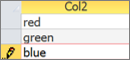
参照ウィザードを完了するには、[次へ>次へ>Finish] を選択します。
テーブル名ヘッダーを右クリックし、[保存] を選択 します。
テーブル名ヘッダーを右クリックし、[ データシート ビュー] を選択します。
ChoiceField が期待どおりに動作することを確認するために、いくつかのレコードを作成します。
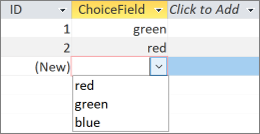
テーブル名ヘッダーを右クリックし、[ 閉じる] を選択し、操作を確認します。
ナビゲーション ウィンドウで、テーブル名を右クリックし、 エクスポート>Dataverse を選択します。
テーブルを Dataverse に移行する手順に従います。 完了したら、[Dataverse テーブル URL を開く] オプションを選択してください。
詳細については、「 Dataverse へのアクセス データの移行」を参照してください。
移行が正常に完了すると、Dataverse によってテーブルが開きます。 右上の [Active <Table Name>>All Columns] を選択します。
列の一覧で ChoiceField を見つけます。
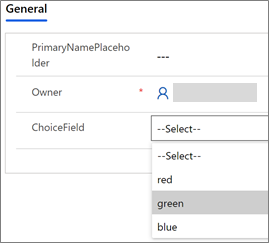
[アクセス] で、データにいくつかの変更を加え、[Home>Refresh All] を選択します。
手順 17 で Dataverse ビューに戻り、[ データの更新 ] を選択して、更新されたデータをページに表示します。