
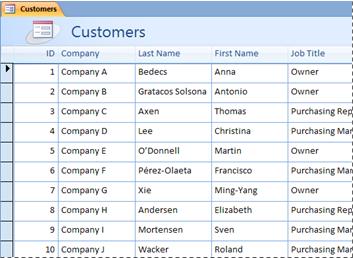
複数アイテム フォーム (連続フォームとも呼ばれる) では、一度に複数のレコードからの情報を表示できます。 データは (データシートと同様に) 行と列に配置され、複数のレコードが一度に表示されます。 ただし、これはフォームなので、データシートに比べてより多くのカスタマイズ オプションが用意されています。 グラフィック要素、ボタン、その他のコントロールなどの機能を追加できます。 複数項目フォームは、初回作成時には、以下の図のように、データシートと似ています。
複数項目フォームを作成する
ナビゲーション ウィンドウで、フォーム上に表示するデータのあるテーブルまたはクエリをクリックします。
[作成] タブの [フォーム] グループで [複数の項目] をクリックします。 [複数の項目] が表示されない場合は、[その他のフォーム] をクリックして [複数の項目] をクリックします。
Access によってフォームが作成され、レイアウト ビューにフォームが表示されます。 レイアウト ビューでは、フォーム上にデータを表示しながらそのデザインを変更できます。 たとえば、データ全体が表示されるようにテキスト ボックスのサイズを調整できます。 フォーム ビューの詳細については、「レイアウト ビューとデザイン ビューの違い」を参照してください。フォームの使用を開始するには、フォーム ビューに切り替えます。
- [ホーム] タブの [表示] グループで [表示] をクリックし、[フォーム ビュー] をクリックします。