
分割フォームでは、データがフォーム ビューとデータシート ビューという 2 つのビューで同時に表示されます。 2 つのビューは同じデータ ソースに連結され、常に互いに同期されます。 フォームの一方の部分でフィールドを選択すると、フォームのもう一方の部分で同じフィールドが選択されます。 データの追加、編集、削除は、どちらの部分でも行うことができます (レコード ソースが更新可能であり、そのような動作を回避するようにフォームを設定していない場合)。
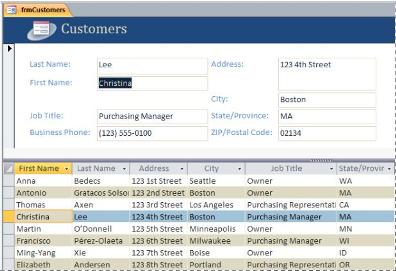
分割フォームでは、両方の種類のフォームの利点が単独のフォームで提供されます。 たとえば、フォームのデータシート部を使ってレコードをすばやく検索し、フォーム部を使ってレコードを表示または編集できます。 フォーム部は、データシート部の魅力的かつ機能的なヘッダーとして使用できます。 この方法は、Access で利用できる多くのテンプレート データベースで使用されています。
注
分割フォームは Access Web データベースまたは Access Web アプリでは使用できません。
目的に合ったトピックをクリックしてください
分割フォーム ツールを使用して新しい分割フォームを作成する
この手順では、新しい分割フォームを最初から作成します。 フォームは、ナビゲーション ウィンドウで選択したテーブルまたはクエリ、またはデータシート ビューで開いているテーブルまたはクエリに基づきます。
- ナビゲーション ウィンドウで、フォームに表示するデータが含まれているテーブルまたはクエリをクリックします。 または、テーブルまたはクエリをデータシート ビューで開きます。
- [作成] タブの [フォーム] グループで [その他のフォーム] をクリックし、[分割フォーム] をクリックします。
Access によってフォームが作成され、レイアウト ビューにフォームが表示されます。 レイアウト ビューでは、フォーム上にデータを表示しながらそのデザインを変更できます。 たとえば、必要であればデータに合わせてテキスト ボックスのサイズを調整できます。
既存のフォームを分割フォームにする
いくつかのフォーム プロパティを設定すると、既存のフォームを分割フォームにできます。
- ナビゲーション ウィンドウでフォームを右クリックし、[レイアウト ビュー] をクリックして、フォームをレイアウト ビューで開きます。
- プロパティ シートがまだ表示されていない場合は、F4 キーを押して表示します。
- プロパティ シートの最上部にあるドロップダウン リストの [フォーム] をクリックします。
- プロパティ シートの [書式] タブの [既定のビュー] ドロップダウン リストで [分割フォーム] をクリックします。
- フォームを保存して閉じ、ナビゲーション ウィンドウでそのフォームをダブルクリックしてフォーム ビューで開きます。
分割フォームを微調整する
分割フォームを作成した後は、[デザイン ビュー] または [レイアウト ビュー] で微調整を行って目的の結果を得ることができます。 デザイン ビューに切り替えるには、ナビゲーション ウィンドウでフォームを右クリックし、[デザイン ビュー] をクリックします。
分割フォームのプロパティを設定する
フォームを微調整するためにプロパティ シートで設定できる、分割フォームに関係するいくつかのプロパティを次の表に示します。 プロパティ シートがまだ表示されていない場合は、F4 キーを押して表示します。 また、プロパティ シート最上部にあるドロップダウン リストで [フォーム] が選択されていることを確認します。 表内のすべてのプロパティが、プロパティ シートの [書式] タブにあります。 既定値は、分割フォームの作成方法により異なる場合があります。
| プロパティ | 説明 |
|---|---|
| 分割フォームのサイズ | 分割フォームのフォーム部分の高さまたは幅 (フォームが上下に分割されているか左右に分割されているかに応じて変わります) を指定できます。 たとえば、フォームの高さまたは幅を 2.5 cm に設定する場合は、「2.5 cm」と入力します。 レイアウト ビューの分割バーをドラッグするなど、他の方法でサイズを設定する場合は、「自動」と入力します。 |
| 分割フォームの方向 | データシートの表示位置 (フォームの上、下、左、または右) を定義します。 |
| 分割フォームの分割バー | [はい] に設定した場合は、2 つの部分を分ける分割バーを移動してフォームおよびデータシートのサイズを変更できます。 分割バーをドラッグして、データシートのサイズを拡大縮小できます。 このプロパティを [いいえ] に設定した場合、分割バーは非表示になり、フォームおよびデータシートのサイズを変更できなくなります。 |
| 分割フォーム データシート | [更新の許可] に設定した場合 (さらに、フォームのレコード ソースが更新可能な場合) は、データシートを編集できます。 このプロパティを [読み取り専用] に設定した場合は、データシートを編集できません。 |
| 分割フォームを印刷する | フォームを印刷するときにフォームのどの部分を印刷するかを定義できます。 このプロパティを [フォームのみ] に設定した場合は、フォーム部だけが印刷されます。 このプロパティを [データシートのみ] に設定した場合は、データシート部だけが印刷されます。 |
| 分割バーの位置を保存する | [はい] に設定した場合、フォームを開いたときに前回と同じ位置に分割バーが表示されます。 このプロパティを [いいえ] に設定した場合、分割バーは非表示になり、フォームおよびデータシートのサイズを変更できなくなります。 |
フォームの境界線を固定する
フォームの境界線をユーザーが移動できないように特定の位置に固定するには、次の操作を行います。
- ナビゲーション ウィンドウのフォームを右クリックし、[デザイン ビュー] をクリックしてデザイン ビューに切り替えます。
- プロパティ シートがまだ表示されていない場合は、F4 キーを押して表示します。
- プロパティ シートの最上部にあるドロップダウン リストの [フォーム] をクリックします。
- プロパティ シートの [書式] タブで、"分割フォームの分割バー" プロパティを [いいえ] に設定します。
- "分割バーの位置の保存" プロパティを [はい] に設定します。
- ナビゲーション ウィンドウでフォームを右クリックし、[レイアウト ビュー] をクリックしてレイアウト ビューに切り替えます。
- 目的の位置まで分割バーをドラッグします (または、[分割フォームのサイズ] プロパティ ボックスに正確な高さを入力します)。
- フォーム ビューに切り替え、結果を表示します。
設定した位置に境界線が固定され、分割バーが非表示になります。
分割フォームにフィールドを追加する
ナビゲーション ウィンドウでフォームを右クリックし、[レイアウト ビュー] をクリックしてレイアウト ビューに切り替えます。
[フィールド リスト] ウィンドウが表示されていない場合は、[デザイン] タブの [ツール] グループで [既存フィールドの追加] をクリックします。
追加するフィールドを見つけて、フォームにドラッグします。
注
フィールドをデータシートにドラッグすると、そのフィールドはフォームにも追加されますが、目的の場所には表示されない場合があります。 このため、フィールドをフォームにドラッグすることをお勧めします。
分割フォームからフィールドを削除する
- ナビゲーション ウィンドウでフォームを右クリックし、[レイアウト ビュー] をクリックしてレイアウト ビューに切り替えます。
- 分割フォームのフォーム部で、フィールドをクリックして選択し、Del キーを押します。
フィールドがフォームとデータシートの両方から削除されます。