
Microsoft Access には、Access テーブルに格納されているデータを含むラベルを作成するためのいくつかの異なるオプションが用意されています。 最も簡単な方法は、Access のラベル ウィザードを使用して、ラベルに合わせて書式設定されたレポートを作成および印刷する方法です。 ラベルには、Access のテーブルに格納されているデータや、Microsoft Excel ブックや Microsoft Outlook の連絡先リストなどの他のソースからインポートまたはリンクされたデータを含めることができます。 ラベルは、Access 内でレポートとして作成することも、データを Microsoft Word 文書と「結合」してから、Word からラベルを印刷することもできます。 この記事では、関連する手順の概要を説明します。
目的に合ったトピックをクリックしてください
Access を使ってラベルを作成および印刷する
Access では、ラベルを希望のラベルに合わせて小さいページ サイズで書式設定されたレポートとして作成します。 ラベルの最も一般的な用途は郵送ですが、Access データはラベル形式でさまざまな目的に印刷できます。 宛名ラベルの場合、レポートは住所を含むテーブルまたはクエリから住所データを取得します。 レポートを印刷すると、基になるレコード ソースのアドレスごとに 1 つのラベルが取得されます。
ラベルに使用するために他のソース (Microsoft Excel や Microsoft Outlook など) のデータをリンクまたはインポートする方法の詳細については、「 データのインポートとエクスポートの概要」を参照してください。
ラベル ウィザードでは、ラベルとラベル上に表示するデータに関する一連の質問が表示されます。 ウィザードによってレポートが作成されます。必要に応じて、レポートをカスタマイズできます。
Access のラベル ウィザードを使用してラベルを作成する
ナビゲーション ウィンドウで、ラベルに表示するデータを含むオブジェクトを選択します。 通常は、テーブル、リンク テーブル、またはクエリですが、フォームまたはレポートを選択することもできます。
[作成] タブの [レポート] グループで [ラベル] をクリックします。
ラベル ウィザードが開始されます。
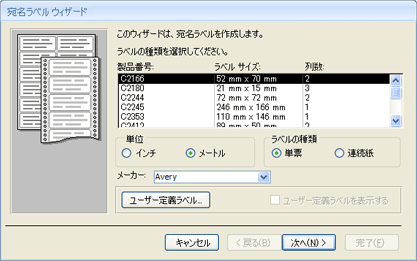
ラベルの製造元と製品番号がわかっている場合:
- [ 製造元でフィルター] ボックスで製造元を選択します。
- [ どのラベル サイズが必要ですか?] ボックスでラベルを選択します。
それ以外の場合は、[ 寸法 ] と [ 列の番号 ] の値がラベルと一致する商品を探します。
同様のラベルが見つからない場合: - [ カスタマイズ] をクリックし、[ 新規] をクリックします。
[ New Label ] ダイアログ ボックスが表示されます。
![宛名ラベル ウィザードの [新規ラベル] ページ](media/labelwizardnewlabelpage.gif)
- ラベルを測定し、[ 新しいラベル] ダイアログ ボックスの適切なボックスに測定値を入力します。
- [ ラベル名 ] テキスト ボックスにカスタム ラベルの名前を入力し、目的のラベルの種類と向きを選択して、[ OK] をクリックします。
既にカスタム ラベルを作成していて、それを選択したい場合: - [ カスタム ラベル サイズの表示] をクリックし、目的のカスタム ラベルをクリックします。
[ラベルの種類] で [シートフィード] または [連続] を選択し、[次へ] をクリックします。
ラベルに貼るフォント名、サイズ、太さ、テキストの色を選択し、[ 次へ] をクリックします。
ウィザードの [ 宛名ラベルで使用する項目 ] ページで、[ 使用可能なフィールド ] の一覧からラベルに付けるフィールドを選択し、それらをダブルクリックして [ プロトタイプ] ラベル ボックスに追加します。

[プロトタイプ] ラベル ボックスのフィールド間にスペースを追加するには、Space キーを押します。
新しい行を作成するには、Enter キーを押します。
フィールドと線の間を移動するには、矢印キーを使用します。
ボックスからフィールドを削除するには、BackSpace キーを押します。
その他のテキストや句読点 (たとえば、都市名の後のコンマ) を追加するには、テキストを表示する場所にカーソルを置き、入力を開始します。 このテキストは、どのラベルでも同じです。
注
ラベル ウィザードを使用して追加できるのは、短いテキスト (テキスト)、長いテキスト (メモ)、数値、日付/時刻、通貨、はい/いいえ、または添付ファイルのデータ型のフィールドのみです。 他のデータ型のフィールドを追加するには、ラベル ウィザードの完了後にラベル レポートをデザイン ビューで開き、[ フィールド リスト] ウィンドウを使用してフィールドを追加します。 レポートがデザイン ビューで開いているときにフィールド リスト ウィンドウを開くには、Alt + F8 キーを押します。
ラベル上のフィールドを希望のとおりに配置したら、[ 次へ] をクリックします。
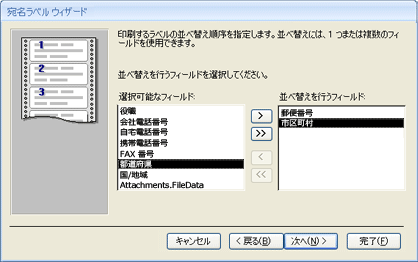
次のページでは、ラベルを並べ替えるフィールドを選択できます。 たとえば、大容量の郵便物の場合は、郵便番号で並べ替えることが必要な場合があります。 [ 使用可能なフィールド ] の一覧から並べ替えの基準にするフィールドを選択し、それらをダブルクリックして [並べ替え] ボックスに追加します。 完了したら、[ 次へ] をクリックします。
最後のページで、ラベルの名前を入力し、[ 完了] をクリックします。
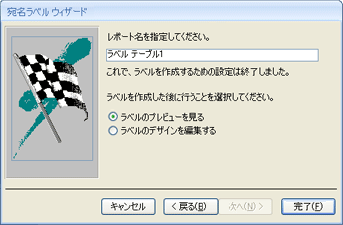
ラベル ウィザードの最後のページで [ラベルを印刷された 状態で表示 する] を選択した場合、ラベルは印刷プレビューに表示されます。 ラベルをクリックして拡大/縮小したり、ステータス バーのズーム コントロールを使用したりできます。

ラベル ウィザードの最後のページで [ラベル デザインの変更] を選択した場合、ラベル レポートがデザイン ビューに表示されます。注
印刷プレビューは、列をレイアウトしたとおりに表示できる唯一のビューです。レポート ビューまたはレイアウト ビューでレポートを表示すると、すべてのデータが 1 つの列に表示されます。
ラベルの外観をカスタマイズする
結果のラベルが希望どおりでない場合は、レポートをデザイン ビューで開いて変更することで、レイアウトをカスタマイズできます。 ラベルを操作する場合は、通常、レイアウトをより正確に制御できるデザイン ビューを使用する方が簡単です。 デザイン ビューで行った変更の結果を表示するには、[印刷プレビュー] に切り替えます。
横方向のデータを表示するのに十分なスペースがないというメッセージが表示された場合
このメッセージが表示された場合、一部のラベルの測定値の副作用です。 通常、ラベルがラベルシートの左右の端に非常に近づいたときに発生します。 この問題により、通常の印刷範囲外の測定値がウィザードで指定される可能性があるため、ラベルをプレビューまたは印刷するときにメッセージが表示される原因となります。
ラベルのテキストの配置に問題がなければ、空白ページを隔ページにしてはいけない場合は、レポートのデザインをそのままにして、メッセージが表示されるたびに [OK] をクリックします。 それ以外の場合は、次のセクションで説明するようにページ設定オプションの一部を調整してみてください。
データがラベルと正しく一致していない場合
多くの場合、ラベル レイアウトの軽微な問題は、デザイン ビューで調整することで修正できます。 コントロールを移動したり、[詳細] セクションの幅または高さを変更してラベル サイズを調整したりできます。
デザイン ビューに切り替えるには、ナビゲーション ウィンドウでレポートを右クリックし、ショートカット メニューの [ デザイン ビュー ] をクリックします。
ラベル間の余白や間隔を変更する必要がある場合は、デザイン ビューで [ ページ設定] ダイアログ ボックスを使用できます。
[ ページ設定 ] タブの [ページ レイアウト ] グループで、[ 列] をクリックします。
[ ページ設定] ダイアログ ボックスが表示され、[ 列 ] タブが選択されています。
![[ページ設定] ダイアログ ボックスの [列] タブ](media/pagesetupdialogbox-columns.gif)
[ページ設定] ダイアログ ボックスの 3 つのセクションで、次の設定を変更できます。
| セクション | オプション | 説明 |
|---|---|---|
| グリッドの設定 | 列数 | これは、ページ全体のラベルの数と同じにする必要があります。 |
| 行の間隔 | 新しい値を入力してラベルの行間の縦方向の間隔を増減します。 | |
| 列間隔 | 新しい値を入力して、ラベルの列間の水平方向の間隔を増減します。 | |
| サイズ | 太さ | この値を設定する際は、余白の設定と列間隔に注意してください。 [ページ設定] ダイアログ ボックスの [印刷オプション] をクリックして、余白をチェックおよび調整できます。 |
| [高さ] | 必要に応じて、各ラベルの高さを調整します。 | |
| 実寸 | これを選択すると、列の幅と高さが、デザイン ビューの詳細セクションの幅と高さと等しくなります。 | |
| 印刷方向 | 下へ、横方向へ | 選択すると、ラベル データは 1 列目、2 列目、というように印刷されます。 |
| 横切ってから下 | 選択すると、ラベル データは 1 行目、2 行目、というように印刷されます。 |
注
また、印刷プレビュー中に [印刷プレビュー] タブの [列] をクリックして、[ページ設定] ダイアログ ボックスを開くこともできます。[OK] をクリックしてダイアログ ボックスを閉じると、変更が印刷プレビューにすぐに反映されます。
ラベルを印刷する
- 任意のビューでレポートを開きます (またはナビゲーション ウィンドウでレポートを選択します)。
- [ ファイル ] タブの [印刷] をクリックし、[ 印刷] をクリックします。
Access では、[印刷] ダイアログ ボックスが表示されます。 - プリンター、印刷範囲、印刷部数などのお好みのオプションを選びます。
- [OK] をクリックします。
Microsoft Word の差し込み印刷ウィザードを使用して Access データを印刷する
住所が Access に保存されているが、差し込み印刷機能を使用してラベルの書式設定と印刷を行えるように、住所を Word にエクスポートしたい場合は、Word の差し込み印刷ウィザードを使用できます。
ナビゲーション ウィンドウで、印刷するデータが含まれているテーブルまたはクエリを選択します。
[外部データ] タブの [エクスポート] グループで、[Word の差し込み] をクリックします。
Microsoft Word 差し込み印刷ウィザード ダイアログ ボックスで、既に文書が作成されていて、その文書にデータをリンクする場合は、[既存の Microsoft Word 文書にデータをリンクする] をクリックします。 そうでない場合は、[ 新しい文書を作成] をクリックして、データ フローをリンクします。
[OK] をクリックします。
[既存の Microsoft Word 文書にデータをリンクする] を選択した場合は、[Microsoft Word 文書の選択] ダイアログ ボックスが開きます。 目的の文書を選択し、[ 開く] をクリックします。 ドキュメントが Word で開きます。
新しい文書を作成することを選択すると、Word は空白の文書で開きます。Word では、[差し込み印刷] 作業ウィンドウの指示に従います。 Word 差し込み印刷プロセスの手順 3 (受信者の選択) に達すると、この手順の手順 1 で選択したデータ ソースが既に選択されています。
Word 差し込み印刷ウィザードの詳細については、Word のヘルプを参照してください。
注
Word を使用して、住所が保存されている場所に関係なく、住所を印刷することができます。 Word から、Excel、Outlook、Access などのさまざまなプログラムに保存されているアドレス一覧に接続できます。 または、アドレス一覧がない場合は、Word でアドレス一覧を作成してラベルを印刷することもできます。 詳細については、Word のヘルプを参照してください。