
日付と時刻を格納する必要がある場合は、テーブルに日付/時刻または日付/時刻拡張フィールドを追加します。 日時データは、生年月日、配送および請求情報、タイム カードなど、個人やビジネス上のさまざまな理由で使用できます。
この記事の内容
- 日付と時刻のフィールドについて
- データシート ビューで日付と時刻フィールドを追加する
- デザイン ビューで日付と時刻フィールドを追加する
- 日付と時刻のフィールドのプロパティを設定する
- 日付と時刻のフィールドを削除する
- 日付と時刻のフィールド プロパティの参照
日付と時刻のフィールドについて
Access データベースを使用すると、ヨーロッパの書式 (2006.11.28 または 2006-11-28)、南アジアの書式 (2006/11/28)、米国の書式 (2006/11/28) など、さまざまな形式の日付と時刻の値が表示される場合があります。 Access での日付と時刻データの書式設定にかかわらず、また日付と時刻のデータの入力方法に関係なく、日付と時刻のフィールドには次の方法で日付と時刻が保存されます。
日時
日付/時刻は、倍精度浮動小数点数 (シリアル日付とも呼ばれるシステム) を使用します。 次の図は、一般的なシリアルの日付と時刻の値を表しています。
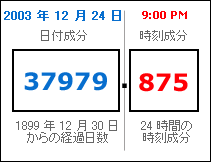
小数点の左側にある値の整数部分は、日付を表します。 小数点の右側にある小数部は、時間を表します。
この図の数字は、2003 年 12 月 24 日午後 9:00 を表しています。日付コンポーネントは、1899 年 12 月 30 日の開始日または "基準日" から経過した整数の日数です。 この例では、1899/12/30 から 2003/12/24 までに 37,979 日が経過しました。 時間コンポーネントは 1 日 24 時間の分の 1 です。 つまり、値 0.875 に 24 時間を掛けると、21 時間、つまり午後 9:00 になります。
日付コンポーネントの負の値は、基準日の前の日付を表します。 たとえば、日付コンポーネントが -1 の場合、基準日の 1 日前、つまり 1899 年 12 月 29 日に解決されます。
有効な日付値の範囲は、-657,434 (西暦 100 年 1 月 1 日) から 2,958,465 (西暦 9999 年 12 月 31 日) までです。 有効な時刻値の範囲は 0.0 から 0.9999、つまり 23:59:59 です。
日付と時刻の値を数値として格納すると、日付と時刻のデータに対して大量の計算を実行できます。 たとえば、(タイム カードの) 総労働時間を計算したり、請求書の経過時間数を決定したりできます。
日付/時刻拡張型
日付/時刻: 拡張は、日付と時刻を 42 バイトのエンコードされた文字列に格納します。 日付は、西暦 1-1-1 から西暦 9999 年の範囲をサポートする符号なし長い型で格納されます。 時刻は、次の式に基づいて、符号なし long long 型に格納されます。
= (datehour * 3600 + dateminute * 60 + datesecond) * PowerOfTen(TimeScale) + fractionalSeconds
詳細については、「 日付/時刻の拡張データ型の使用」を参照してください。
データシート ビューで日付と時刻フィールドを追加する
データシート ビューで新規または既存のテーブルに日付/時刻フィールドを追加できます。
既存のテーブルに追加する
- テーブルをデータシート ビューで開く
- 必要に応じて、最初の空白フィールドまで水平方向にスクロールします。
- [ フィールド名] 列で、最初の空白行を選択してから、フィールドの名前を入力します。
- [ データ型 ] 列で隣接するセルを選択し、一覧から [ 日付/時刻] または [ 拡張日時] を選択します。
- 変更内容を保存します。
新しいテーブルに日付/時刻型フィールドを追加する
- [作成] タブの [テーブル] で、[テーブル] をクリックします。
- [ 保存]
 をクリックし、[ 名前を付けて保存] ダイアログ ボックスで新しいテーブルの名前を入力します。
- 新しいテーブルのドキュメント タブを右クリックし、[ デザイン ビュー] をクリックします。
- [ フィールド名] 列で、最初の空白行を選択してから、フィールドの名前を入力します。
- [ データ型 ] 列で隣接するセルを選択し、一覧から [ 日付/時刻] または [ 拡張日時] を選択します。
- 変更内容を保存します。
デザイン ビューで日付と時刻フィールドを追加する
デザイン ビューで新規または既存のテーブルに日付/時刻フィールドを追加できます。
既存のテーブルに追加する
- テーブルを [デザイン ビュー] で開きます。
- [ フィールド名] 列で、最初の空白行を選択してから、フィールドの名前を入力します。
- [ データ型 ] 列で隣接するセルを選択し、一覧から [ 日付/時刻] または [ 拡張日時] を選択します。
- 変更内容を保存します。
新しいテーブルに追加する
- [作成] タブの [テーブル] で、[テーブル] をクリックします。
- 「 保存」 をクリックし、「 名前を付けて保存 」ダイアログボックスで、新規テーブルの名前を入力します。
- 新しいテーブルのドキュメント タブを右クリックし、[ デザイン ビュー] をクリックします。
- [ フィールド名] 列で、最初の空白行を選択してから、フィールドの名前を入力します。
- [ データ型 ] 列で隣接するセルを選択し、一覧から [ 日付/時刻] または [ 拡張日時] を選択します。
- 変更内容を保存します。
日付と時刻のフィールドのプロパティを設定する
デザイン ビューを使用してテーブルに日付/時刻型フィールドを追加する場合は、そのフィールドのすべてのプロパティを設定および変更できます。
- テーブル デザイナーの下部にある [ 全般 ] タブの [フィールド プロパティ] で、変更するプロパティを見つけます。
- プロパティ名の横にあるフィールドを選択します。
- プロパティ名の横にあるフィールドを選択します。 プロパティに応じて、データの入力、ビル
 をクリックして式ビルダーを起動、またはリストからオプションを選択できます。
各フィールド プロパティの使用方法の詳細については、プロパティを選択し、F1 キーを押します。
日付と時刻のフィールドを削除する
データシート ビューまたはデザイン ビューを使って、テーブルから日付/時刻または日付/時刻の拡張フィールドを削除できます。
警告 データが含まれている日付/時刻フィールドまたは拡張日付/時刻フィールドを削除すると、そのデータは完全に失われ、削除を元に戻すことはできません。 この理由から、テーブルのフィールドやその他のデータベースのコンポーネントを削除する前に、データベースをバックアップすることをおすすめします。
データシート ビューで削除する
- テーブルを [データシート ビュー] で開きます。
- [日付/時刻] または [日付/時刻の拡張] フィールドを見つけ、ヘッダー行 (名前) を右クリックし、[ フィールドの削除] をクリックします。
- [はい] をクリックして、削除を確定します。
デザイン ビューで削除する
- テーブルを [デザイン ビュー] で開きます。
- [日付/時刻] フィールドまたは [日付/時刻の拡張] フィールドの横にある行セレクター (空白の四角形) をクリックし、Del キーを押すか、行セレクターを右クリックして [行の削除] をクリックします。
- [はい] をクリックして、削除を確定します。
日付と時刻のフィールド プロパティの参照
次の表に、日付/時刻フィールドのプロパティの一覧を示し、各プロパティの動作について説明します。
| プロパティ | 使用状況 |
|---|---|
| 書式設定 | カスタム書式文字を入力して、表示形式を定義します。 ここで定義された形式は、データシート、フォーム、およびレポートに表示されます。 |
| Decimal Places (Date/Time Extended only) | 小数点 (1 から 7) の右側の桁数を指定するには、小数点の精度を入力します。 |
| 定型入力 | 定型入力文字列を入力するか、[ をクリックして定型入力ウィザードを起動します。 定型入力の作成および使用の詳細については、「 定型入力を作成して、特定の書式でフィールド値を入力するか、コントロール定型入力を作成する」を参照してください。 |
| キャプション | 日付/時刻フィールドの名前を指定します。 キャプションを指定しない場合、Access は既定のフィールド名を適用します。 |
| 既定値 | 新規レコードを作成するときに、フィールドに自動表示される値を指定します。 たとえば、 Date() などの関数を入力して、今日の日付を自動で表示できます。 |
| 入力規則 | フォームやレポートのレコード全体、個々のフィールド、またはコントロールに入力されるデータの要件を指定します。 ユーザーがルールに違反するデータを入力した場合は、 "評価テキスト" プロパティを使用して結果のエラー メッセージを指定できます。 最大文字数: 2,048 文字。 入力規則の作成の詳細については、「 フィールドのデータを検証するための入力規則を作成する」の記事を参照してください。 |
| エラー メッセージ | ユーザーが入力規則に違反したときに表示されるエラー メッセージのテキストを指定します。 最大文字数: 255 文字。 入力規則の作成の詳細については、「 フィールドのデータを検証するための入力規則を作成する」の記事を参照してください。 |
| 必須 | このプロパティを [はい] に設定する場合は、フィールドまたはフィールドに連結されているコントロールに値を入力する必要があります。 また、この値を null にすることはできません。 |
| インデックス | インデックスを使用すると、大量のデータに対して実行されるクエリ、並べ替え、およびグループ化の操作を高速化できます。 インデックスを使用して、ユーザーが重複する値を入力できないようにすることもできます。 選択肢:
|
| IME 入力モード | 日本語版または韓国語版の Access で作成されたファイルで英語版の Access を使用するためのツールである入力方式エディターを指定します。 既定値: コントロールなし。 このプロパティの使用方法の詳細については、F1 キーを押します。 |
| IME 変換モード | 入力方式エディターを使用して入力できるデータの種類を指定します。 このプロパティの使用方法の詳細については、F1 キーを押します。 |
| 文字配置 | 日付/時刻フィールドのデータの配置を指定します。 選択肢:
|
| 日付選択カレンダーの表示 | ユーザーが日付/時刻フィールドをクリックしたときに表示されるポップアップ カレンダー コントロールの表示と非表示を切り替えます。 既定値: 日付の場合。 コントロールを非表示にするには、[ しない] を選択します。 [日付/時刻] フィールドに入力マスクを使用する場合、このプロパティの設定内容にかかわらず、日付選択カレンダー コントロールは使用できなくなります。 |