
長いテキスト (メモとも呼ばれます) フィールドを使用し、フィールドの TextFormat プロパティを リッチ テキストに設定することで、書式設定されたリッチ テキストを Access データベースに保存できます。 たとえば、テキストを太字または下線にしたり、個々の単語や文字に異なるフォントを適用したり、テキストの色を変更したりできます。 フィールドがデータシートに表示されている場合、またはフォームやレポートの連結コントロールを使用してフィールドを編集することで、フィールドのコンテンツの全部または一部に書式設定を適用できます。
この記事の内容
- リッチ テキストとは
- リッチ テキスト フィールドを作成する
- フィールドをリッチ テキストに変更する
- リッチ テキスト フィールドをプレーン テキストに変更する
- [追加のみ] プロパティをオフにする
- フォーム コントロールとレポート コントロールのリッチ テキスト書式設定を有効にする
リッチ テキストとは
リッチ テキストとは、プレーン テキストでは使用できない、太字や斜体などの一般的な書式設定オプションで書式設定されたテキストです。 データの書式設定は、リボンやミニ ツールバーなどの一般的な書式設定ツールを使用して行います。 バックグラウンドでは、Access はデータにハイパーテキスト マークアップ言語 (HTML) 書式設定コードを適用します。 Access で HTML が使用されるのは、SharePoint リストに格納されているリッチテキスト フィールドとの互換性が高いためです。
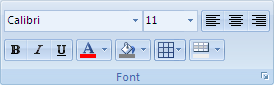
Access では、リッチ テキストが組み込まれている唯一のデータ型である長いテキスト データ型を使用してリッチ テキストが格納されます。 リッチ テキストを格納するフィールドを作成するには、長いテキスト フィールドを作成し、そのフィールドの TextFormat プロパティを リッチテキストに設定します。 次の 2 つの値を指定できます。
- リッチテキスト リッチ テキストを有効にし、リッチ HTML マークアップとして保存および解釈されます。
- プレーンテキスト プレーン テキストを有効にし、プレーン テキストとして解釈されます。
データシート ビューとデザイン ビューのテーブルの [長いテキスト] フィールドの "テキスト書式" プロパティを設定します。 長いテキスト フィールドにリッチ テキストを格納した後、テキスト ボックス コントロールを使用してフォームまたはレポートに表示できます。 テキスト ボックス コントロールには、[長いテキスト] フィールドの TextFormat プロパティから初期値を継承する TextFormat プロパティがあります。 ただし、テキスト ボックス コントロールの TextFormat プロパティは変更できます。
次の表に、サポートされているリッチ テキスト形式オプションを示します。
| アイコン | オプション | 説明 |
|---|---|---|

|
フォント名 | 別の書体を選択します。 |

|
フォント サイズ | フォント サイズを選択します。 |

|
太字 | 選択したテキストを太字にします。 テキストが既に太字になっている場合は、太字を削除します。 |

|
斜体 | 選択したテキストを斜体にします。 テキストが既に斜体になっている場合は、斜体を削除します。 |

|
アンダーライン | テキストに下線を付けます。 テキストに既に下線が付く場合は、下線を削除します。 |

|
左揃え | テキストを左余白に揃えます。 |

|
中央 | 余白内のテキストを中央揃えします。 |

|
右揃え | テキストを右余白に対して揃えます。 |

|
番号付け | 段落に番号を付け始めます。 番号は各段落の前に表示されます。 |

|
箇条書き | 各段落の前に箇条書きの行頭記号を付け始めます。 |

|
フォントの色 | フォントの前景色を選択します。 |

|
テキストの強調表示色 | テキストを蛍光ペンでマークされたように表示します。 |

|
インデントを解除 | 段落のインデントを減らします。 |

|
インデントを設定 | 段落のインデントを増やします。 |

|
左から右 | 左から右にコントロールを塗りつぶします。 |

|
右から左 | コントロールを右から左に塗りつぶします。 |
リッチ テキスト フィールドを作成する
リッチ テキスト フィールドは、テーブル のデータシート ビュー または デザイン ビューで作成できます。
データシート ビューの場合
- テーブルを [データシート ビュー] で開きます。
- [ クリックして追加] を選択し、一覧から [長いテキスト] を選択します。
- フィールド ヘッダーをダブルクリックし、新しいフィールドのわかりやすい名前を入力します。
- 変更内容を保存します。
デザイン ビューの場合
- テーブルを [デザイン ビュー] で開きます。
- テーブル デザイン グリッドで、最初の空の行を見つけます。 次に、[ フィールド名 ] 列にフィールド名を入力します。
- [ データ型 ] 列で [長いテキスト] を選択します。
- [フィールド プロパティ] で [標準] タブをクリックします。
- [ テキスト形式 ] ボックス内をクリックし、[ リッチ テキスト] を選択します。
- 変更内容を保存します。
フィールドをリッチ テキストに変更する
- このフィールドが含まれているテーブルを デザイン ビューで開きます。
- テーブル デザイン グリッドで、リッチ テキストに変更する [長いテキスト] フィールドをクリックします。
- [フィールド プロパティ] で [標準] タブをクリックします。
- [ テキスト書式] ボックスをクリックし、[ リッチ テキスト] を選択します。
- 変更内容を保存します。
リッチ テキスト フィールドをプレーン テキストに変更する
重要 フィールドをリッチ テキストからプレーン テキストに変更すると、すべての書式設定が削除されることを示す警告が表示されます。 変更をプレーン テキストに適用し、テーブルを保存した後は、変更を元に戻すことはできません。
- このフィールドが含まれているテーブルを デザイン ビューで開きます。
- テーブル デザイン グリッドで、リッチ テキストに変更する [長いテキスト] フィールドをクリックします。
- [フィールド プロパティ] で [標準] タブをクリックします。
- [ テキスト形式 ] ボックスをクリックし、[ プレーン テキスト] を選択します。
- 変更内容を保存します。
[追加のみ] プロパティをオフにする
フィールドのリッチ テキスト書式を有効にするには、フィールドの " 追加のみ " プロパティが無効になっていることを確認します。 それ以外の場合は、カーソルをそのフィールドに置くたびに、またはそのフィールドに連結されたフォームまたはレポート コントロールのテキストが非表示になります。
"追加のみ" プロパティを無効にするには
- テーブルを [デザイン ビュー] で開きます。
- 変更する長いテキスト フィールドを選択し、テーブル デザイナーの下部にある [ 全般 ] タブで、[ 追加のみ] プロパティまで下にスクロールします。
- プロパティの横にあるフィールドをクリックし、一覧から [ いいえ ] を選択します。
- 変更内容を保存します。
フォーム コントロールとレポート コントロールのリッチ テキスト書式設定を有効にする
[ 作成 ] タブのコマンドを使用してフォームまたはレポートを作成し、基になる長いテキスト フィールドのリッチ テキスト編集を有効にしている場合、結果のテキスト ボックス コントロールは、長いテキスト フィールドに設定された テキスト書式 プロパティを継承します。 テーブルの長いテキスト フィールドにデータがある場合、そのデータはフォームまたはレポートのテキスト コントロールに表示されます。 ただし、フォームまたはレポートにコントロールを手動で追加した場合は、後でリッチ テキスト書式を使用して長いテキスト フィールドにそのコントロールをバインドしても、リッチ テキスト編集は有効になりません。
- デザイン ビューでフォームを開きます。
- [デザイン] タブの [コントロール] グループで [テキスト ボックス] をクリックします。
- フォームの空白の領域で、マウスをクリックし、ドラッグしてコントロールを描画します。
- 新しいコントロールのテキスト領域をクリックし、コントロールのテキスト領域 (ラベルではない) を右クリックして、[ プロパティ] をクリックします。
- 新しいコントロールのプロパティ シートで、[ すべて ] タブをクリックします。
- [ コントロール ソース ] プロパティ ボックスをクリックし、一覧から長いテキスト フィールドを選択します。
既定では、フォームに連結されているテーブルのフィールドが一覧に表示されます。 長いテキスト フィールドが別のテーブル内にある場合は、次の式構文を使用してコントロールをバインドします。=[テーブル名]![フィールド名]。 角かっこと感嘆符は、次に示すとおりに使用します。 式の最初の部分にテーブルの名前を入力し、2番目の部分に長いテキスト フィールドの名前を入力します。 たとえば、"Notes" という名前のテーブルに "褒め言葉" という名前の長いテキスト フィールドがある場合は、[ コントロール ソース ] プロパティ ボックスに次の文字列を入力します。=[Notes]![Compliments] - プロパティ シートで、[ すべて] タブを選択したまま、[ テキスト書式] プロパティ ボックスを見つけて選択し、一覧から [リッチ テキスト] を選択します。
- 変更内容を保存します。