
スプレッドシートの比較を使用すると、2 つのバージョンの Access データベース間でレコード レベルの違いを見つけることができます。 まず、比較するテーブルまたはクエリの結果を各データベースから Excel ブックにエクスポートします。 次に、[スプレッドシートの比較] を使用してブックを比較し、変更された値や追加または削除されたレコードを強調表示します。
このメソッドでは、データベース自体ではなく、エクスポートされたデータを比較します。 データベース オブジェクト、設計変更、リレーションシップ、またはプロパティを比較する必要がある場合は、他の比較メソッドがより適切な場合があります。
Access データをブックにエクスポートする
Access で "元の" データ (以前のデータ) を含むデータベースを開いて、目的のテーブルまたはクエリ結果をデータシート ビューで開きます。 次に示しているのは、非常に簡単な例です。

[外部データ]>エクスポート>Excel を選択します。 [ エクスポート - Excel スプレッドシート ] ウィザードが開きます。
新しい Excel ファイルのファイル名と保存先フォルダーを選択します。 次に [OK] を選択します。 [ 閉じる] を選択してウィザードを閉じます。
データベースを閉じます。
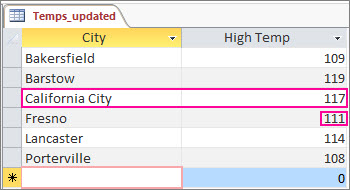
更新されたデータまたは更新されたデータを含むデータベースを開き、元のデータの場合と同じようにテーブルまたはクエリの結果を開きます。 この更新されたデータベースでは、「カリフォルニア市」が新記録となり、フレズノの高温が変化しました。
このデータベースに対して同じ方法で、[ エクスポート - Excel スプレッドシート] ウィザードを実行します。
スプレッドシート比較で比較を実行する
[スプレッドシートの比較] で、[Compare Files] を選択します。
[ 比較 ] ボックスの横にある参照ボタンを選択し、元のデータを含む Excel ブックを参照します。

[ 宛先 ] ボックスの横にある参照ボタンを選択し、更新されたデータを含むブックを参照します。
[ OK ] を選択して比較を実行します。
結果を理解する
"California City" のレコードが追加され、フレズノの気温が変化した簡単な例の結果を次に示します。
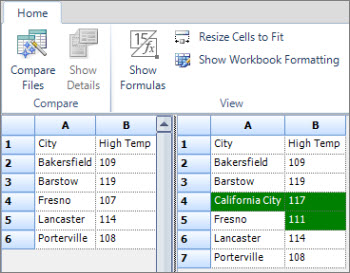
更新されたデータベースのデータを示す右側のウィンドウの行 4 には、カリフォルニア州とその気温が表示されます。 行全体が緑色で強調表示されているのは、Access テーブルに追加されたためです。 行 5、列 B のフレズノの温度も、107 から 111 に変更されたため、緑色で強調表示されます。