
Access からデータ サービスまたは Web サービス (呼び出すこともできる) にリンクできます。 たとえば、エンタープライズ Business Data Catalog への Data Service 接続を作成し、ビジネス データを Access に取り込むことができます。
Data Service 接続を作成したら、他の外部データ ソースと同様にリンクできます。 Data Service がパラメーターを受け入れる場合は、Data Service 接続を使用してリンク テーブルを作成するときにパラメーターを変更できます。
Business Data Connectivity Services などを介した新しい Data Service 接続ファイルの作成は、この記事では扱いません。 BDCM ファイルと Access の操作の詳細については、「 Access で外部データを使用する 」を参照してください。
概要
Access では、データ サービス経由で使用できる外部データにリンクすることができます。 Data Service プロバイダーが提供する Data Service 接続ファイルを既に必要とします。 Data Service データを使用する一般的なプロセスは次のとおりです。
- Data Service データ接続ファイルを取得します。
- 接続ファイルを使用して Data Service データ接続をインストールします。
- インストールされている Data Service データ接続を使用してリンク テーブルを作成します。
Data Service 接続を使用して作成するリンク テーブルは読み取り専用であることに注意してください。
データ サービスへの接続の作成
[データ サービスにリンク] ウィザードの場所は、Access のバージョンによって若干異なります。 Access のバージョンに対応した手順を選択してください。
- 最新バージョンの Microsoft 365 サブスクリプション バージョンの Access を使用している場合は、[外部データ] タブの [& リンクのインポート] グループで、[新しいデータ ソース]>[オンライン サービスから]>Data Services をクリックします。
- Access 2016 を使用している場合は、[外部データ] タブの [リンク & のインポート] グループで、[その他] をクリックしてオプションの一覧をドロップダウンし、[データ サービス] をクリックします。
[ データ サービスへのリンクの作成 ] ダイアログ ボックスの下部にある [新しい接続のインストール] をクリックします。
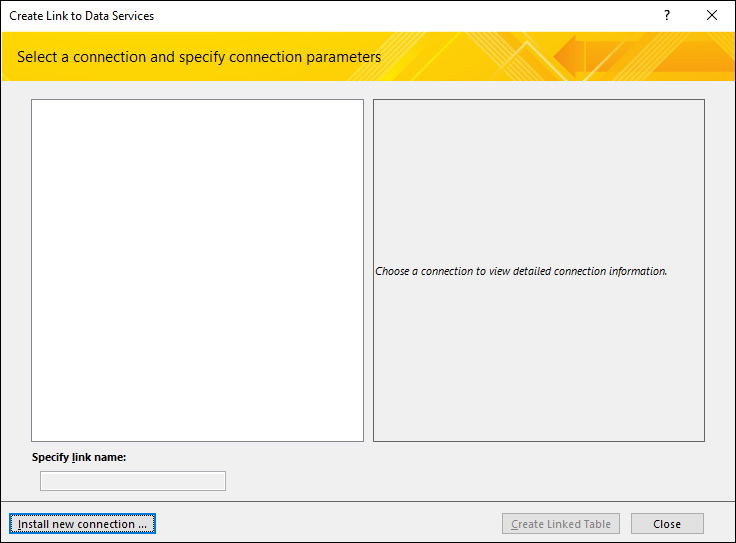
[ 接続定義ファイルの選択 ] ダイアログ ボックスで、Data Service の説明を含む XML ファイルを参照して選択します。
注
このファイルは、データまたは Web サービス プロバイダー、またはシステム管理者によって提供されます。
[Data Services] ボタンを有効にするには、Microsoft .NET 3.5 以降がインストールされている必要があります。
既存の Data Service 接続にリンクする
[データ サービスにリンク] ウィザードの場所は、Access のバージョンによって若干異なります。 Access のバージョンに対応した手順を選択してください。
- 最新バージョンの Microsoft 365 サブスクリプション バージョンの Access を使用している場合は、[外部データ] タブの [& リンクのインポート] グループで、[新しいデータ ソース]>[オンライン サービスから]>Data Services をクリックします。
- Access 2016 を使用している場合は、[外部データ] タブの [リンク & のインポート] グループで、[その他] をクリックしてオプションの一覧をドロップダウンし、[データ サービス] をクリックします。
[ データ サービスへのリンクの作成 ] ダイアログ ボックスには、データ サービスが提供するデータのテーブルが表示されます。 たとえば、飛騨物産株式会社の Web サービスに接続した場合は、次のように表示されます。
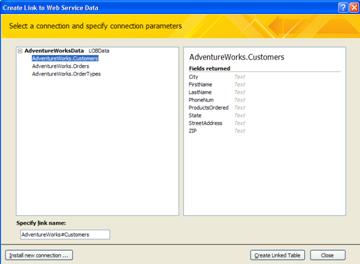
[ データ サービスへのリンクの作成] で、使用するテーブルをクリックします。
[リンク テーブルの作成] をクリックします。
パラメーター値の指定
データ サービス接続ファイルでパラメーターがサポートされている場合があります。 パラメーターは、データをフィルター処理するために使用する式です。
たとえば、AdventureWorks Web サービス データ接続には、場所の値を受け入れ、その値を使用してリンクを使用してアクセスできるレコードを制限できる "注文" テーブルがあります。
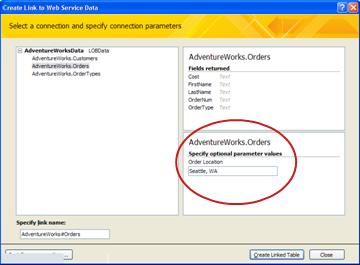
Data Service 接続のパラメーター値は、リンク テーブルの作成時に設定します。
- 前述の手順「 既存の Data Service 接続にリンクする」の最初の 4 つの手順に従います。 [ リンク テーブルの作成 ] はまだクリックしないでください。
- [ データ サービスへのリンクの作成 ] ダイアログ ボックスで、パラメーター セクションの適切なボックスにパラメーター値を指定します。 表示されるインターフェイスは、使用する Data Service データ接続ファイルによって多少異なります。 一部の接続では、複数のパラメーターがサポートされます。
- パラメータ値の設定が完了したら、[ リンク テーブルの作成] をクリックします。