
既定では、[ 作成 ] タブのいずれかのフォーム ツールを使用して新しいフォームを作成するとき、またはレイアウト ビューで開いているフォームにフィールドを追加すると、Access によってレイアウトと呼ばれるガイド内にテキスト ボックスとその他のコントロールが配置されます。 コントロールを囲むオレンジ色のグリッドで示されるレイアウトは、コントロールを水平方向と垂直方向に揃えて、フォームの外観を均一にするのに役立ちます。 次の図は、レイアウト ビューで開いているフォームの "積み重ねられた" レイアウトを示しています。

レイアウトはフォームをすばやく作成および変更するのに役立ちますが、場合によっては、コントロールを個別に移動したりサイズを変更したりすることを好むこともあります。 この記事では、レイアウトからコントロールを削除する方法について説明します。その後、他のコントロールに影響を与えずにコントロールの移動やサイズ変更を行うことができます。
レイアウトの使用方法の詳細については、「 フォーム上でコントロールを自動的に配置する」の記事を参照してください。
目的に合ったトピックをクリックしてください
レイアウトから 1 つ以上のコントロールを削除する
ナビゲーション ウィンドウでフォームを右クリックし、[デザイン ビュー] をクリックします。
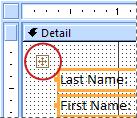
レイアウトから削除するコントロールを選択します。 複数のコントロールを選ぶには、Shift キーを押しながら、削除する各コントロールをクリックします。 レイアウト内のすべてのコントロールを選択するには、レイアウトの左上隅にあるレイアウト セレクター ボックスをクリックします。
次のいずれかの操作を行います。
- [ 配置 ] タブの [表 ] グループで、[ レイアウトの削除] をクリックします。
- 選択したコントロールの 1 つを右クリックし、[ レイアウト] をポイントして、[ レイアウトの削除] をクリックします。
選んだコントロールがレイアウトから削除されます。
1 つのレイアウトを 2 つのレイアウトに分割する
コントロールの 1 つのグループを別のグループから分離するだけで、レイアウトを保持したい場合は、次の手順に従って 1 つのレイアウトを 2 つのレイアウトに分割できます。
ナビゲーション ウィンドウでフォームを右クリックし、[デザイン ビュー] をクリックします。
Shift キーを押しながら、新しいコントロール レイアウトに移動するコントロールをクリックします。
次のいずれかの操作を行います。
- [ 配置 ] タブの [表 ] グループで、新しいレイアウトに必要なレイアウトの種類 (表形式 または積 み上げ) をクリックします。
- 選択したコントロールを右クリックし、[ レイアウト] をポイントして、新しいレイアウトに使用するレイアウトの種類をクリックします。
新しいコントロール レイアウトが作成され、選んだコントロールが追加されます。
レイアウトを移動する
1 つのレイアウトを 2 つに分割した後、2 つのレイアウトが重なっている可能性があります。 レイアウトを移動するには:
- レイアウトで任意のコントロールを選択します。
- Ctrl キーを長押しします。
- レイアウトの左上隅にあるレイアウト セレクターを使用して、レイアウトをドラッグします。
ヒント
Ctrl キーを押しながらレイアウトまたはコントロールをドラッグすると、レイアウトまたはコントロールを他のレイアウトの上にドラッグするときに、そのレイアウトまたはコントロールが他のレイアウトに挿入されなくなります。