
演習
注
このページの情報は、Access デスクトップ データベースにのみ適用されます。 Access Web アプリでは、ナビゲーション フォームをサポートしていません。
同じフォーム セットおよびレポート セットをよく使用する場合は、それらを 1 つにまとめたナビゲーション フォームを作成します。 必要なすべてのものが、すぐに用意できるようになります。
- ナビゲーション フォームを追加するデスクトップ データベースを開きます。
- [フォーム] グループの [作成] タブで、[ナビゲーション] を選択します。 次に、目的のナビゲーション フォームのスタイルを選択します。
ナビゲーション フォームにフォームまたはレポートを追加する
- フォームまたはレポートを、[ナビゲーション] ウィンドウから [新規追加] タブにドラッグします。
Access が、新しい [ナビゲーション フォーム] にフォームまたはレポートを追加します。 - 他にも追加するフォームまたはレポートがある場合は、この操作を繰り返します。
- [保存]
 を選択します。
 - フォームの名前を入力して、[OK] を選びます。
フォームは保存され、フォームの上にあるタブにフォーム名が表示されます。
ナビゲーション フォーム上のラベルを変更する
新しいナビゲーション フォームを作成すると、既定のラベルが追加され、"ナビゲーション フォーム" という名前が付けられます。 ラベルをよりわかりやすい名前に変更します。
- フォームのラベルを選択し、編集を開始するために、もう一度そのラベルを選択します。
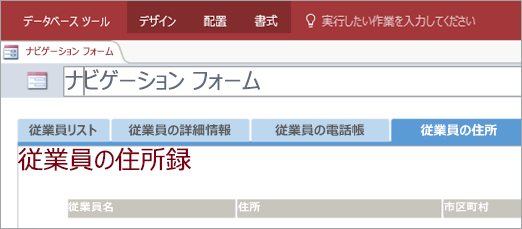
- 目的に合わせてラベルを編集し、Enter キーを押します。
ナビゲーション フォームまたはレポートに視覚的なテーマを適用する
すべてのフォームとレポートで使用される色とフォントを変更することで、データベースをカスタマイズし、情報を見つけやすくします。 色調整されたテーマを試してみるか、独自に作成します。
[ ホーム] タブで、[ 表示] > [レイアウト ビュー] を選択します。
[デザイン] タブの [テーマ] を選択します。
- テーマの外観を確認するには、テーマにカーソルを合わせます。
- すべての色とフォントを変更するには、テーマを選択します。
- 色だけを変更するには、[色] を選択して、目的の色を選びます。
- フォントだけを変更するには、[フォント] を選択して、目的のテキスト スタイルを選びます。
ナビゲーション フォームを既定の表示フォームとして設定する
ナビゲーション フォームによって、データベースのホーム ページが使いやすくなるので、データベースを開くたびに自動的に開くようにすることを検討してください。
- [現在のデータベース] > [ファイル > オプション] を選択します。
- [アプリケーション オプション] で、[表示用のフォーム] ボックスにある矢印を選び、新しいナビゲーション フォームを選択します。
- [OK] を選択して、終了します。
- クイック アクセス ツールバーで、[保存] 。
- データベースを閉じ、もう一度開きます。
ナビゲーション フォームも同時に開かれるので、頻繁に使用するフォームとレポートにすぐにアクセスできます。