

既定では、ナビゲーション ウィンドウからオブジェクトを削除するとき、またはアクション クエリを実行するとき、Access で確認を求められます。 プロンプトが表示されない場合は、これらの確認メッセージをオフにすることができます。 メッセージが表示されなくなったのに、表示したい場合は、メッセージをもう一度有効にすることができます。
この記事の内容
- オブジェクトの削除の確認メッセージをオフにする
- アクション クエリの確認メッセージの概要
- コンピューターの制御アクション クエリの確認メッセージ
- データベースのアクション クエリの確認メッセージをオフにする
- 特定のタスク セットのアクション クエリの確認メッセージをオフにする
- マクロを使用してメッセージを無効にし、再び有効にする
オブジェクトの削除の確認メッセージをオフにする
重要
この設定でオブジェクトの削除の確認メッセージをオフにすると、ナビゲーション ウィンドウからオブジェクトを削除しても、そのコンピューターのメッセージは表示されません。
- [ファイル] タブの [オプション] をクリックします。
- [ Access オプション] ダイアログ ボックスの左側にある [クライアントの設定] をクリックします。
- [Access オプション] ダイアログ ボックスの右側にある [編集] セクションの [確認] で、[ドキュメントの削除] チェック ボックスをオフにし、[OK] をクリックします。
アクション クエリの確認メッセージの概要
アクション クエリは、データベース内のデータを変更します。 アクション クエリでは、データを追加、削除、更新したり、既存のデータを使用して新しいテーブルを作成したりできます。 アクション クエリは強力ですが、意図しないデータ変更を引き起こす可能性もあります。 データ損失のリスクがあるため、Access では、アクション クエリを実行するときに既定で確認を求められます。 これにより、意図しないデータ変更が発生する可能性を減らすことができます。
ヒント
アクション クエリの影響データを確認するには、クエリを実行する前に、[ ホーム ] タブの [ビュー ] グループで、[ 表示] をクリックし、[ データシート ビュー] をクリックします。
Access でアクション クエリの確認を求められないようにするには、メッセージをオフにします。 Access で確認を求められず、必要に応じて確認を求める場合は、メッセージをオンにすることができます。
- コンピューターの制御アクション クエリの確認メッセージ[Access のオプション] ダイアログ ボックスの設定を使用して、特定のコンピューターで開かれた Access データベースの既定の動作を設定できます。 この設定でメッセージをオフにすると、どのような状況においてもメッセージは表示されません。 この設定を使ってメッセージをオンにすると、マクロまたは VBA によってオフにされていない限り、メッセージが表示されます。
-
データベースのアクション クエリの確認メッセージをオフにする 特定のデータベースが開いたときに警告をオフにするには、この方法を選択します。 メッセージをオフにするには、
AutoExecマクロ内でSetWarningsアクションを使用します。 このマクロ アクションが動作するためには、データベース ファイルが信頼されている必要があります。 信頼済みデータベースの詳細については、「 データベースを信頼するかどうかを決定する」を参照してください。 - 特定のタスク セットのアクション クエリの確認メッセージをオフにする 特定のタスク セットで警告をオフにしてから、もう一度有効にするには、この方法を選択します。 たとえば、テーブル作成クエリの実行中にメッセージを無効にしてから、それらを有効に戻すことができます。 SetWarnings マクロ アクションまたは DoCmd.SetWarnings VBA メソッドを使用できます。 このマクロ アクションが動作するためには、データベース ファイルが信頼されている必要があります。 信頼済みデータベースの詳細については、「 データベースを信頼するかどうかを決定する」を参照してください。
コンピューターの制御アクション クエリの確認メッセージ
重要
この設定で操作クエリの確認メッセージをオフにすると、メッセージを有効にするマクロまたはモジュールを含むデータベースがあっても、そのコンピューター上のメッセージは表示されません。
- [ファイル] タブの [オプション] をクリックします。
- [ Access オプション] ダイアログ ボックスの左側にある [クライアントの設定] をクリックします。
- [Access オプション] ダイアログ ボックスの右側にある [編集] セクションの [確認] で、[アクション クエリ] チェック ボックスをオフにし、[OK] をクリックします。
データベースのアクション クエリの確認メッセージをオフにする
AutoExec マクロで SetWarnings アクションを使用すると、データベースのアクション クエリの確認メッセージをオフにできます。
重要
マクロを含むデータベースが信頼されていない場合、 SetWarnings アクションは実行されません。 信頼とデータベースの詳細については、「 データベースを信頼するかどうかを決定する」を参照してください。
注
AutoExec という名前のマクロが既に存在する場合は、そのマクロをデザイン ビューで開き、次の手順の 2 から 4 を実行します。
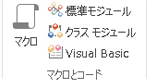
作成タブのマクロとコードグループで、マクロをクリックします。
マクロ ビルダーの上部にあるドロップダウン リストで、[ 警告の設定] アクションを選択します。
- [マクロ デザイン] タブの [表示/非表示] グループで [警告の設定] アクションが表示されない場合は、[すべての操作を表示] が選択されていることを確認します。
SetWarnings アクションで、[警告オン] の横にある矢印をクリックし、目的のオプションを選択します。
[保存] をクリックします。
[ 名前を付けて保存 ] ダイアログ ボックスに「
AutoExec」と入力します。[OK] をクリックし、マクロ ビルダーを閉じます。 新しいマクロは、次にデータベースを開いたときに実行されます。
マクロの作成方法の詳細については、「ユーザー インターフェイス (UI) マクロを作成する」を参照してください。
特定のタスク セットのアクション クエリの確認メッセージをオフにする
一連のタスクに対してアクション クエリの確認メッセージをオフにするには、マクロを使用する方法と VBA モジュールを使用する方法の 2 つの基本的な方法があります。 いずれの場合も、コードを使用して警告をオフにし、タスクを実行してから、警告を再び有効にします。 コマンド ボタンの Click イベント やフォームの Open イベント などのイベントにコードをアタッチします。
モジュールをイベントにアタッチすると、イベントが発生するとモジュールが実行されます。 たとえば、フォームの On Open イベントにモジュールをアタッチできます。 フォームを開くと、モジュールが実行されます。 次の手順では、フォームの On Open イベントで DoCmd.SetWarnings メソッドを使用する方法について説明します。
デザイン ビューでフォームを開きます。
プロパティ シートが表示されていない場合は、 F4 キーを押すと表示されます。
フォームの左上、フォームのオブジェクト タブのすぐ下にある正方形をクリックします。
プロパティ シートの [ その他 ] タブで、[ モジュールあり] が [はい] に設定されていることを確認します。
[ イベント ] タブで、[イベント を開いたとき ] をクリックし、[ビルド] ボタン (矢印の横の省略記号) をクリックします。
[ ビルダーの選択 ] ダイアログ ボックスで、次のいずれかの操作を行います。
- VBA モジュールを使用するには、[ コード ビルダー ] をダブルクリックして、この手順の残りの手順に従います。
- マクロを使用するには、[ マクロ ビルダー] をダブルクリックし、「 マクロを使用してメッセージを無効にして、もう一度有効にする」の手順に従います。
「
DoCmd.SetWarnings (WarningsOff)」と入力して、Enter キーを押します。確認メッセージをオフにして実行するタスクを実行するために必要なコードを入力します。
改行に「
DoCmd.SetWarnings (WarningsOn)」と入力します。VBA エディターを閉じて、フォームを保存します。
マクロを使用してメッセージを無効にし、再び有効にする
マクロ ビルダーの上部にあるドロップダウン リストで、[ 警告の設定] アクションを選択します。
- [マクロ デザイン] タブの [表示/非表示] グループで [警告の設定] アクションが表示されない場合は、[すべての操作を表示] が選択されていることを確認します。
SetWarnings アクションで、[警告オン] の横にある矢印をクリックし、[いいえ] を選択します。
確認メッセージをオフにして、実行するタスクを実行するために必要なマクロ アクションを入力します。
最後のタスク アクションの下で、[ 警告の設定 ] アクションを選択し、[ 警告オン ] の横にある矢印をクリックして、[ はい] を選択します。
マクロ ビルダーを閉じ、マクロを保存して、フォームを保存します。