
Like 抽出条件または演算子は、特定のパターンに一致するデータを検索するために Access クエリで使用されます。 たとえば、サンプル データベースに次のような "顧客" テーブルがあり、名前が "B" で始まる都市に住んでいる顧客だけを検索したいと考えています。 クエリを作成し、Like 条件を使用する方法を次に示します。
[顧客] テーブルを開く:
![[顧客] テーブル](media/o15-ac-customerstable2.jpg)
[作成] タブで [クエリ デザイン] をクリックします。
[ 追加] をクリックすると、Customers テーブルがクエリ デザイナーに追加されます。
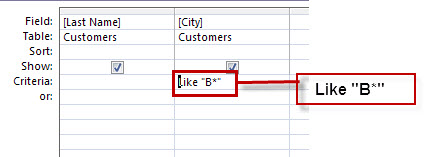
[姓] フィールドと [市区町村] フィールドをダブルクリックして、クエリ デザイン グリッドに追加します。
[ 市区町村 ] フィールドに "Like B*" 抽出条件を追加し、[ 実行] をクリックします。
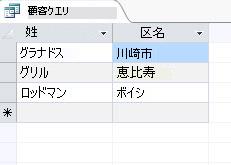
クエリ結果には、文字 "B" で始まる都市名の顧客のみが表示されます。
条件の使用の詳細については、「クエリに条件を適用する」を参照してください。
SQL 構文で Like 演算子を使用する
SQL (構造化照会言語) 構文でこれを行う場合は、次のようにします。
- [顧客] テーブルを開き、[作成] タブで [クエリ デザイン] をクリックします。
- [ ホーム ] タブで [ ビュー>SQL ビュー ] をクリックし、次の構文を入力します。
SELECT [Last Name], City FROM Customers WHERE City Like "B*"; - [実行] をクリックします。
- [クエリ] タブの [保存>閉じる] を右クリックします。
詳細については「Access SQL: 基本的な概念、用語、および構文」を、編集方法については「SQL ステートメントを編集してクエリ結果を絞り込む」をご覧ください。
Like 抽出条件のパターンと結果の例
Like 抽出条件または演算子は、フィールドの値を文字列式と比較するときに便利です。 次の例では、文字 P の後に、A ~ F の範囲のいずれか 1 文字および 3 つの数字が続くデータが返されます。
Like "P[A-F]###"
Like を別のパターンで使用する方法をいくつか示します。
| 一致の種類 | パターン | データベースに一致するものがある場合 次の内容が表示されます。 |
データベースに一致するものがない場合 次の内容が表示されます。 |
|---|---|---|---|
| 複数の文字 | a*a | aa、aBa、aBBBa | aBC |
| *ab* | abc、AABB、Xab | aZb、bac | |
| 特殊文字 | a[*]a | a*a | Aaa |
| 複数の文字 | ab* | abcdefg、abc | cab、aab |
| 1 つの文字 | a?a | aaa、a3a、aBa | aBBBa |
| 1 つの数字 | a#a | a0a、a1a、a2a | aaa、a10a |
| 文字の範囲 | [a-z] | f、p、j | 2、& |
| 範囲外 | [!a-z] | 9、&、% | b、a |
| 非数字 | [!0-9] | A、a、&、~ | 0、1、9 |
| 結合 | a[!b-m]# | An9、az0、a99 | abc、aj0 |
ワイルドカード文字による Like 抽出条件の例
次の表は、特定の一致パターンを持つデータを含む可能性があるテーブルで、Like 抽出条件をワイルドカード文字と共に使用した場合の結果の種類を示しています。
| 抽出条件 | 結果 |
|---|---|
| Like "E#" | 最初の文字が E、2 番目の文字が数字である 2 文字のアイテムを返します。 |
| Like "G?" | 最初の文字が G の 2 文字のアイテムを返します。 |
| Like "*16" | 16 で終わるアイテムを返します。 |
詳細については、「ワイルドカード文字の例」を参照してください。