

データベース オブジェクトを追跡および管理する方法をお探しの場合は、 ナビゲーション ウィンドウは、すべてのデータベース オブジェクトを表示およびアクセスする主な方法であり、既定では Access ウィンドウの左側に表示されます。
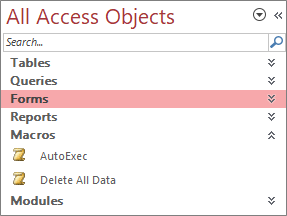 注意 ナビゲーション ウィンドウは、さまざまな方法でカスタマイズできます。 詳細については、「 ナビゲーション ウィンドウのカスタマイズ」を参照してください。
この記事の内容
一般的な作業
ナビゲーション ウィンドウの外観を調整し、次の方法でデータベース オブジェクトを操作できます。
| 目的 | 操作 |
|---|---|
| ナビゲーション ウィンドウを開く、または閉じる | Access のナビゲーション ウィンドウの シャッター バーの開閉ボタン をクリックするか、F11 キーを押します。 をクリックするか、F11 キーを押します。F11 キーが機能しない場合は、ノート PC デバイスでファンクション キー (Fn) が有効になっていることを確認してください。 また、F11 キーは特殊キーであり、Access データベースでは無効になっている場合があります。 ナビゲーション ウィンドウが表示されない場合は、Access データベースでナビゲーション ウィンドウがオフになっている可能性があります。 詳細については、「カレント データベースのユーザー オプションを設定する」を参照してください。 |
| ナビゲーション ウィンドウの幅を変更する | ナビゲーション ウィンドウの右端にポインターを置き、両側矢印に変わったら、  、エッジをドラッグして幅を増減します。 、エッジをドラッグして幅を増減します。幅を変更できない場合は、「 Access ナビゲーション ウィンドウが狭すぎて、広げることができません」を参照してください。 |
| オブジェクトを開く | 既定では、オブジェクトをダブルクリックします。 これは、[ ナビゲーション オプション] ダイアログ ボックスでシングル クリックに変更できます。 詳細については、「 ナビゲーション オプション」ダイアログ ボックスを参照してください。 |
| その他のコマンド (オブジェクトをデザイン ビューで開くなど) を実行する | オブジェクトを右クリックします。 ナビゲーション ウィンドウの右クリック メニューが機能しない場合は、Access データベースで無効になっている可能性があります。 詳細については、「カレント データベースのユーザー オプションを設定する」を参照してください。 |
注釈 ブラウザーで表示した場合、ナビゲーション ウィンドウは Access Web アプリまたは Web データベースでは使用できません。 Access で開いた Access Web アプリでナビゲーション ウィンドウを使用できますが、データベース オブジェクトの表示、非表示、並べ替え、および検索のみを実行できます。
定義済みのカテゴリを選択する
新しくデータベースを作成すると、既定で表示されるカテゴリは、[テーブルと関連ビュー] で、グループは [すべてのテーブル] です。 カテゴリを選択すると、そのカテゴリに含まれるグループ別にアイテムが整理されます。 たとえば、[ オブジェクトの種類] を選択すると、オブジェクトの種類でグループ化されたすべてのデータベース オブジェクトが表示されます。 さらに、Access には、オブジェクトが作成または変更されたタイミングに基づいて、さらに 2 つの定義済みカテゴリが用意されています
[ カテゴリに移動 ] メニューを表示するには、ナビゲーション ウィンドウのタイトル バーをクリックします。
![ナビゲーション ウィンドウ [カテゴリ] メニューに移動する](media/access-category-menu.png)
事前定義カテゴリを選択します:
カテゴリ 説明 ユーザー設定 ナビゲーション ウィンドウをカスタマイズするために使用します。 オブジェクトの種類 データベース内のすべてのオブジェクトを、テーブル、クエリ、フォーム、レポート、マクロ、モジュールの型別に並べて表示します。 テーブルと関連ビュー テーブルごとにアイテムを 1 つずつ配置します。各グループにはテーブルを使用するすべてのオブジェクト (クエリ、フォーム、レポートなど) へのショートカットが含まれます。 オブジェクトが複数のテーブルを使用する場合、関連するすべてのグループにオブジェクトが表示されます。 作成日 特定の日付に作成されたオブジェクトを降順または日付範囲で検索します。 [ 今日 ] または [すべての日付] でフィルター処理することもできます。 更新日 特定の日付で変更されたオブジェクトを、降順または日付範囲で検索します。 [ 今日 ] または [すべての日付] でフィルター処理することもできます。
定義済みの各カテゴリには、データベース内のすべてのオブジェクトを含むグローバル グループも含まれています。 グローバル グループは、グループ名の最初に付いている "All" という語を探すことで、簡単に見つけられます。 たとえば、[テーブルと関連ビュー] カテゴリを選択すると、グローバルグループは [すべてのテーブル] という名前になります。
グループでフィルター処理する
注意を集中できるように、データベース オブジェクトのサブセットのみを表示することもできます。
[ グループによるフィルター ] メニューを表示するには、ナビゲーション ウィンドウのタイトル バーをクリックします。
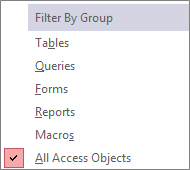
グループを選択します。
Access では既定で、 テーブル、 クエリ、 フォーム、 レポートが表示されます。 マクロ、モジュール、およびカスタム グループ (データベースで定義されている場合) も表示される場合があります。グループ フィルターを削除するには、[ すべてのアクセス オブジェクト] を選択します。
オブジェクトの並べ替え
既定では、ナビゲーション ウィンドウ内のオブジェクトはオブジェクトの種類によってアルファベットの昇順に並べ替えられますが、必要に応じて並べ替えを変更するには、次の手順を実行します。
ナビゲーション ウィンドウの上部を右クリックしてショートカット メニューを表示し、次の操作を行います。
- 並べ替え順序を変更するには、[ 並べ替えのキー ] をポイントし、並べ替えオプションを選択します。
- 手動で並べ替え、表示順をカスタマイズするには、[並べ替え] をクリックし、[自動並べ替えの解除] をクリックします。
データベース内のオブジェクトの検索
[検索] ボックスにテキストを入力すると、検索用語と一致するオブジェクトやオブジェクトのショートカットを含むグループがカテゴリ内で検索されます。 一致するものを含まないグループは折りたたまれます。
オブジェクトの検索は、ナビゲーション ウィンドウに現在表示されているカテゴリおよびグループでのみ行われます。 特定のオブジェクトについて、データベース全体を検索するには、ナビゲーション ウィンドウで、[テーブルと関連ビュー] または [オブジェクトの種類] などの定義済みカテゴリのうち、いずれか 1 つを選びます。 これにより、すべてのグループがナビゲーション ウィンドウに確実に表示されます。
- [検索] ボックスがまだナビゲーション ウィンドウの上部に表示されていない場合は、ナビゲーション ウィンドウ上部のメニュー バーを右クリックし、[検索バー] をクリックします。
- [検索バー] ボックスに、オブジェクトまたはショートカットの名前の一部または全体を入力します。
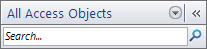
文字の入力に合わせて、その文字と一致する部分が検索され、一致する文字を含まないグループの見出しは除外されます。 - 別の検索を実行するには、[検索文字列のクリア]
![をクリックし、[検索文字列のクリア] ボタン](media/acclearsearchstringbtn.gif) をクリックするか、BackSpace キーを押して文字を削除し、検索する新しいテキストを入力します。
をクリックするか、BackSpace キーを押して文字を削除し、検索する新しいテキストを入力します。
[検索バー] ボックスをオフにすると、使用可能なすべてのオブジェクトが再度ナビゲーション ウィンドウに表示されます。
オブジェクトの表示方法を変更する
ナビゲーション ウィンドウでデータベース内のオブジェクトが表示される方法を選択できます。 たとえば、作成日または変更日を含めることができ、オブジェクトをアイコンまたはリストとして表示することもできます。 オブジェクトの表示方法を指定するには、次の手順を実行します。
ナビゲーション ウィンドウを右クリックしてショートカット メニューを表示し、次のうちいずれかの操作を行います。
- オブジェクトの表示方法を変更するには、[表示形式] をポイントし、[詳細]、[アイコン]、または [リスト] のいずれかをクリックします。 すべての情報を表示するには、ナビゲーション ウィンドウを広げる必要がある場合があります。
- データベース内のすべてのグループを表示するには、[すべてのグループを表示] をクリックします。
オブジェクトとグループを表示および非表示にする
オブジェクトまたはグループを使用しない場合、またはそれらへのアクセスを制限したい場合、オブジェクトまたはグループを削除するよりも非表示にすることをお勧めします。 オブジェクトを非表示にしてもデータベースは変更されないのに対し、オブジェクトまたはグループを削除すると (それが重複しているように見える場合でも) データベースの一部またはすべての機能が壊れてしまう可能性があります。
オブジェクトまたはグループを非表示にするには
- オブジェクトを非表示にするには、そのオブジェクトを右クリックし、[このグループに表示しない] をクリックします。
- グループ全体を非表示にするには、そのグループを右クリックし、[表示しない] をクリックします。
淡色表示のオブジェクトまたはグループを非表示にするには
- ナビゲーション ウィンドウの上部にあるメニュー バーを右クリックし、[ナビゲーション オプション] をクリックします。
- [ナビゲーション オプション] ダイアログ ボックスで、[隠しオブジェクトの表示] チェック ボックスをオフにし、[OK] をクリックします。
非表示のオブジェクトまたはグループを表示するには
次の手順は、それ自体では、オブジェクトへのアクセスを提供しません。
- ナビゲーション ウィンドウの上部にあるメニュー バーを右クリックし、[ナビゲーション オプション] をクリックします。
- [ナビゲーション オプション] ダイアログ ボックスで、[隠しオブジェクトの表示] チェック ボックスをオンにし、[OK] をクリックします。
灰色表示のオブジェクトまたはグループを有効にするには
次の手順では、オブジェクトへのアクセスを有効にします。
- オブジェクトを有効にするには、そのオブジェクトを右クリックし、[このグループに表示] をクリックします。
- グループを再表示するには、そのグループを右クリックし、[再表示] をクリックします。