
Access を使用して、SharePoint リストにリンクされたデータをオフラインで操作できます。 これは、たとえば、オフィスを離れる必要がある場合や、サーバーが使用できない場合やサーバーへの接続が失われたときに作業を続ける必要がある場合に役立ちます。
概要
SharePoint サイトのデータをオフラインで操作する前に、まず Access のテーブルと SharePoint リストの間にリンクを作成する必要があります。 その後、Access を使用してリストをオフラインにし、更新または分析できます。 再接続時にデータを同期して、データベースとリストを更新できます。 データベースにクエリとレポートがある場合は、それらを使用してリンクされたデータを分析できます。
オフライン時にデータを更新すると、Access がサーバーにもう一度接続したときに変更を同期できます。 データの競合が発生した場合 (たとえば、誰かがサーバー上のレコードを更新して、別のユーザーが同じレコードをオフラインで更新した場合など)、同期時に競合を解決できます。
Access のテーブルをリストにリンクするには、いくつかの方法を使用します。 たとえば、データベースを SharePoint サイトに移動すると、データベース内のテーブルもサイト上のリストにリンクされます。 または、SharePoint サイトのデータシート ビューのリストから Access のテーブルにデータをエクスポートすることもできます。 たとえば、Access でレポートを使用してデータを集計することができます。 Access から SharePoint データへのリンクの詳細については、「 SharePoint リスト内のデータのインポートまたはリンク」を参照してください。
Access の SharePoint リストを使用してオフラインで作業する
Access 2010 以降、リンクされた SharePoint リストを使用したオフライン作業は、Access によって自動的に管理されるプロセスです。 インターネット接続が切れたことが原因で、リンクされた SharePoint リストがある SharePoint サイトに接続できない場合、Access はオフライン モードに切り替わります。 Access ウィンドウの右下にあるステータス バーに、 すべての SharePoint テーブルが切断されていますというメッセージが表示されます。 [ファイル>情報] をクリックすると、テーブルが切断されたことを示す同様のメッセージも表示されます。 オフライン モードの場合、SharePoint リスト データのキャッシュされたローカル コピー内のデータの追加、編集、削除を引き続き行うことができます。
Access は引き続き、SharePoint サーバー上のリンク リストを使用して一定の間隔で再接続を試行します。 SharePoint サイトへの接続が再確立されると、オフライン データをサーバーと同期するかどうかを確認するメッセージ バーがリボンの下に表示されます。

[ 同期] をクリックすると、リンクされている SharePoint リストに再接続して、データ変更のマージが試行されます。
競合するデータ変更の解決
競合は、2 人のユーザーがリストのデータまたは構造の同じ部分に変更を加えたときに発生します。 最初に変更を送信したユーザーは変更のコミットに成功しますが、2 番目のユーザーには競合が通知されます。
たとえば、ユーザー A が 3 行目の [市区町村] 列を "ダラス" から "シアトル" に変更すると同時に、セルもダラスからヒューストンに変更します。 ユーザー A の変更が最初にサーバーに送信され、続いてユーザーの変更が送信されます。 サーバーは競合を通知し、競合を解決させます。
注
競合は、ユーザーが同じ行内の異なるセルを編集する場合でも発生します。
競合を解決するまで、競合のあるレコードに変更を加えることはできません。
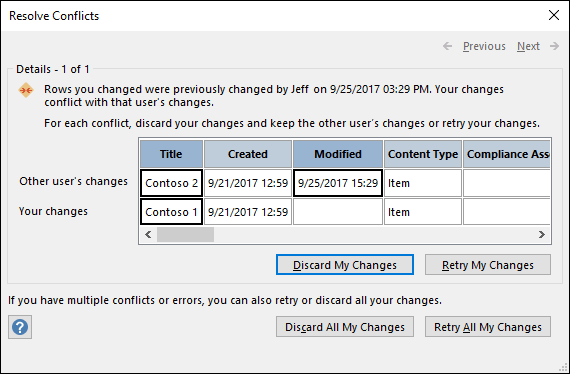
オフラインの変更を SharePoint サーバーと同期しているときにデータの競合が検出された場合は、[ 競合の解決 ] ダイアログ ボックスが表示されます。
次のいずれかの操作を行います。
- レコードに加えた変更を無視して、現在表示されている競合またはエラーを解決するには、[ 変更を破棄する] をクリックします。 変更は失われます。
- リストに対するすべての変更を無視して、保留中の競合やエラーをすべて解決するには 、[すべての変更を破棄] をクリックします。
- 変更を再適用して、現在表示されている競合またはエラーを解決するには、[ 変更を再試行] をクリックします。 競合が発生した場合、自分と他のユーザーが同じ列を変更すると、その変更によって他のユーザーの変更が上書きされます。 異なる列を編集する場合、自分の変更は他のユーザーの変更にマージされます。
- 変更を再適用して、保留中のすべての競合とエラーを解決するには、[ すべての変更を再試行する] をクリックします。
- 次の競合またはエラーの詳細を表示するには、ダイアログ ボックスの右上隅にある [ 次へ ] をクリックします。
- 前の競合またはエラーの詳細を表示するには、ダイアログ ボックスの右上隅にある [前へ ] をクリックします。
- 後で競合やエラーを解決するには、ダイアログ ボックスのタイトル バーの [閉じる ] をクリックします。
注
- 詳細グリッドには、現在のビューのすべての列が表示されます。 列が表示されていない場合は、水平スクロール バーを使用してスクロールするか、ダイアログ ボックスの右端をドラッグして詳細グリッドの幅を広げます。
列の内容を拡大するには、詳細グリッドで列をクリックします。 自分と他のユーザーの変更が [フィールドの詳細] ダイアログ ボックスに表示されます。 このダイアログ ボックスは、リッチ テキスト形式の変更を表示するのにも便利です。 - 自分または他のユーザーが行を削除した場合、詳細グリッドにはデータの行の代わりに [削除済みの行] が表示されます。 他のユーザーが行を削除した場合、ダイアログ ボックスにはユーザーの名前や削除日時は表示されません。 また、変更を再試行することはできません。
[Web サービスと SharePoint テーブルのキャッシュ] オプションを設定する
Access 2010 以降の新しいデータベースの既定の設定では、Web サービスと SharePoint リンク テーブルがキャッシュされます。
Microsoft Access 2010 以降と互換性のあるキャッシュ形式を使用してください このオプションを選択すると、リンクされたデータのローカル コピーが Access によってキャッシュされます。 この設定により、リンクされたデータを操作する際のパフォーマンスを向上させることができます。 このオプションを使用すると、リンクされたデータの読み込みと表示が速くなります。
閉じるときにキャッシュをクリアする このオプションを選択すると、データベースを閉じるときに、キャッシュされたローカル データがメモリからクリアされます。
キャッシュしない このオプションを選択すると、リンクされた SharePoint データ ソースで作業している間にローカル コピーはキャッシュされません。
注
[Microsoft Access 2010 以降と互換性のあるキャッシュ形式を使用する] 設定をオフにした場合、[閉じるときにキャッシュをクリアする] オプションと [キャッシュしない] オプションは使用できません。
Access で手動でオフライン作業を行うことはできますか?
Access でリンクされた SharePoint データを使用してオフライン作業を手動で制御するには、[Access のオプション] ダイアログ ボックスにある現在のデータベースの [Microsoft Access 2010 以降と互換性のあるキャッシュ形式を使用する] 設定をオフにする必要があります。 そのオプションを見つけて設定する方法については、前のセクションを参照してください。
注
設定を変更した後、データベースを閉じてから再度開くように求めるメッセージが表示される場合があります。
[Microsoft Access 2010 以降と互換性のあるキャッシュ形式を使用する] 設定をオフにすると、[外部データ] タブに Web リンク リスト コマンド グループが表示されます。
このモードで SharePoint リスト データをオフラインで操作するには、[ オフラインで作業] をクリックします。
オフライン リストをサーバーからのデータと同期するには、[ 同期] をクリックします。
オフラインで作業した後でリンク テーブルを再接続するには、[ オンライン作業] をクリックします。