
Access では、 フォーム ビュー または データシート ビューでフォーム、テーブル、クエリを操作するときに、表示を拡大/縮小できるようになりました。 ズーム インしてデータを詳しく確認するか、ズーム アウトして画面上でより多くのデータを一度に表示します。 ズーム レベルは、リボンの ズーム ボタン、ステータス バーのズーム スライダー、またはキーボード ショートカットを使用して調整できます。 ズームは、レポートの 印刷プレビュー でも利用できます。 ズームは、 レポート ビュー または デザイン ビューではサポートされていません。 この機能は、Access for Microsoft 365、バージョン 2605 以降で使用できます。
注
TreeView コントロール内のテキストなど、ActiveX コントロール内のコンテンツは、拡大してもサイズが変更されません。 Access を拡大すると、Access ネイティブ コントロールにのみ影響します。 フォームで ActiveX コントロールを使用している場合は、ネイティブ アクセス コントロールに置き換えて、フォームの残りの部分とスケーリングすることを検討してください。
リボンで拡大率の設定を選択する
[ ホーム] タブで [ズーム ] を選択し、50%、75%、125%、150%、175%、200%、または 500% のいずれかのオプションを選択します。
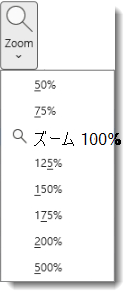
ビューを 100% ズームに戻すには、[ 100% ズーム] をクリックします。 キーボードを使用する場合は、 Ctrl + Alt + 0 (ゼロ) を押すことができます。
ズーム スライダーを使用してすばやく拡大または縮小する
Access の右下隅にあるステータス バーで、ズーム スライダーを選択します。

ズーム設定で目的のパーセントまでスライドします。 – または + キーを押して、段階的に拡大します。
ズーム、キーボード ショートカット、またはマウスホイールを使用する
拡大表示するには、 Ctrl + Alt + 正符号 (+) を押します。
縮小するには、 Ctrl + Alt + マイナス (-) を 押します。
100% の拡大率に戻すには、 Ctrl + Alt + 0 (ゼロ) を押します。
マウス ホイールを使用し、スクロールして拡大または縮小するには、 Ctrl + マウス ホイールを押します。
既定のズーム率を変更する
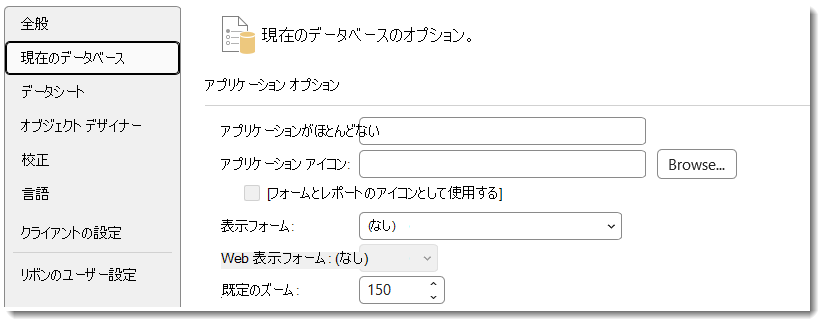
フォームを閉じて再び開くときのズーム設定は保存されません。 代わりに、既定のズーム設定を使用してフォームが開きます。 ズームの既定の割合を設定するには、[ファイル] >[オプション] >[現在のデータベース] >[アプリケーションのオプション] の順に選択し、[既定のズーム] 設定を選択します。
システム全体の拡大の詳細については、「Windows 11 (Windows 10 でも利用可能) での拡大鏡の使用」を参照してください。