

新しい Microsoft Edge  には、ニーズに最も合った方法で Web を閲覧するのに役立つアクセシビリティ オプションが組み込まれています。
この記事の内容
- 文字を大きくする
- Web を音声で読み上げる
- より快適に読む
- スクリーン リーダーの画像の説明を取得する
- 視認性の高いアウトライン
- キーボードを使用して Web を閲覧する
- キャレット閲覧
- タブ閲覧
- ハイ コントラストを使用して読みやすくする
- タブ付きのウィンドウを閉じる前に尋ねる
- 字幕のスタイルをカスタマイズする
Windows 11
Windows 11 のすべてのアクセシビリティ機能は、Microsoft Edge の単一の設定ページにあります。
-
[設定など]
 >[設定]
>[設定] >[アクセシビリティ]
 に移動します。
文字を大きくする
Microsoft Edge で 1 つの Web ページを拡大するには、[設定など] を選択してから拡大 縮小
縮小 または全画面表示を選択します
 。
。
または、次のキーボード ショートカットを使用します。
| 使用するキー | 目的 |
|---|---|
| Ctrl+正符号 (+) | 25% 拡大 |
| Ctrl+負符号 (-) | 25% 縮小 |
| Ctrl+0 | ズーム レベルを既定値にリセットする |
| Ctrl+スクロール ホイールを上に | 拡大 |
| Ctrl+下にスクロール ホイール | 縮小 |
| F11 | 全画面表示と全画面表示の終了を切り替える |
Microsoft Edge ですべての Web サイトに既定のズーム レベルを設定するには:
- [設定など] に移動するかAlt + F キーを押します。
- [設定] を選択して[アクセシビリティ] を選択します 。
- [表示] の下の [ページ ズーム] のドロップダウン メニューから目的のズーム レベルを選択します。
ズーム レベルを選択することにより、特定のサイトのズーム レベルを簡単に管理できます。
![[ページズーム レベル] ドロップダウンのスクリーンショット。](../media/page-zoom-levels-dropdown-screenshot.png)
Windows でテキストを拡大することもできます。 ここで行った変更は、デバイス上のほとんどのテキストに適用されます。
- Windows 11 で、[スタート]
 >[設定]>[アクセシビリティ]>[テキスト サイズ] を選択します。 サンプル テキストが読みやすくなるまでスライダーをドラッグしてから、[適用] を選択します。
 - Windows 10 で、[スタート]>[設定]>[簡単操作]>[表示]>[文字を大きくする] を選択します。 サンプル テキストが読みやすくなるまでスライダーをドラッグしてから、[適用] を選択します。
Web を音声で読み上げる
Microsoft Edge は、ニュース、スポーツ ストーリー、その他の Web ページを音声で読み上げることができます。 Web ページを開いた状態で、ページ上の任意の場所を長押し (右クリック) して、[読み上げる] を選択します 。 [設定など] に移動し [読み上げ] を選択することもできます。 [音声読み上げ] が表示されない場合は、[その他のツール] を選択してから、[音声読み上げ] を選択します。
または、次のキーボード ショートカットを使用します。
| 使用するキー | 目的 |
|---|---|
| Ctrl+シフト+U | 音声での読み上げを開始または停止する |
より快適に読む
Microsoft Edge のイマーシブ リーダーのシンプルですっきりしたレイアウトなら、読みたい情報に集中できます。 テーマやテキストのサイズを自分が最も読みやすいと感じられるものに変更しましょう。
Microsoft Edge で、読みたいページに移動します。
アドレス バーで [イマーシブ リーダーと入力] を選択します (一部の Web ページでのみ使用できます)
注
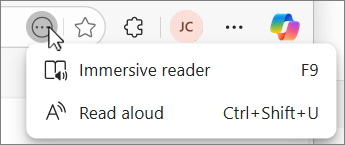
[イマーシブ リーダー] ボタンが表示されない場合は、[その他のアクション] (丸で囲まれた省略記号) を選択してから、[イマーシブ リーダー] を選択します。
[テキスト設定] で、テキスト サイズを選択し、ページのテーマを 23 のオプションのいずれかに変更します。
イマーシブ リーダーでは、次のキーボード ショートカットを使用できます。
| 使用するキー | 目的 |
|---|---|
| F9 | イマーシブ リーダー を入力または終了する |
Microsoft Edge でのイマーシブ リーダーの使用を参照する
Microsoft から画像の説明を取得する
Microsoft Edge は、ラベルのない画像を検出して説明を生成できます。 画像の説明は、英語、スペイン語、日本語、ポルトガル語、簡体字中国語のスクリーン リーダーで読み上げることができます。
この機能をオンにするには:
- [設定など] に移動し設定 を選択します。
- [アクセシビリティ] を選択し[スクリーン リーダーの画像の説明を取得する] を選択して、[はい、参加します] を選択します。
![[画像の説明の取得] ボタンのスクリーンショット。](../media/get-image-descriptions-button-screenshot.png)
- この機能をオンにすると、Microsoft Edge は任意の Web サイトでラベルのない画像の説明を自動的に生成します。
視認性の高いフォーカス インジケーター
視認性の高いフォーカス インジケーターは、Web ページ上のフォーカスされた要素の周りに白黒のアウトラインを作成します。 リンクまたはテキスト領域を選択したとき、および Tab キーなどのキーボード ナビゲーションを使用したときに、アウトラインが表示されます。
この機能をオンにするには:
-
[設定など]>[設定] に移動します。
- [アクセシビリティ] を選択しフォーカスされたオブジェクトに視認性の高いアウトラインを表示する をオンにします。
- この機能をオンにすると、任意の Web ページのフォーカスされた要素の周りに白黒のアウトラインが 3 秒間表示されます。
![[表示範囲のアウトラインを表示] ボタンのスクリーンショット。](../media/show-visibility-outline-button-screenshot.png)
キーボードを使用して Web を閲覧する
キーボードのみを使用して、次のようなブラウザーの主要ウィンドウですばやくフォーカスを移動できます。
- ブラウザー タブ
- アドレスと検索バー
- お気に入りバー (利用可能な場合)
- Web ページのコンテンツ
- 特定のポップアップ ダイアログ
| 使用するキー | 目的 |
|---|---|
| F6 | 次のブラウザー ウィンドウにフォーカスを移動する |
| Shift+F6 | 前のブラウザー ウィンドウにフォーカスを移動する |
| Ctrl+F6 | Web コンテンツ ウィンドウにフォーカスを移動する |
キャレット閲覧をオンにする
テキスト カーソルでページをナビゲートするには、キャレット閲覧をオンにします。
キーボード ショートカットを使用して、現在のセッションでのみキャレット閲覧をオンまたはオフにします。
| 使用するキー | 目的 |
|---|---|
| F7 | カーソル ブラウズをオンまたはオフにする |
キャレット ブラウジングを無期限にオンにする:
- [設定など] に移動し設定 を選択します。
- [アクセシビリティ] を選択しテキスト カーソルを使用してページを移動する をオンにします。
![[テキスト カーソルを使用してページを移動する] ボタンのスクリーンショット、](../media/navigate-pages-with-text-cursor-button-screenshot.png)
キャレット閲覧をオンにすると、キーボードの上、下、左、右方向の方向キーと、ホーム、PageUp、PageDown ボタンを使用して、Web ページ内のキャレットを移動できます。
ページ上のテキスト、画像、またはその他の要素を選択するには、 Shift キー を押しながらカーソルを移動させます。
たとえば、ページ上の画像のメニューを開くには、次のようにします。
- 方向キーを使用して、キャレットを画像の直前に移動します。
- Shift キーを押しながら、左または右の矢印キーを使用してキャレットを移動させ、画像を選択します。
- 次に、 Shift+F10 キーを押して、画像のメニューを開きます。
このメニューから、画像をクリップボードにコピーしたり、画像を使用して視覚的な検索を実行したりすることができます。
タブ閲覧
Tab キーを使用して、次のような画面上の項目をすばやく移動できます。
- 文字列または画像へのリンク
- Web 上のフォームのテキスト フィールド
- アドレスと検索バー
- ツール バーのボタン
- ブラウザー タブ
| 使用するキー | 目的 |
|---|---|
| Tab キー | 次の項目にフォーカスを移動する |
| Shift+タブ | 前の項目にフォーカスを移動する |
ブラウザーのタブ、メニュー、またはリストにフォーカスを移動するときに、 上方向、 下方向、 左方向、 右 方向キーを使用して項目間でフォーカスを移動できます。
また、ブラウザーのタブ (複数開いている場合) またはお気に入りバーの項目の位置を変更することもできます。 キーボード コマンドを使用して項目を移動するには、その項目にフォーカスを置く必要があります。
| 使用するキー | 目的 |
|---|---|
| Alt+シフト+左向き矢印 | フォーカスされた項目を左に移動する |
| Alt+Shift+ → | フォーカスされた項目を右に移動する |
| Alt+シフト+上方向矢印 | フォーカスされた項目を上に移動する |
| Alt+シフト+下方向矢印 | フォーカスされた項目を下に移動する |
Microsoft Edge のその他のキーボード ショートカットを見る
ハイ コントラストを使用して読みやすくする
ハイ コントラスト モードでは、より明確な色を使用することで画面が読みやすくなります。
キーボード ショートカットを使用して、ハイ コントラスト モードをオンまたはオフにします。
| このキーを押す | 目的 |
|---|---|
| 左 Alt+左 Shift キー+Print Screen | ハイ コントラスト モードをオンまたはオフにする |
Windows でハイ コントラスト テーマをカスタマイズします。
- Windows 11 で、[スタート]>設定>アクセシビリティ>コントラスト テーマの順に選択します。 ドロップダウン メニューからテーマを選択し、[適用] を選択します。
- [Windows 10] で、[スタート]>[設定]>[簡単操作]>[ハイ コントラスト] を選択します。 [ ハイ コントラストを使用する] で、[ ハイ コントラストをオンにする] を [オン] に設定します。 [テーマの選択] で、ハイ コントラストのテーマを選択し、[適用] を選択します。
タブ付きのウィンドウを閉じる前に尋ねる
Microsoft Edge では、終了する前に確認を求めることで、ブラウザーで複数のタブが開いているウィンドウを閉じないようにすることができます。
この機能をオンにするには:
- [設定など]>[設定] に移動します。
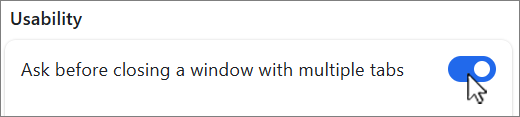
- [アクセシビリティ] を選択し使いやすさで複数のタブがあるウィンドウを閉じる前に確認する] をオンにします。
- この機能をオンにすると、Microsoft Edge は、1 つのウィンドウまたは複数のタブが開いているウィンドウを閉じる前に確認を求めます。
字幕のスタイルをカスタマイズする
オーディオをテキストとして表示することで、サウンドなしでデバイスを使いやすくします。
Microsoft Edge で字幕の設定にアクセスするには:
-
[設定など]>[設定] に移動します。
- [アクセシビリティ] を選択し [キャプション ユーザー設定を開く] を選択します。
![[キャプション設定を開く] ボタンのスクリーンショット。](../media/open-caption-preferences-button-screenshot.png)
Windows で字幕の設定にアクセスするには:
- Windows 11 で、[スタート]>設定>[アクセシビリティ]>キャプション
 を選択します。 [キャプション] で、ドロップダウン メニューからキャプション スタイルを選択するか、[編集] を選択してキャプションをカスタマイズします。
 - Windows 10 で、[スタート]>[設定]>[簡単操作]>[字幕] を選択します。
[クローズド キャプション] で、さまざまなドロップダウン メニューから選択して字幕をカスタマイズします。