
ビデオとアニメーションのオーディオ情報は、クローズド キャプションの助けを借りて理解しやすくなります。 クローズド キャプションを使用すると、聴覚障碍や学習障碍のあるユーザーや、ビデオ内の言語以外の言語を話すユーザーなど、より多くのユーザーがプレゼンテーションにアクセスできるようになります。
クローズド キャプションをビデオに追加する
- ビデオの WebVTT キャプション ファイルを検索または作成します。 キャプション ファイルを作成する方法については、「ビデオのクローズド キャプションを作成する」を参照してください。
- PowerPointで、[ 標準 ] ビューで、キャプションを追加するビデオがあるスライドを開きます。
- スライド上のビデオを選択し、ビデオを右クリックして、[ メディア オブジェクトのアップグレード] を選択します。
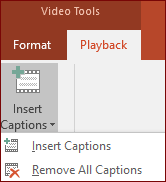
- [再生] タブで、[キャプションの挿入] ボタンをクリックして、[キャプションの挿入] を選択します。
-
[キャプションの挿入] ダイアログ ボックスで、キャプション ファイルを参照します。 ファイルを選択し、[ 挿入] をクリックします。
- 別のキャプション ファイルを追加する必要がある場合は、このプロセスを繰り返します。
- ビデオを再生し、キャプションが正しく表示されることを確認します。
障碍のある方向けのテクニカル サポート
Microsoft は、すべてのお客様に最適な操作性を提供することを目指しています。 アクセシビリティに関連する障穣や質問がある場合は、 Microsoft Disability Answer Desk にお問い合わせください。 Disability Answer Desk サポート チームは、一般的なユーザー補助技術を駆使するトレーニングを受けており、英語、スペイン語、フランス語、および米語の手話でサポートを提供することができます。 お住まいの地域での連絡先の詳細については、Microsoft Disability Answer Desk サイトを参照してください。
政府機関、商用、またはエンタープライズ ユーザーの場合は、 Enterprise Disability Answer Desk にお問い合わせください。