多くのユーザーが、Microsoft Visio のキーボード ショートカットを操作できる外部キーボードを使用すると、より効率的に作業できると感じています。 運動機能障碍または視覚障碍を伴うユーザーの場合、キーボード ショートカットはタッチスクリーンを使用するよりも簡単であり、マウスの代替手段として不可欠なものとなっています。
注
- このトピックで示すショートカット キーは、米国のキーボードのレイアウトをベースにしています。 その他のレイアウトでのキーは、米国のキーボードのキーと正確に対応しない可能性があります。
- ショートカットのプラス記号 (+) は、複数のキーを同時に押す必要があることを意味しています。
- ショートカットのコンマ記号 (,) は、複数のキーを順番に押す必要があることを意味しています。
この記事では、Windows 上の Microsoft Visio のキーボード ショートカットについて説明します。
注
この記事で紹介しているショートカットをすばやく見つけるには、検索を使用します。
Ctrl+F を押してから、検索語句を入力します。
この記事の内容
よく使われるショートカット
以下は、Visio で最もよく使用するショートカット キーです。
| 目的 |
キー |
| 左側の枠、図面、および図形データ、ハイパーリンク、アドレス バーを含む図面上の図形間で、フォーカスを移動します。 |
Tab キー (進む) または Shift キー + Tab キー (戻る) |
| 全画面表示に入ります。 |
F5 |
| 全画面表示を終了します。 |
Esc |
| リボンの [ ホーム ] タブを開く。 |
Alt キー + H |
| [テキスト] ダイアログ ボックスを開きます。 |
F11 |
| [図形の書式設定] 作業ウィンドウを開きます。 |
F3 |
| 選択した図形をグループ化します。 |
Ctrl+G または Ctrl+Shift+G |
| 選択した図形を最前面に移動します。 |
Ctrl + Shift + F |
|
ポインター ツールを選択します。 |
Ctrl + 1 |
| テキスト ツールを選択します。 |
Ctrl + 2 |
| テキスト ブロック ツールを選択します。 |
Ctrl + Shift + 4 |
| ステンシル内のマスター シェイプ間を移動します。 |
方向キー |
ページの先頭へ
Visio で移動する
全画面表示モードで移動する
全画面表示を使用しているときに、これらのキーボード ショートカットを使用して、Visio と別のアプリまたはページの間を移動します。
| 目的 |
キー |
| 全画面表示に入ります。 |
F5 |
| 全画面表示を終了します。 |
Esc |
| 図面の次のページを開きます。 |
PageDown |
| 図面の前のページに戻ります。 |
PageUp |
ページの先頭へ
Web ページの図面内を移動する
| 目的 |
キー |
| 左側の枠、図面、および図形データ、ハイパーリンク、アドレス バーを含む図面上の図形間で、フォーカスを移動します。 |
Tab キー (進む) または Shift キー + Tab キー (戻る) |
| フォーカスがある図形またはハイパーリンクのハイパーリンクをアクティブにします。 |
Enter |
ページの先頭へ
テキストまたはセル内を移動する
| 目的 |
キー |
| 左へ 1 文字分移動します。 |
左方向キー |
| 右へ 1 文字分移動します。 |
右方向キー |
| 上に 1 行移動する。 |
上方向キー |
| 下に 1 行移動する。 |
下方向キー |
| 左へ 1 単語分移動する。 |
Ctrl + ← |
| 右へ 1 単語分移動する。 |
Ctrl + → |
| 行の末尾に移動します。 |
End |
| 行の先頭に移動します。 |
Home |
| 1 段落上に移動します。 |
Ctrl + ↑ |
| 1 段落下に移動する。 |
Ctrl + ↓ |
| テキスト ボックスの末尾に移動する。 |
Ctrl + End |
| テキスト ボックスの先頭に移動します。 |
Ctrl + Home |
ページの先頭へ
リボンを移動する
Alt キーを押します。
キー ヒントは、現在のビューで使用できる各オプションの文字として表示されます。
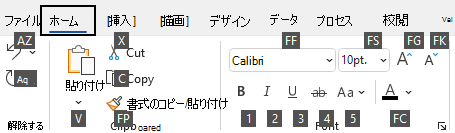
キーボードで、使用するオプションのキー ヒントに表示される文字に対応するキーを押します。 文字キーによっては、追加のキー ヒントが表示される場合があります。
目的のオプションまたはコントロールに到達するまで文字に対応するキーを押してアクティブにします。
場合によっては、最初にオプションを含むグループの文字を選択する必要があります。 たとえば、[フォント] グループで [サイズ] リスト ボックスを開くには、Alt+H、F、S キーを押します。
注
操作を取り消してキー ヒントを非表示にするには、 Alt キーを押します。
ページの先頭へ
テキストの編集および書式設定を行う
| 目的 |
キー |
| リボンの [ ホーム ] タブを開く。 |
Alt キー + H |
| [テキスト] ダイアログ ボックスを開きます。 |
F11 |
| [図形の書式設定] 作業ウィンドウを開きます。 |
F3 |
| 太字の書式設定のオンとオフを切り替える。 |
Ctrl + B |
| 斜体の書式のオンとオフを切り替える。 |
Ctrl + I |
| 下線の書式設定のオンとオフを切り替える。 |
Ctrl + U |
| 二重下線のオンとオフを切り替えます。 |
Ctrl + Shift + D |
| すべて大文字モードのオンとオフを切り替えます。 |
Ctrl + Shift + A |
| 小型英大文字モードのオンとオフを切り替える。 |
Ctrl + Shift + K |
| 下付き書式のオンとオフを切り替える。 |
Ctrl + 等号 (=) |
| 上付き書式のオンとオフを切り替える。 |
Ctrl キー + Shift キー + 等号 (=) |
| 選択したテキストのフォント サイズを拡大する。 |
Ctrl キー + Shift キー + 右山かっこ (>) |
| 選択したテキストのフォント サイズを縮小する。 |
Ctrl キー + Shift キー + 左山かっこ (<) |
| 次の文字に移動する。 |
右方向キー |
| 前の文字に移動します。 |
左方向キー |
| テキストの次の行に移動する。 |
下方向キー |
| テキストの前の行に移動する。 |
上方向キー |
| 次の単語に移動する。 |
Ctrl + → |
| 前の単語に移動する。 |
Ctrl + ← |
| 次の段落に移動します。 |
Ctrl キー + 下方向キーまたは↑キー |
| 前の段落に移動します。 |
Ctrl + ↑ |
| テキスト ブロック内のすべてのテキストを選択します。 |
Ctrl + A |
| 次の文字を選択します。 |
Shift キー + →キー |
| 前の文字を選択します。 |
Shift キー + ←キー |
| 次の単語を選択します。 |
Ctrl キー + Shift キー + →キー |
| 前の単語を選択します。 |
Ctrl + Shift + 左方向キーまたは右方向キー |
| 次の行を選択します。 |
Shift + ↓ |
| 前の行を選択します。 |
Shift + ↑ |
| 次の段落を選択します。 |
Ctrl + Shift + ↓ キー |
| 前の段落を選択します。 |
Ctrl + Shift + ↑ キー |
| 直前の単語を削除します。 |
Ctrl + BackSpace |
| 選択したテキストをフィールドの高さに設定します。 テキストが選択されていない場合は、選択した図形のすべてのテキストをフィールドの高さに設定します。 |
Ctrl + Shift + H |
ページの先頭へ
テキストを揃える
| 操作内容 |
キー |
| テキストを左揃えします。 |
Ctrl キー + Shift キー + L |
| テキストを横に中央揃えします。 |
Ctrl + Shift + C |
| テキストを右揃えします。 |
Ctrl + Shift + R |
| テキストを横に両端揃えします。 |
Ctrl + Shift + J キー |
| テキストを縦に上揃えします。 |
Ctrl + Shift + T |
| テキストを縦に中央揃えします。 |
Ctrl + Shift + M |
| テキストを縦に下揃えします。 |
Ctrl + Shift + V |
ページの先頭へ
スナップ & 接着機能を使用する
| 目的 |
キー |
| [スナップと接着] ダイアログ ボックスを開きます。 |
Alt + F9 |
ページの先頭へ
図形をグループ化、回転、および反転する
| 操作内容 |
キー |
| 選択した図形をグループ化します。 |
Ctrl+G または Ctrl+Shift+G |
| 選択したグループの図形をグループ解除します。 |
Ctrl + Shift + U |
| 選択した図形を最前面に移動します。 |
Ctrl + Shift + F |
| 選択した図形を最背面に移動します。 |
Ctrl + Shift + B |
| 選択した図形を反時計回りに回転させる。 |
Ctrl + L |
| 選択した図形を時計回りに回転させる。 |
Ctrl キー + R |
| 選択した図形を左右反転します。 |
Ctrl + H |
| 選択した図形を上下反転します。 |
Ctrl + J |
| 選択した図形の [図形の整列] ダイアログ ボックスを開きます。 |
F8 |
ページの先頭へ
図面ウィンドウを表示する
| 目的 |
キー |
| 開いている図面ウィンドウを上下に並べて表示します。 |
Shift キー + F7 キー |
| 開いている図面ウィンドウを左右に並べて表示します。 |
Ctrl + Shift + F7 |
| 開いている図面ウィンドウを表示して、すべてのウィンドウのタイトルが表示されるようにします。 |
Alt+F7 または Ctrl+Alt+F7 |
ページの先頭へ
| 操作内容 |
キー |
|
書式のコピー/貼り付けツールのオンとオフを切り替えます。 |
Ctrl + Shift + P キー |
|
ポインター ツールを選択します。 |
Ctrl + 1 |
|
コネクタ ツールを選択します。 |
Ctrl + 3 |
| 接続ポイント ツールを選択します。 |
Ctrl + Shift + 1 |
| テキスト ツールを選択します。 |
Ctrl + 2 |
| テキスト ブロック ツールを選択します。 |
Ctrl + Shift + 4 |
ページの先頭へ
| 目的 |
キー |
| 四角形ツールを選択します。 |
Ctrl + 8 |
| 楕円ツールを選択します。 |
Ctrl キー + 9 |
| 線ツールを選択します。 |
Ctrl + 6 |
| 円弧ツールを選択します。 |
Ctrl + 7 |
| フリーフォーム ツールを選択します。 |
Ctrl + 5 |
| 鉛筆ツールを選択します。 |
Ctrl + 4 |
ページの先頭へ
図をトリミングする
| 操作内容 |
キー |
| トリミング ツールを選択します。 |
Ctrl + Shift + 2 |
ページの先頭へ
Visio の図形とステンシルを操作する
図面ページ上で図形間を移動する
| 操作内容 |
キー |
図面ページで図形間を 1 つずつ移動します。 点線の四角形は、フォーカスがある (アクティブな) 図形を示します。
メモ: 選択範囲に対して保護されている図形や、ロックされたレイヤー上の図形には移動できません。 |
Tab キー (進む) または Shift キー + Tab キー (戻る) |
| フォーカスがある (アクティブな) 図形を選択します。 |
Enter |
| 複数の図形を選択する。 |
Tab キーを押してフォーカスを最初の図形に移動し、Enter キーを押します。 別の図形にフォーカスを移動するには、Shift キーを押したまま、フォーカスが図形に移動するまで Tab キーを押し、Enter キーを押してその図形を選択範囲に追加します。 選択するすべての図形に対してこの処理を繰り返します。 |
| 図形に対する選択またはフォーカスを解除します。 |
Esc |
| 選択した図形でテキスト編集モードと図形選択モードを切り替えます。 |
F2 |
| 選択した図形を微調整します。 |
方向キー |
選択した図形を一度に 1 ピクセルずつ微調整します。
メモ: スクロール ロックはオフにする必要があります。 |
Shift + 方向キー |
ページの先頭へ
ステンシル内のマスター シェイプを使用する
| 操作内容 |
キー |
| ステンシル内のマスター シェイプ間を移動します。 |
方向キー |
| ステンシルの各行で、一番左側のマスター シェイプに移動します。 |
ホーム |
| ステンシルの各行で、一番右側のマスター シェイプに移動します。 |
End |
| ステンシルの各列で、一番上のマスター シェイプに移動します。 |
PageUp |
| ステンシルの各列で、一番下のマスター シェイプに移動します。 |
PageDown |
| 選択したマスター シェイプをクリップボードにコピーします。 |
Ctrl + C |
クリップボードの内容を新しいステンシルに貼り付けます。
メモ: 編集するには、最初に新しいステンシルを開く必要があります。 |
Ctrl + V |
| ステンシル上のすべてのマスター シェイプを選択します。 |
Ctrl + A |
| (すべてではなく) 複数のマスター シェイプを選択する。 |
方向キーを押して最初のマスター シェイプにフォーカスを移動します。 次に、別のマスター シェイプにフォーカスを移動するには、 Shift キーを押しながら、フォーカスが図形に移動するまで 方向 キーを押し、 Enter キーを押してその図形を選択範囲に追加します。 選択するすべての図形に対してこの処理を繰り返します。 |
| フォーカスのあるマスター シェイプの選択を選択する、または選択をキャンセルします。 |
Shift + Enter |
| ステンシル上のマスター シェイプの選択を解除します。 |
Esc |
| 選択したマスター シェイプを図面に挿入します。 |
Ctrl + Enter |
ページの先頭へ
編集モードのステンシルを操作する
| 操作内容 |
キー |
| 選択したマスター シェイプを削除します。 |
Delete |
| 選択したマスター シェイプをカスタム ステンシルから切り取り、クリップボードに置きます。 |
Ctrl + X |
| 選択したマスター シェイプの名前を変更します。 |
F2 |
ページの先頭へ
ウィンドウ、作業ウィンドウ、ダイアログ ボックスを操作する
Windows を操作する
| 目的 |
キー |
| 次のウィンドウに切り替えます。 |
Alt + Tab |
| 作業中のウィンドウを閉じます。 |
Alt + F4 |
アプリ ウィンドウの別のウィンドウから作業ウィンドウに移動する。
メモ: F6 キーを押しても目的の作業ウィンドウが表示されない場合は、Alt キーを押してフォーカスをリボンに移動してみてください。 |
F6 (F6 キーを 2 回以上押す必要がある場合があります。) |
| 選択したウィンドウを最大化します。 |
Ctrl + F10 |
| Visio アプリ ウィンドウのサイズを最大化した後、復元します。 |
Ctrl キー + F5 キー |
| 画面の画像をクリップボードにコピーする。 |
印刷画面 |
| 選択したウィンドウの画像をクリップボードにコピーする。 |
Alt+画面の印刷 |
| タイトル バーにアイコンが表示されているウィンドウ (図形ウィンドウなど) で、ウィンドウ ショートカット メニューを表示します。 |
Alt + Space |
| [ページ] ダイアログ ボックスを開きます。 |
Shift + F4 |
| [ページの並べ替え] ダイアログ ボックスを開きます。 |
Ctrl + Alt + P |
| 開いている図面間でフォーカスを移動します。 |
Ctrl+Tab または Ctrl+F6 |
| 開いている図面間でフォーカスを逆方向に移動します。 |
Ctrl+Shift+Tab または Ctrl+Shift+F6 |
| 表示されている校正用オーバーレイを含め、図面内のページ間でフォーカスを順に移動します。 |
Ctrl+Page down |
| 図面内のページ間でフォーカスを逆方向に移動します。 |
Ctrl+Page up |
| 作業ウィンドウがアクティブな場合は、作業ウィンドウ内の次のオプションまたは前のオプションを選択します。 |
Tab キーまたは Shift キー + Tab キー |
ページの先頭へ
ヘルプ ウィンドウを使用する
[ヘルプ] ウィンドウには、トピックやその他のサポート コンテンツが表示されます。
| 目的 |
キー |
|
[ヘルプ] ウィンドウを開きます。 |
F1 |
|
[ヘルプ] ウィンドウで次の項目を選択します。 |
Tab キー |
|
[ヘルプ] ウィンドウで前の項目を選択します。 |
Shift + Tab |
|
ヘルプ ホームに戻ります。 |
Alt キー + ←キー |
| 現在表示されているヘルプ トピック内を上下に少しずつスクロールします。 |
上矢印キーまたは下矢印キー |
| 現在表示されているヘルプ トピック内で大きく上下にスクロールします。 |
PageUp または PageDown |
ページの先頭へ
作業ウィンドウを操作する
| 目的 |
キー |
アプリ ウィンドウの別のウィンドウから作業ウィンドウに移動する。
メモ: F6 キーを押しても目的の作業ウィンドウが表示されない場合は、Alt キーを押してフォーカスをリボンに移動させ、F6 キーを押して作業ウィンドウに移動します。 |
F6 (F6 キーを 2 回以上押す必要がある場合があります。) |
| 作業ウィンドウがアクティブな場合は、作業ウィンドウ内の次のオプションまたは前のオプションを選択します。 |
Tab キーまたは Shift キー + Tab キー |
| 選択したサブメニューの選択肢間を移動するか、ダイアログ ボックスのオプション グループ内のオプション間を移動します。 |
↓ または ↑ |
| 選択したメニューを開きます。または、選択したボタンに割り当てられている操作を実行します。 |
Space または Enter キー |
| ショートカット メニューを開く。 |
Shift + F10、または Windows メニュー キー |
| メニューまたはサブメニューが表示されている場合は、メニューまたはサブメニューの最初のメニューを選択します。 |
ホーム |
| メニューまたはサブメニューが表示されている場合は、メニューまたはサブメニューの最後のコマンドを選択します。 |
End |
ページの先頭へ
作業ウィンドウを浮動またはアンカー ウィンドウにする
-
F6 キーを繰り返し押して、目的の作業ウィンドウを選択します。
-
Alt+Space キーを押して、その作業ウィンドウのメニューを開きます。
-
下方向キーを押して [フロート ウィンドウ] オプションを選択し、Enter キーを押します。
ページの先頭へ
ダイアログ ボックスを操作する
| 目的 |
キー |
| 次のオプションまたはオプション グループに移動します。 |
Tab キー |
| 前のオプションまたはオプション グループに移動します。 |
Shift + Tab |
| ダイアログ ボックス内の次のタブに切り替えます。 |
Ctrl + Tab |
| ダイアログ ボックス内の前のタブに切り替えます。 |
Ctrl + Shift + Tab |
| 開いているドロップダウン リスト内のオプション間、またはオプション グループ内のオプション間を移動します。 |
方向キー |
| 選択したボタンに割り当てられたアクションを実行します。選択したチェック ボックスをオンまたはオフにします。 |
Space キー |
| リストが閉じている場合は開き、リスト内の特定のオプションに移動します。 |
ドロップダウン リストのオプションの最初の文字 |
| オプションを選択するか、チェック ボックスをオンまたはオフにします。 |
Alt+オプションまたはチェック ボックスの下線付き文字 |
| 選択したドロップダウン リストを開きます。 |
Alt + 下方向キー |
| 選択したドロップダウン リストを閉じるか、コマンドをキャンセルしてダイアログ ボックスを閉じます。 |
Esc |
| ダイアログ ボックスの既定のボタンに割り当てられた操作を実行する。 |
Enter |
ページの先頭へ
ダイアログ ボックス内のエディット ボックスを使用する
編集ボックスは、ユーザー名やフォルダーのパスなどのエントリを入力するか貼り付ける空白のボックスです。
| 目的 |
キー |
| 入力値の先頭に移動する。 |
Home |
| エントリの終点に移動します。 |
End |
| 左または右へ 1 文字分移動する。 |
←キーまたは→キー |
| 左へ 1 単語分移動する。 |
Ctrl + ← |
| 右へ 1 単語分移動する。 |
Ctrl + → |
| 左の 1 文字を選択するか、または選択を取り消します。 |
Shift キー + ←キー |
| 右の 1 文字を選択するか、または選択を取り消します。 |
Shift キー + →キー |
| 左の 1 語を選択するか、または選択を取り消します。 |
Ctrl + Shift + 左方向キーまたは右方向キー |
| 右の 1 語を選択するか、または選択を取り消します。 |
Ctrl キー + Shift キー + →キー |
| カーソル位置からエントリの開始点までを選択します。 |
Shift + Home |
| カーソル位置からエントリの終点までを選択します。 |
Shift + End |
ページの先頭へ
[ファイルを開く] および [名前を付けて保存] ダイアログ ボックスを使用する
| 操作内容 |
キー |
| 次のオプションまたはオプション グループに移動します。 |
Tab キー |
| 前のオプションまたはオプション グループに移動します。 |
Shift + Tab |
| 開いているドロップダウン リスト内のオプション間、またはオプション グループ内のオプション間を移動します。 |
方向キー |
| 選択したボタンに割り当てられている操作を実行する。 |
Enter または Space キー |
| [名前を付けて保存] ダイアログ ボックスの [名前を付けて保存] の種類の一覧に移動します。 |
Alt + T |
| [ ファイル名 ] ボックスに移動します。 |
Alt + N |
| [ 開く] ダイアログ ボックスのファイルの種類の一覧に移動します。 |
Alt + T |
| [ 開く] ダイアログ ボックスで選択したファイルを開きます。 |
Alt + O |
| [ 保存 ] ダイアログ ボックスで現在のファイルを保存します。 |
Alt + S |
| 選択したドロップダウン リストを開きます。 |
Alt + 下方向キー |
| 選択したドロップダウン リストを閉じるか、コマンドをキャンセルしてダイアログ ボックスを閉じます。 |
Esc |
| ファイル リストを更新します。 |
F5 |
| フォルダー、ファイルなどの選択したアイテムのショートカット メニューを表示します。 |
Shift + F10、または Windows メニュー キー |
ページの先頭へ
ズーム
| 操作内容 |
キー |
| 拡大表示します。 |
Alt + F6 |
| 縮小表示します。 |
Alt + Shift + F6 |
| ビューをウィンドウにフィットさせます。 |
Ctrl + Shift + W |
ページの先頭へ
関連項目
Visio のヘルプ & 学習
Visio のスクリーン リーダーのサポート
この記事では、Web 用 Visio のキーボード ショートカットについて説明します。
注
この記事で紹介しているショートカットをすばやく見つけるには、検索を使用します。 Ctrl キー + F を押してから、検索語句を入力します。
この記事の内容
この記事では、キーボードの個々の方向キーを次の記号で表します。


よく使われるショートカット
| 目的 |
キー |
| すべてを選ぶ |
Ctrl + A |
| 印刷 |
Ctrl + P |
| 切り取り |
Ctrl + X |
| コピー |
Ctrl + C |
| 貼り付け |
Ctrl + V |
| 最近の操作を元に戻す |
Ctrl + Z |
| 最近の操作をやり直す |
Ctrl + Y |
ページの先頭へ
ページ ナビゲーション
| 操作内容 |
キー |
| 次のオブジェクトに移動する |
Tab キー |
| 前のオブジェクトに移動する |
Shift + Tab |
| 図面をパンする |
方向キー |
| 拡大 |
Ctrl + 正符号 ( + ) |
| 縮小 |
Ctrl + 負符号 (-) |
| ページの次のセクションに移動します。 |
Ctrl + F6 |
| ページの前のセクションに移動します。 |
Ctrl + Shift + F6 |
| [ページ] タブにフォーカスを置き、ページ タブのコンテキスト メニューを開きます。 |
Shift + F10、または Windows メニュー キー |
| ステータス バーを移動します。 |
Tab または Shift + Tab |
| ステータス バーのボタンまたはコマンドをアクティブにします。 |
Enter |
ページの先頭へ
リボンのナビゲーション
| 操作内容 |
キー |
| 次または前のリボン タブに移動する。 |
Tab キーまたは Shift キー + Tab キー |
| リボン上のコマンドにフォーカスを移します。 |
Enter |
| 選択したコマンドをアクティブにする。 |
Space または Enter キー |
| 選択したコマンドのサブメニューを開く。 |
Space キー、Enter キー、または Alt+
|
ページの先頭へ
図形を操作する
| 操作内容 |
キー |
| 図形を移動する |
方向キー |
| 図形を 1 ピクセルずつ移動する |
Shift + 方向キー |
| ページ上のすべての図形を選択する |
Ctrl + A |
| 図形内のテキストを編集する |
Enter または Space キー |
| 図形内のテキストの編集を停止する |
Esc |
| 図形を時計回りに 90 度回転する |
Ctrl キー + R |
| 図形を反時計回りに 90 度回転する |
Ctrl + L |
| 選択したオブジェクトをグループ化する |
Ctrl + G |
| グループ化を解除する |
Ctrl + Shift + U |
| 最背面へ移動 |
Ctrl + Shift + B |
| 最前面へ移動 |
Ctrl + Shift + F |
| 選択した図形を削除する |
Delete |
| 図形を複製する |
Ctrl + D |
|
図形ギャラリーの図形にフォーカスを置き、キャンバスに図形を挿入します |
Enter |
| クイック図形の自動接続のヒントを表示する |
Ctrl + 方向キー |
ページの先頭へ
テキストの書式を設定する
| 目的 |
キー |
| 太字の書式設定をオンまたはオフにする |
Ctrl + B |
| 斜体の書式をオンまたはオフにする |
Ctrl + I |
| 下線の書式設定をオンまたはオフにします。 |
Ctrl + U |
ページの先頭へ
| 目的 |
キー |
| 書式のコピー/貼り付けを使用して書式をコピーする |
Ctrl + Shift + C |
| [書式のコピー/貼り付け] を使用して書式を貼り付ける |
Ctrl + Shift + V |
テキストを揃える
| 操作内容 |
キー |
| 左揃え |
Ctrl キー + Shift キー + L |
| 中央揃え |
Ctrl + Shift + S |
| 右揃え |
Ctrl + Shift + R |
| 上揃え |
Ctrl + Shift + E |
| 上下中央揃え |
Ctrl + Shift + M |
| 下揃え |
Ctrl+Shift+Z |
テキスト内でカーソルを移動する
| 操作内容 |
キー |
| 右へ 1 文字分移動する |
|
| 左へ 1 文字分移動する |
|
| 右へ 1 単語分移動する |
Ctrl+
|
| 左へ 1 単語分移動する |
Ctrl+
|
| 1 行上に移動する |
|
| 下に 1 行移動する |
|
| 1 段落分上に移動する |
Ctrl+
|
| 1 段落分下に移動する |
Ctrl+
|
| 行の先頭に移動する |
Home |
| 行の末尾に移動する |
End |
| ページの先頭に移動する |
Ctrl + Home |
| ページの末尾に移動する |
Ctrl + End |
ページの先頭へ
内容の選択または選択範囲の拡張
| 操作内容 |
キー |
| 選択範囲を右に 1 文字選択または展開します。 |
Shift+
|
| 選択範囲を左に 1 文字選択または展開します。 |
Shift+
|
| 選択範囲を選択または 1 単語右に展開します。 |
Shift+Ctrl+
|
| 選択範囲を選択または左へ 1 単語展開します。 |
Shift+Ctrl+
|
| 選択範囲を 1 行上に選択または展開する。 |
Shift+
|
| 選択範囲を選択または 1 行下に展開します。 |
Shift+
|
| 1 段落上の選択範囲を選択または展開します。 |
Shift+Ctrl+
|
| 選択範囲を 1 段落下で選択または展開します。 |
Shift+Ctrl+
|
| 選択範囲を選択または行の先頭まで展開します。 |
Shift + Home |
| 選択範囲を行の末尾まで選択または展開します。 |
Shift + End |
| 選択範囲を選択またはページの先頭まで展開します。 |
Shift + Ctrl + Home |
| 選択範囲を選択またはページの末尾まで展開します。 |
Shift + Ctrl + End |
ページの先頭へ
マインド マップを操作する
| 目的 |
キー |
| マインドマップに子ノードを作成する |
タブ |
| マインドマップのルートノードの左側に子ノードを作成する |
Shift + Tab |
| マインドマップに兄弟ノード (ルート ノード用ではない) を作成する |
Enter |
| 図形内のテキストの編集中に新しい行を追加する |
Shift + Enter |
| マインド マップ ノードを他の図形に移動する |
方向キー |
| マインドマップノードと接続されているすべての子ノードを削除する |
Delete |
| 選択したマインドマップノードのみを削除します。 子ノードが祖父母ノードに再接続する |
Shift + Delete |
| マインドマップのノードを再配置する |
Alt + 方向キー |
注
マインド マップを操作する場合、通常の図形のキーボード ショートカットは、マインド マップのアクティブなキーボード ショートカットによって上書きされます。 たとえば、マインド マップで作業しているときに、Tab キーを押しても選択範囲は次の図形に移動しません。 代わりに、代わりに方向キーを使用してこれを行うことができます。
関連項目
Visio のヘルプ & 学習
Visio のスクリーン リーダーのサポート
障碍のある方向けのテクニカル サポート
Microsoft は、すべてのお客様に最適な操作性を提供することを目指しています。 障碍をお持ちの場合、またはアクセシビリティに関する質問がある場合は、 Microsoft Disability Answer Desk に技術サポートを依頼してください。 Disability Answer Desk サポート チームは、一般的なユーザー補助技術を駆使するトレーニングを受けており、英語、スペイン語、フランス語、および米語の手話でサポートを提供することができます。 お住まいの地域での連絡先の詳細については、Microsoft Disability Answer Desk サイトを参照してください。
政府機関、商用、または企業のユーザーの場合は、 Enterprise Disability Answer Desk にお問い合わせください。
