
画面の濃淡は、視覚的な不快感を軽減するために、ディスプレイ全体に単一の色のオーバーレイを適用する Windows アクセシビリティ機能です。 これは、明るい画面の全体的な強度を柔らかくし、特に明るい画面が疲れたり、緊張したり、不快に感じたりする長時間の作業セッション中に、一日中見やすくなります。
画面の濃淡は、光の感度や感光性を経験する人を含め、標準的な画面の明るさが目に厳しいと感じる人のために設計されています。 プリセットの色を選択するか、独自の色を作成し、画面が快適に感じられるまで濃淡の強さを調整できます。
![表示の快適さを調整するための [画面の濃淡] オプションが表示されている [アクセシビリティ] セクションを示す Windows 設定のスクリーンショット。](media/get-started-with-screen-tint/screen-tint-settings-window.png)
注
画面の濃淡をオンにすると、カラー フィルターが無効になります。 カラー フィルターをオンにすると、画面の濃淡が無効になります。 カラー フィルターに依存している場合は、画面の濃淡をオフのままにします。
夜間照明と比較した画面の濃淡
夜間の光と画面の濃淡はどちらも画面の表示を快適にするのに役立ちますが、それぞれが異なる動作をし、異なる目的を果たします。
ナイトライト は、明るい白から柔らかいアンバートーンにディスプレイを徐々に温め、あなたの体の睡眠信号を妨げる可能性のある青い光を減らします。 夜遅くに画面を使用した後に眠りに落ちるのが難しい場合に役立ちます。
画面の濃淡 は、単一の色のオーバーレイを適用して画面の強度を減らし、光の感受性や目の疲労を起こしやすい人々のために一日中見やすくします。 明るく飽和した画面が、一日の終わりまでに目を疲れたり敏感に感じたりするときに役立ちます。
画面が夜間の睡眠を妨げ、長時間の作業セッション中に目を悪化させる場合は、夜間の光と画面の濃淡を組み合わせて使用できます。 一方は暖かさに取り組み、もう一方は強度で動作します。
画面の濃淡にアクセスする
画面の濃淡は、Windows のアクセシビリティ設定の [ビジョン] セクションにあります。 そこから、機能をオンにして、好みに合わせてカスタマイズできます。
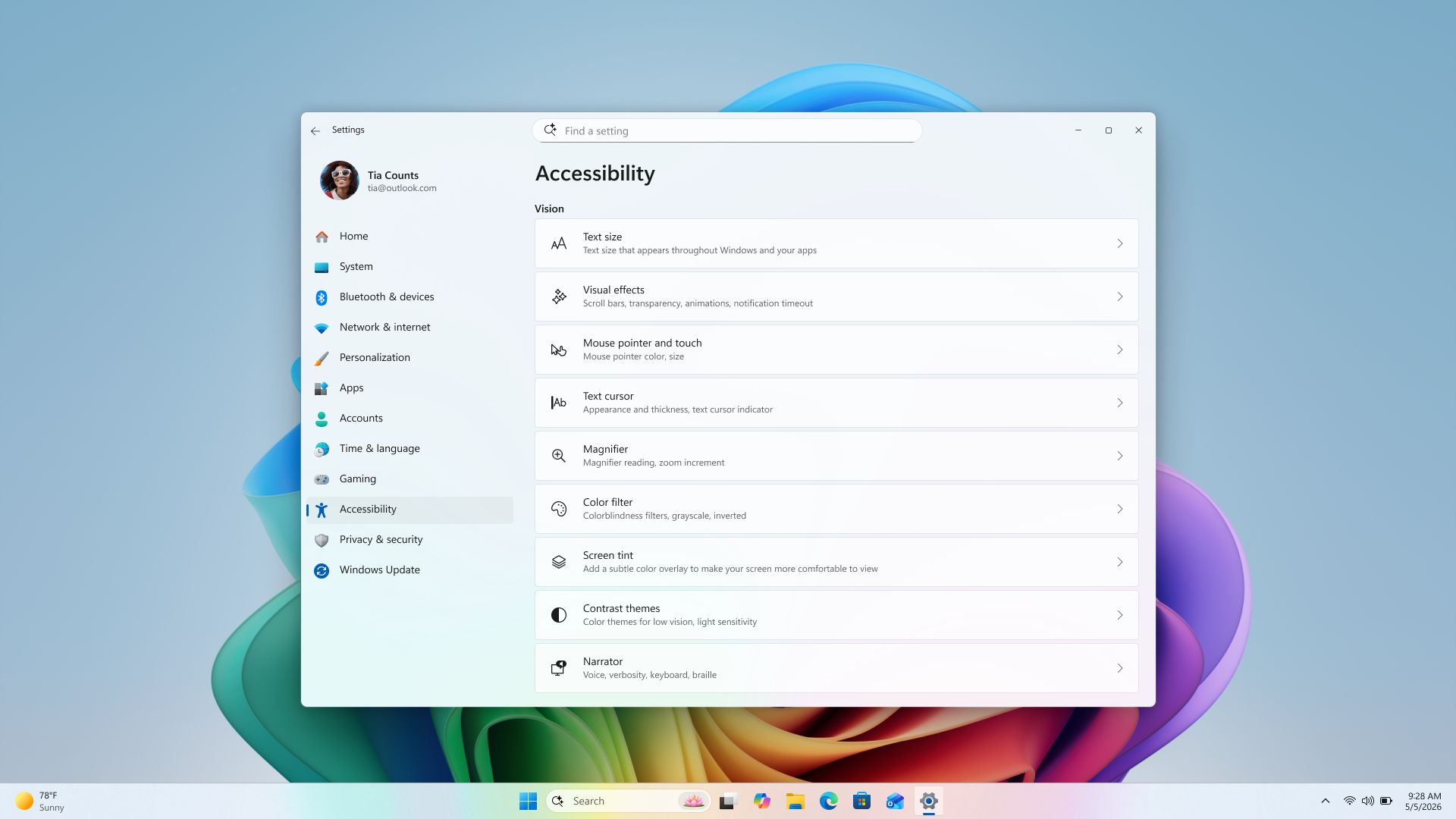
画面の濃淡を開くには:
- [設定]>[アクセス] を開くか、Win + U キーを押して直接移動します。
- [ ビジョン ] セクションで、[ 画面の濃淡] を選択します。
濃淡の色のオプション
画面の濃淡には、オーバーレイの色を設定する 2 つの方法 (プリセットの色とカスタムの色) が用意されています。
プリセットの色
6 色のプリセットカラーを使用でき、それぞれカラー ブロックとして表示されます。 目に最も快適に感じるものを選択します。
![[画面の濃淡設定] ウィンドウから表示色を調整するためのプリセット カラー ブロックを示すスクリーンショット。](media/get-started-with-screen-tint/screen-tint-settings-window-with-preset-colors.png)
カスタム色
適切なプリセットがない場合は、独自のプリセットを作成できます。 [カスタム 濃淡] セクションで [ビューの色 ] を選択してカラー ピッカーを開き、任意の色を選択します。
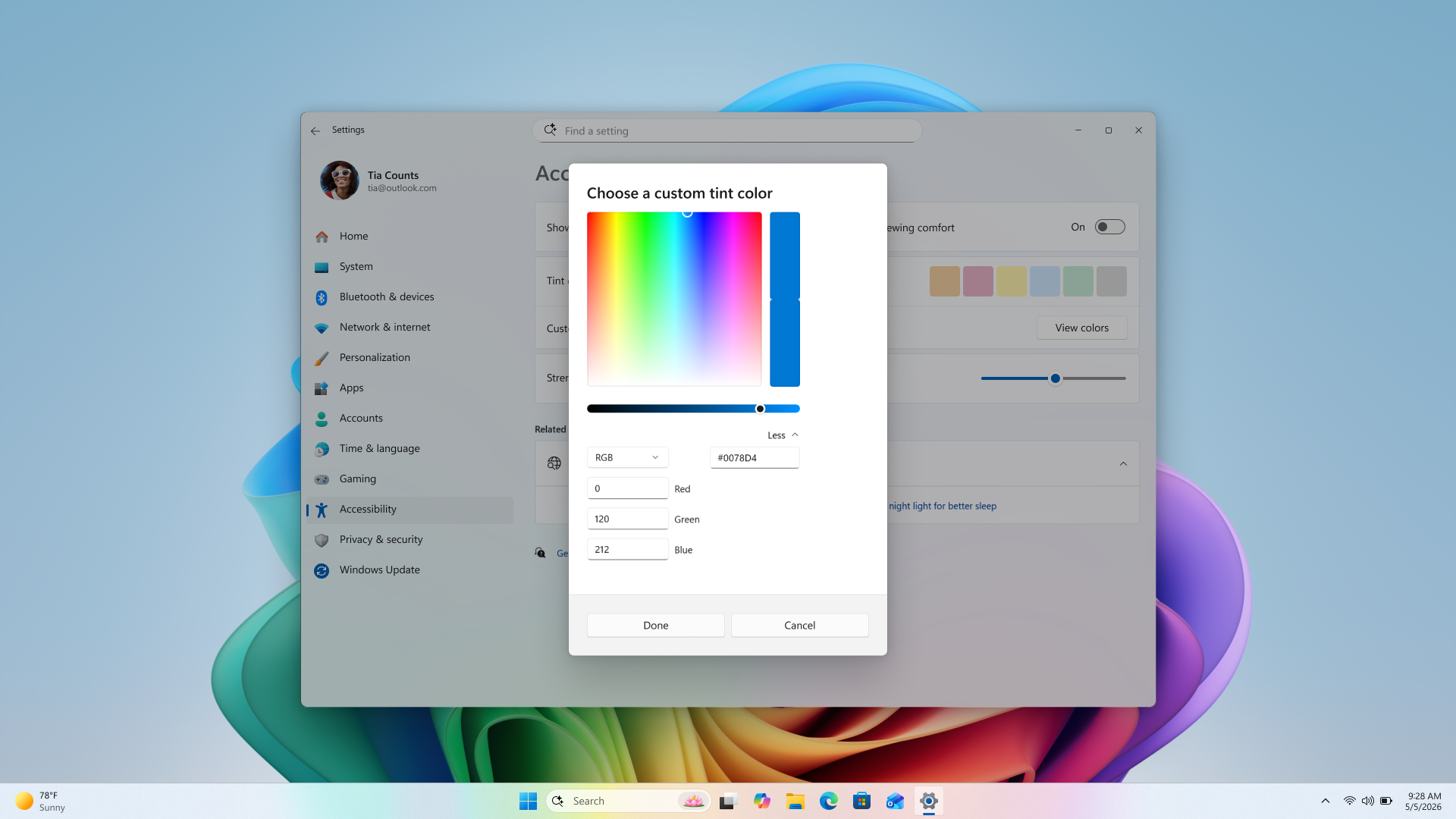
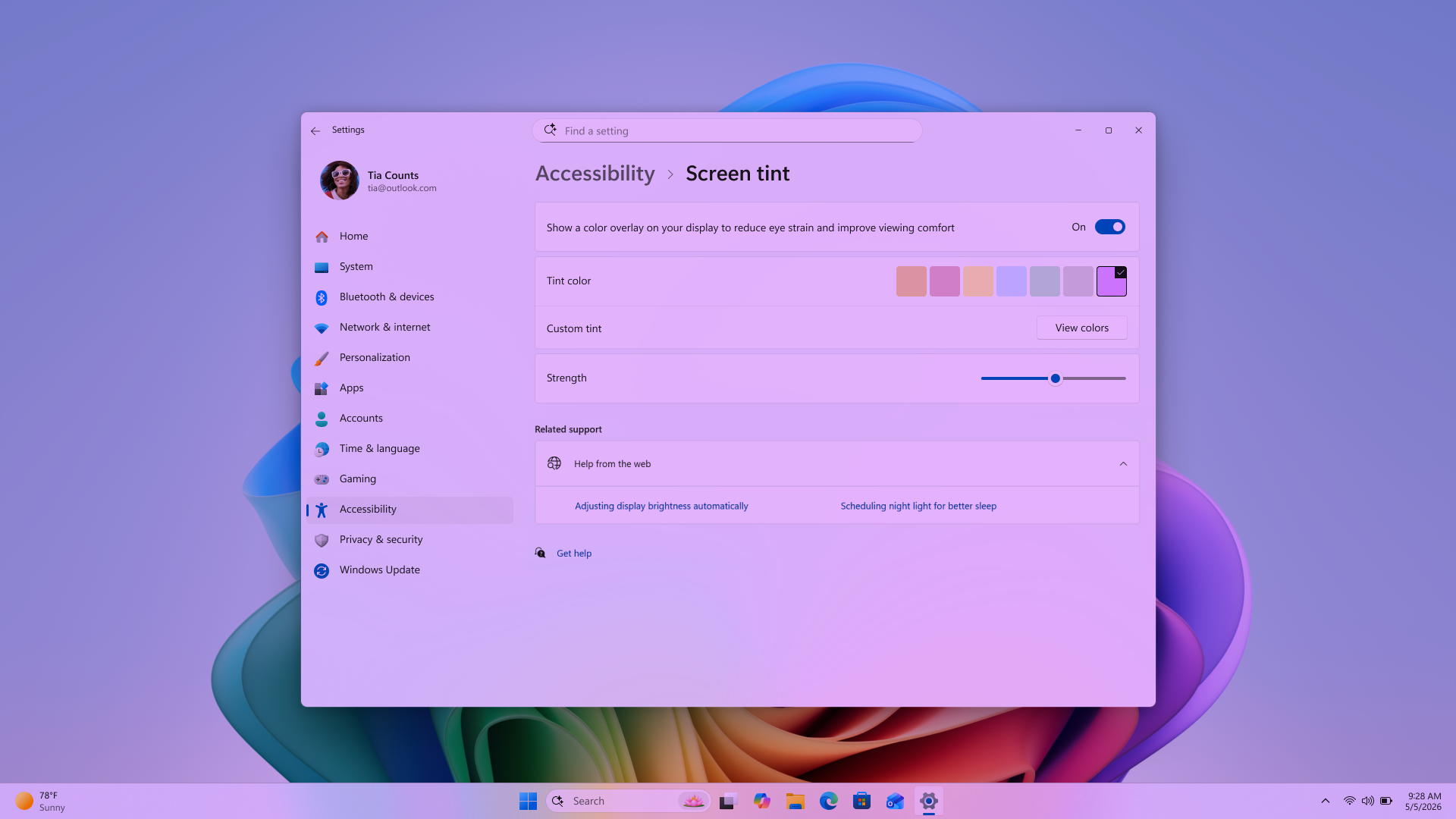
濃淡強度
強度スライダーは、オーバーレイの表示の強さまたは微妙な表示を制御します。 画面が正しく感じられるまで、色の淡い洗浄から最大の強度まで調整できます。
注
適用される濃淡の強度は、システムディスプレイハードウェアによって異なる場合があります。
![オーバーレイの強度を調整するための [画面の濃淡の強さ] スライダーを使用したアクセシビリティ設定を示すスクリーンショット。](media/get-started-with-screen-tint/adjust-screen-tint-stength.png)