
Microsoft アカウント パスワードを使用して Windows にサインインする場合
Windows にサインインしていないときに Microsoft アカウントのパスワードを忘れた場合にリセットする
Microsoft アカウントのパスワードを忘れてリセットする必要がある場合、オプションは次のとおりです。
- サインイン画面で、[ パスワードを忘れた場合] を選択します。
- サインイン画面で、[ サインイン オプション ] を選択し、[ Web サインイン] を選択します。 プロンプトに従ってサインインし、[パスワードを 忘れた場合] を選択します。
- 任意のブラウザーから、[ パスワードのリセット] に移動します。
Windows に既にサインインしているときに、既知の Microsoft アカウントパスワードを変更する
設定アプリを使用して、パスワードを変更できます。
Windows デバイスの
 Settings アプリ で、[ アカウント>サインイン オプション ] を選択するか、次のショートカットを使用します。
[ パスワード>変更] を選択し、指示に従います。 新しいパスワードを作成するには、古いパスワードを入力する必要があります
- パスワードを忘れた場合は、[ 現在のパスワードを忘れた 場合] を選択し、指示に従ってアカウントを確認し、新しいパスワードを作成します。
PIN を使用して Windows にサインインする場合
Windows に既にサインインしているときに、既知の Microsoft アカウントパスワードを変更する
設定アプリを使用できます
Microsoft アカウントのパスワードを忘れたが、PIN がわかっている場合は、設定アプリを使用してパスワードを変更できます。
Windows デバイスの
Settings アプリ で、[ アカウント>サインイン オプション ] を選択するか、次のショートカットを使用します。[ パスワード>変更] を選択し、指示に従います。 新しいパスワードを作成するには、古いパスワードを入力する必要があります
- パスワードを忘れた場合は、[ 現在のパスワードを忘れた 場合] を選択し、指示に従ってアカウントを確認し、新しいパスワードを作成します。
Windows でローカル アカウントのパスワードを変更またはリセットする
パスワードを忘れてリセットする必要がある場合は、Windows サインイン画面からパスワードをリセットできます。 次の手順に従う準備ができたら、PC をロックする必要があります。
- パスワード テキスト フィールドの横にある [
 ] 矢印を選択します。
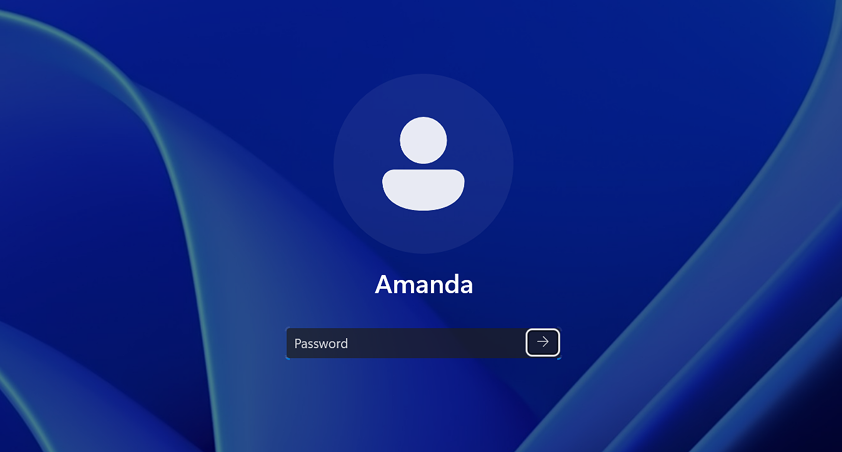
- [ OK] を選択 し、[ パスワードのリセット] を選択します。
- アカウントの作成時に構成したセキュリティの質問に回答します。
![[ローカル サインイン] ボタン](../media/local-sign-in-1.png)
補足説明
重要
Microsoft アカウント、Windows オペレーティング システム、およびその他の Microsoft 製品には、お客様の情報をセキュリティで保護するためのパスワードが含まれています。 この記事では、パスワードを忘れた場合にリセットまたは回復するために使用できるオプションをいくつか示します。 これらのオプションが機能しない場合、 Microsoft サポートはパスワードの紛失や紛失を回避するのに役立つことはできません。
サインインできない場合
Microsoft アカウントにサインインできない場合、ほとんどの問題はサインイン ヘルパー ツールで特定できます。
サポートに問い合わせる
テクニカル サポートについては、[連絡先] Microsoft サポートに移動し、問題を入力して [ヘルプの取得] を選択します。 それでもサポートが必要な場合は、[サポートに問い合わせ] を選択して、最適なサポート オプションに導きます。
重要
アカウントとそのコンテンツを保護するために、サポート エージェントはパスワード リセット リンクを送信したり、アカウントの詳細にアクセスして変更したりすることは許可されていません。