Windows 11にサインインする方法
サインイン オプションには、設定アプリからアクセスできます。 Windows デバイスの ![[設定] [アプリ](../media/settingsapp.png) 設定] アプリ で
設定] アプリ で
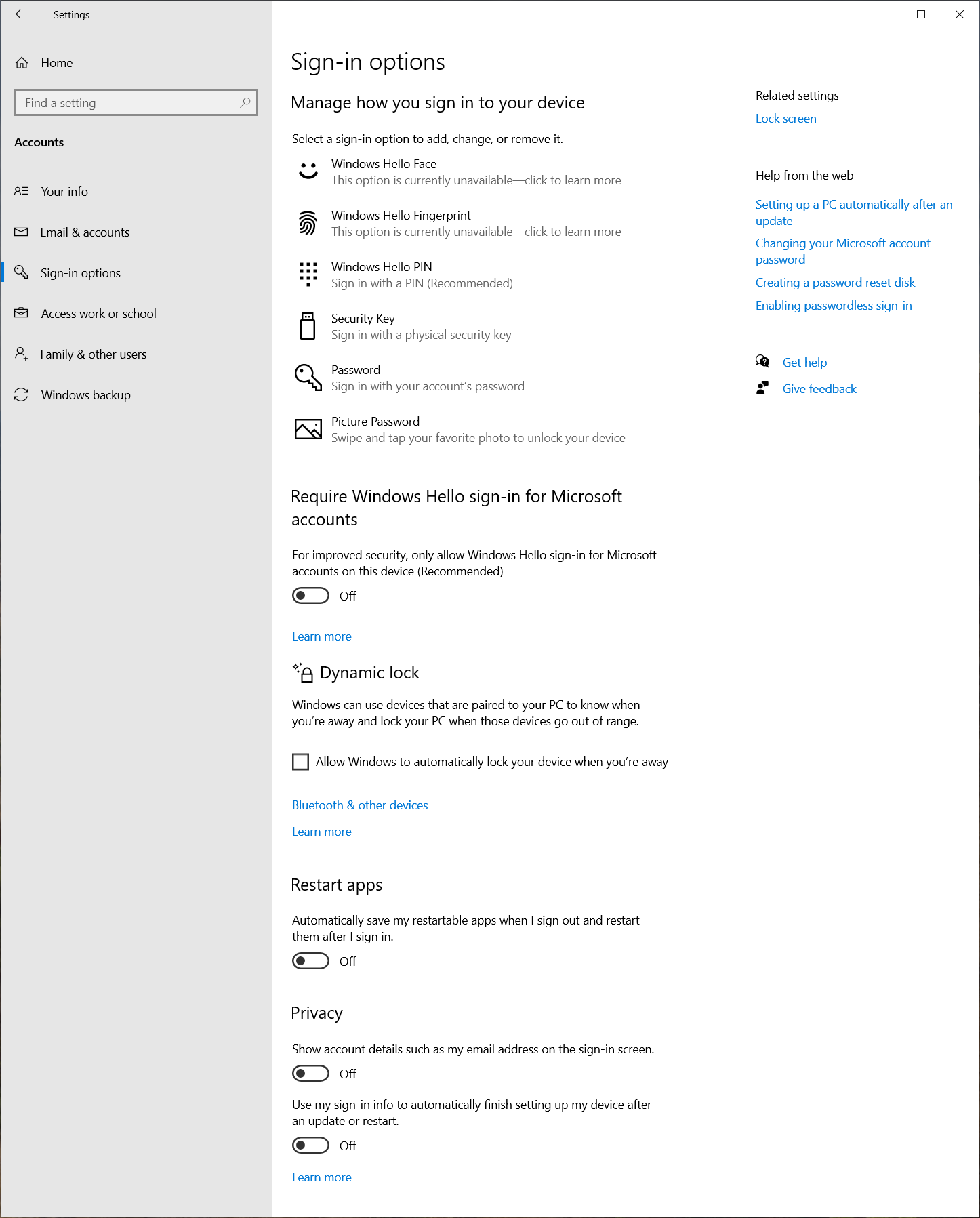
[ アカウント>サインイン オプション] を選択するか、次のショートカットを使用します。
![[設定] > [サインイン オプション] 画面のスクリーンショット。](../media/sign-in-options.png)
注
特定の設定の可用性は、デバイスの構成によって異なる場合があります。
サインインする方法
- [Windows Helloのセットアップ] を使用して、パスワードではなく、顔認識、指紋、PIN を使用してサインインできるようにします。 このセクションでは、顔認識を改善したり、削除したりすることもできます。
- 物理セキュリティ キーを使用してアカウントにサインインできます。 詳細はこちらでご確認ください。
その他の設定
- 外部カメラまたは指紋リーダーでサインインします。 オンにした場合は、特殊なハードウェアおよびソフトウェア コンポーネントを使用して生体認証データにセキュリティレイヤーを追加するWindows Hello機能である拡張サインイン セキュリティを無効にします。 これは、互換性のあるハードウェアを持つデバイスでのみ使用できます。 詳細はこちらでご確認ください。
- このデバイスWindows Hello Microsoft アカウントのサインインのみを許可します。 オンにした場合は、Microsoft アカウントのパスワードの使用を無効にして、Windows デバイスのセキュリティを強化します。 詳細については、「 Microsoft アカウントでパスワードレスに移行する」を参照してください。
- 動的ロック は、周りにないときにデバイスを自動的にロックするセキュリティ機能です。 Bluetoothを使用して電話とペアリングし、Bluetooth信号が特定のレベルを下回ったときにデバイスをロックし、デバイスの近くにいなくなったことを示します。 この機能は、離れるときにデバイスをロックし忘れた場合に、デバイスへの不正アクセスを防ぐのに役立ちます。 動的ロックを有効にするには、トグル をオンにします。 デバイスから離れると電話を持ち込むと、Bluetooth範囲外になった 1 分以内に Windows が自動的にロックされます。
- サインイン画面にアカウントの詳細を表示します。 オンにすると、サインイン画面にユーザー アカウントのメール アドレスが表示されます。