

Word、Excel、またはその他の Office アプリケーションを開くときに Microsoft 365 サブスクリプションを購入、更新、または再アクティブ化する通知が表示される場合は、Office を引き続き使用するためにアクションを実行する必要があります。
通知を止める方法
エラー メッセージを下から選択して手順を表示してください。
"サブスクリプションを更新する" または "サブスクリプションの期限切れ"
どのように表示されるか
アプリケーションの上部に、次の黄色の警告バーのいずれかが表示される場合があります。
![[サブスクリプションの更新] バナーと [購入] ボタンを表示](../media/o365-commerce-renew-in-app-banner.png) する --or--
する --or--
![[再アクティブ化] ボタンが表示された [サブスクリプションの有効期限が切れた] バナーの例を示します](../media/o365-commerce-reactivate-expired-banner.png) 。その理由
。その理由
Microsoft 365 サブスクリプションの有効期限が近づいているか、有効期限が切れています。 Office を引き続き使用するには、Microsoft 365 サブスクリプションを更新する必要があります。
通知をオフにする方法
次のいずれかの操作を行って、サブスクリプションを Microsoft 365 に更新します。
- 黄色の警告バーにサブスクリプションの更新が表示される場合は [購入] を選択し、オンラインでサブスクリプションを更新する手順に従います。
- 黄色の警告バーにサブスクリプションの期限切れが表示される場合は [再アクティブ化] を選択し、[購入] を選択して、Office をオンラインで更新します。 小売業者から新しい未使用の Microsoft 365 プロダクト キーを購入した場合は、[キーの 入力] を選択します。
サブスクリプションを更新した後、更新メッセージを削除するため、すべての Office アプリケーションを閉じます。 サブスクリプションの更新に関するヘルプが必要な場合は、家庭向け Microsoft 365 の更新を参照してください。
"PRODUCT NOTICE <App> はアクティブ化されていません。 中断せずに <app> を使用し続けるために、期限切れ日 <前にアクティブ化します>"
どのように表示されるか
アプリケーションの上部に、このメッセージと黄色または赤色の警告バーが表示される場合があります。 さらに、[使ってみましょう] 画面に Office のプロダクト キーを使用した試用、購入、またはアクティブ化のオプションが表示されることもあります。
問題の原因
Office が新しいデバイスにプレインストールされている場合は、Microsoft 365 Family試用版を開始するか、Office を購入して引き続き使用する必要があります。
Microsoft 365 をオフにして引き続き使用する方法
新しいデバイスで Office のライセンス認証を行うためのヘルプについては、Office のライセンス認証に関するページを参照してください。
「通知 Office 製品がアクティブでないため、ほとんどの機能が無効になっています。 無料で使用するには、サインインして、Web バージョンを使用してください。」
どのように表示されるか
アプリケーションの上部に、このメッセージと黄色または赤色の警告バーが表示される場合があります。 さらに、[使ってみましょう] 画面に Office のプロダクト キーを使用した試用、購入、またはアクティブ化のオプションが表示されることもあります。
問題の原因
Office が新しいデバイスにプレインストールされている場合は、Microsoft 365 Family試用版を開始するか、Office を購入して引き続き使用する必要があります。 Office を購入しない場合は、[Office.com で無料で使う] を選択して、ブラウザーで Office on the web を使用できます。
Microsoft 365 をオフにして引き続き使用する方法
新しいデバイスで Office のライセンス認証を行うためのヘルプについては、Office のライセンス認証に関するページを参照してください。
製品のライセンス認証が取り消されました
どのように表示されるか
アプリケーションの上部に黄色の警告バーが表示される場合があります。
 次のようなダイアログ ボックスが表示される場合もあります。
![[製品の非アクティブ化] エラー メッセージ](../media/o365-activation-productdeactivated-dialogbox.png) が表示されているスクリーンショット。
が表示されているスクリーンショット。
お使いのコンピューターに office をインストールするには、「 Microsoft 365 のインストールを非アクティブにする」の手順に従って、サインアウトまたは非アクティブ化しました。 これは通常、別の Office デバイス (Microsoft 365 Family) にサインインしたり、Office のインストール (ビジネス向け Microsoft 365) を解放したりするために行われます。
Microsoft 365 をオフにして引き続き使用する方法
[ サインイン] を 選択し、Microsoft 365 アカウントを入力します。 Office のライセンス認証が行われます。 サインインの制限 (Microsoft 365 Family) に達した場合、または Office のインストールが残っていない場合 (ビジネス向け Microsoft 365) は、「Microsoft 365 インストールの非アクティブ化」の手順を使用して、別の Office インストールからサインアウトまたは非アクティブ化できます。
サブスクリプションを確認できませんでした
どのように表示されるか
アプリケーションの上部に黄色の警告バーが表示される場合があります。
![[サブスクリプションを確認できませんでした] 警告バーのスクリーンショット](../media/o365-activation-can-tverifysub-warningbar.png) 次のようなダイアログ ボックスが表示される場合もあります。
次のようなダイアログ ボックスが表示される場合もあります。
![[サブスクリプションを確認できませんでした] というエラー メッセージ](../media/o365-activation-can-tverifysub-dialogbox.png) のスクリーンショット。これが発生する理由
のスクリーンショット。これが発生する理由
Office を使用するために常にオンラインである必要はありませんが、サブスクリプションがアクティブであることを Office が確認できるように、断続的にインターネットに接続する必要があります。 Office がサブスクリプションの状態を長期間 (通常は 30 日程度) 確認できない場合、[サブスクリプションを確認できませんでした] というメッセージが表示され、Office が最終的に機能制限モードになります。
通知をオフにする方法
インターネットに再接続し、[再試行] を選択します。
"アカウント通知または更新が必要: Microsoft 365 サブスクリプションに保留中の変更があります"
どのように表示されるか
アプリケーションの上部に、次のメッセージのいずれかと共に次の黄色の警告バーが表示される場合があります。
「アカウントに関するお知らせ。 Microsoft 365 サブスクリプションに保留中の変更があります。 アプリケーションを継続して使うには、今すぐサインインしてください。」
「更新が必要です。 Microsoft 365 サブスクリプションに保留中の変更があります。 アプリケーションを継続して使えるように、今すぐ変更を適用してください。」
問題の原因
organization別の Microsoft 365 for Business プランに切り替え、新しいプランに付属するバージョンの Office をインストールする必要があります。 Office 2016 を使用している場合は、簡単に Office を更新することができます。
通知をオフにする方法
Office を再インストールまたは更新するには、Microsoft 365 プランの切り替え後に Office に表示される “アカウントに関するお知らせ” の手順に従います。
「アカウントに関するお知らせ。 Microsoft 365 サブスクリプションに問題が発生し、それを解決するにはヘルプが必要です。 "
どのように表示されるか
アプリケーションの上部に、次のメッセージと共に次の黄色の警告バーが表示される場合があります。
「アカウントに関するお知らせ。 Microsoft 365 サブスクリプションに問題が発生し、問題を解決するにはヘルプが必要です。
問題の原因
このメッセージは、多くの場合、Microsoft 365 サブスクリプションの支払いに関する問題によってトリガーされます。 たとえば、クレジット カードが期限切れになるか取り消されたためにお支払いが拒否された場合、サブスクリプションは失効または一時停止されます。
この問題を解決する方法の詳細については、「Office エラー "アカウントに関するお知らせ:Microsoft 365 サブスクリプションで問題が発生しました"」を参照してください。
"ライセンスのない製品" または別のアクティブ化エラー
どのように表示されるか
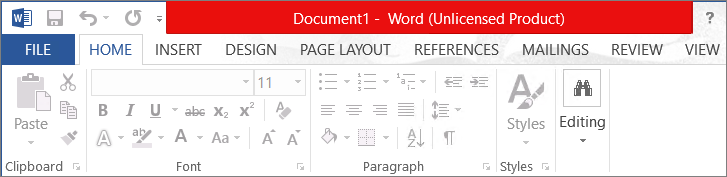 さまざまな理由でこのメッセージが表示される可能性があります。 [ライセンスのない製品]、または別のエラー メッセージが表示される場合、「Office のライセンスのない製品というエラーとアクティブ化のエラー」にあるトラブルシューティングのステップを試してください。
Microsoft 365 Personalに "サブスクリプションの有効期限が切れています" という通知が表示される
Microsoft 365 Personalのサブスクリプションの有効期限が切れ、Office Premium も所有している場合は、Office の起動時に "サブスクリプションの有効期限が切れています" というエラーが表示されます。
"サブスクリプションの有効期限が切れています" という通知を停止するには、Microsoft 365 Personalをアンインストールし、Office Premium をインストールします。
- 「PC から Office をアンインストールする」の手順に従って、Microsoft 365 Personalをアンインストールします。
- Microsoft アカウントの [サービス] & サブスクリプション に移動し、リンクを選択して Office Premium をインストールします。
何も行わない場合
通知に応答しなければ、Office は最終的に機能制限モードで実行され、[ライセンスのない製品] の通知が表示されます。 つまり、ドキュメントを開いて印刷することはできますが、編集したり新規に作成したりすることはできません。
ヒント
それまでの間、Web ブラウザーから無料の Office Online を使用できます。 無料版にアクセスするには 、Office.com に移動します。
Microsoft 365 の更新または購入後も通知を受け取る場合
現物またはカードを販売店から購入した場合は、プロダクト キーを入力する必要があることがあります。 既に支払いが済んでいる場合でも、箱またはカードにあるプロダクト キーを入力するか、メールの領収書にあるリンク先にジャンプするまでは、サブスクリプションが実際に開始されません。 プロダクト キーを使用して Microsoft 365 サブスクリプションを更新する方法については、「更新家庭向け Microsoft 365」を参照してください。
サポートに連絡する前に、更新の状態をオンラインで確認します。 サブスクリプションが正常に更新されていることを確認するには、サブスクリプションの有効期限を確認します。 有効期限が正しく表示されない場合は、Microsoft サポートにお問い合わせください。
さらにサポートが必要な場合 サポート サービス
Microsoft 365 Familyまたは個人用については、サポートにお問い合わせください。
職場または学校で Microsoft 365 を使用している場合は、Microsoft 365 管理者または IT 部門に連絡してください。
ヒント
それまでの間、Web ブラウザーから無料の Office Online を使用できます。 無料版にアクセスするには 、Office.com に移動します。