

Microsoft 365 サブスクリプションを更新するには、次の 2 つの方法があります。
新しいプロダクト キーを入力するか、別の年のサブスクリプションのダウンロード コードを入力します。 下記を参照してください。
ヒント
コードが必要ですか? www.microsoft.com/microsoft-365/buy/microsoft-365 に移動して、プランを比較したり、サブスクリプションを購入したり、専門家に相談したりできます。
既存のサブスクリプションの定期請求を有効にします。 詳細情報
ヒント
これにより、更新費用も表示されます。
プロダクト キーを使用して Microsoft 365 サブスクリプションを更新する
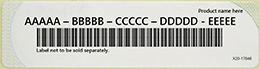
プロダクト キーは、次の形式の文字と数字の組み合わせです。
重要
- 複数のプロダクト キーを入力すると、そのサブスクリプションの 期間 が延長されます。 複数の製品を購入または "スタック" しても、利用可能なインストール数は増え ず、 利用できるオンライン ストレージの容量も増えません。
- Microsoft 365 サブスクリプションの期間は最大 5 年間延長できます。 引き換えるときは、正しい Microsoft アカウントでサインインしていることを必ずチェックしてください。
- 詳細については、 microsoft365.com/renew の専門家にご相談ください。
ヒント
- 物理ボックスまたはカードをお持ちの場合は、25 文字のプロダクト キーを確認します。 プロダクト キーは、銀紙で隠されている場合があります。銀紙を引っ掻き取ると、文字と数字が見えます。

- 物理ボックスまたはカードがない場合は、メールでプロダクト キーを含む領収書をチェックします。
microsoft365.com/setup に移動し、プロンプトが表示されたら、Microsoft 365 サブスクリプションに関連付けられている Microsoft アカウントを使用してサインインします。
重要
引き換えるときは、正しい Microsoft アカウントでサインインしていることを必ずチェックしてください。
25 文字のプロダクト キーを入力します。 国または地域を選択する場合は、現在お住まいの国や地域、または銀行取引を行っている国や地域を選択することをお勧めします。
手順に従って更新プロセスを完了します。 完了すると、サブスクリプションが更新され、新しい有効期限が表示されます。
関連項目
あなたのMicrosoft アカウントに支払い方法を追加します。
Microsoft サブスクリプションの支払い方法とオプションを変更する
補足説明
更新で問題が発生した場合 購入または更新に関する問題については、 営業サポートにお問い合わせください。
サポートに問い合わせる
テクニカル サポートについては、[Microsoft サポートに問い合わせる] に移動し、問題を入力して、[ヘルプの取得] を選択します。 それでもサポートが必要な場合は、[サポートに問い合わせ] を選択して、最適なサポート オプションに導きます。
販売前のサポート、または購入に関する問題については、 営業サポートにお問い合わせください。
一般法人向け Microsoft 365 管理者は、「 Microsoft 365 for business の更新」を参照してください。