
Microsoft アカウントは、Microsoft の製品とサービスにアクセスするために必要な無料の個人用アカウントです。 これは、Windows PC、Xbox 本体、または Microsoft 365、Outlook.com、Skype、OneDrive、Xbox Live、Bingなど、Microsoft の製品やサービスにサインインするために使用されます。 また、Microsoft 365 または Copilot Pro への個人サブスクリプションを購入するためにも使用できます。 Microsoft アカウントの利点の詳細については、こちらをご覧ください。
Microsoft アカウントのユーザー名はメール アドレスです。 新しい Outlook.com メール アドレスを作成するか、Gmail や Yahoo などのサード パーティのアカウントから既存のメール アドレスを使用するオプションが提供されます。
Gmail や Yahoo などのサード パーティのメール プロバイダーの既存のメール アドレスを使用して Microsoft アカウントを作成する場合は、Outlook アプリケーションのしくみに注意する必要があります。
ヒント
サード パーティのメール アカウントを Outlook に追加するには、次のいずれかの記事を選択します。
- Outlook for Windows: Outlook for Windows にメール アカウントを追加する
- Outlook for Mac: Outlook for Macにメール アカウントを追加する
- Outlook for iOS: iOS 用 Outlook アプリを設定する
- Outlook for Android: Outlook for Android アプリでメールを設定する
Microsoft アカウントで購入したサブスクリプションを Outlook に接続する
Microsoft 365 または Copilot Pro サブスクリプションを購入すると、Microsoft アカウントに関連付けられます。 account.microsoft.com にログインすると、アカウントとサブスクリプションを表示できます。
[設定>Accounts>アカウント] に移動し、[アカウントの追加] を選択し、Outlook.com メール アドレスで設定された Microsoft アカウントを使用してサインインすると、Outlook アプリはアカウントに関連付けられているサブスクリプションを自動的に検出し、サブスクリプションの一部であるすべてのプレミアム機能と特典を提供します。
サブスクリプションがサード パーティのメール アドレスを持つ Microsoft アカウントの場合は、別のパス (以下で説明) を使用して Outlook に接続する必要があります。
- [設定>Accounts>アカウント] に移動します。
- [ サブスクリプションの追加] ボタンを選択します。
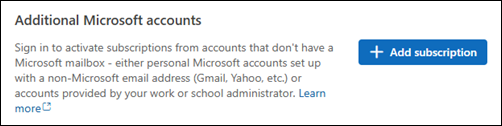
- Microsoft アカウントにサインインします。
![[追加の Microsoft アカウント] で [サブスクリプション アカウントの追加] オプションを選択します](../media/add-subscription-account-to-microsoft-account-outlook-for-mac.png)

注
- これは、従来の Outlook for Windows や Outlook.com では使用できません。
- このエクスペリエンスを制御する PersonalAccountsEnabled ポリシーを更新する管理者は、新しい Outlook for Windows でポリシー管理をチェックできます。