
Bingの Microsoft Search を使用すると、Web とorganizationの両方から、任意のブラウザーと任意のデバイスで検索結果を取得できます。
Web の結果に加えて、次のような職場または学校の結果を見つけることができます。
- 連絡先
- ファイル
- SharePoint およびその他の内部サイト
- 内部リソースとツールへのリンク
- 会話
- 頭字 語
- グループ
- オフィスとキャンパスの場所
- フロアプラン
- クラスと課題 (学校ユーザーのみ)
特別な用語やコマンドを学習する必要はありません。 Bingは一般的な単語を理解し、あなたが本当に見つけたいことを理解しようとします。 自然に聞くだけです。
共同作業を行うユーザーをすばやく見つけます。 Bingの Microsoft Search では、"my manager"、"my teacher"、"Gail Tanner" などの検索を簡単に理解できます。 探している人を見つけるために特定の名前を入力する必要はありません。また、正しいスペルを付ける必要もありません。
詳細については、展開されたビューを参照してください。 関連する結果を含む検索の場合は、その上位の結果と、職場または学校のページへのリンクが表示され、詳細が表示されます。
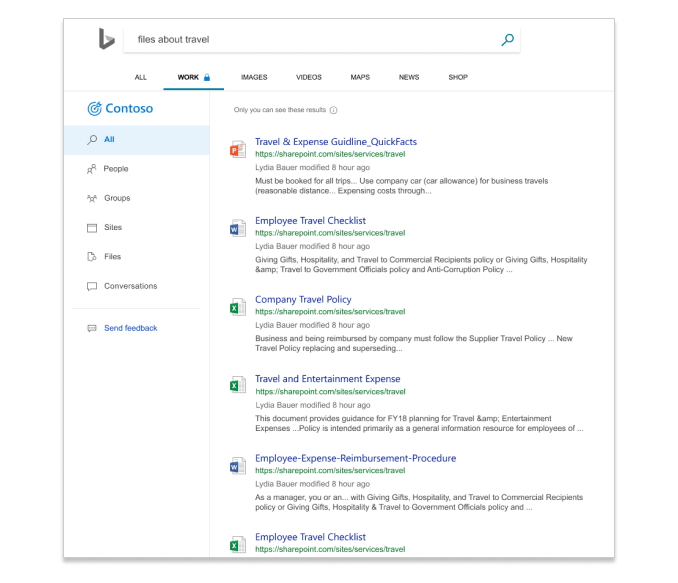
会話を見つける:「<topic>に関する会話」を検索して、Microsoft TeamsやViva Engageの会話をすばやく見つけ、その結果を得ることができます。 あなたが参加している最新の会話とパブリックな会話が一番上に表示されます。 Microsoft TeamsとViva Engageの会話の結果は、Bingの Microsoft Search でのみ使用できます。
Microsoft 365 グループ検索: Bingの Microsoft Search では、グループ、Teams、およびセキュリティ グループを見つけることができます。 グループ名、メール アドレス、またはメール エイリアスを検索するだけです。 グループの所有者、メンバー、およびグループに連絡する方法を含む結果が表示されます。
Bingの Microsoft Search では、グループに関連付けられている内部サイトも表示され、メンバーの場合は、Microsoft TeamsやViva Engageからの関連ファイルや会話も表示されます。
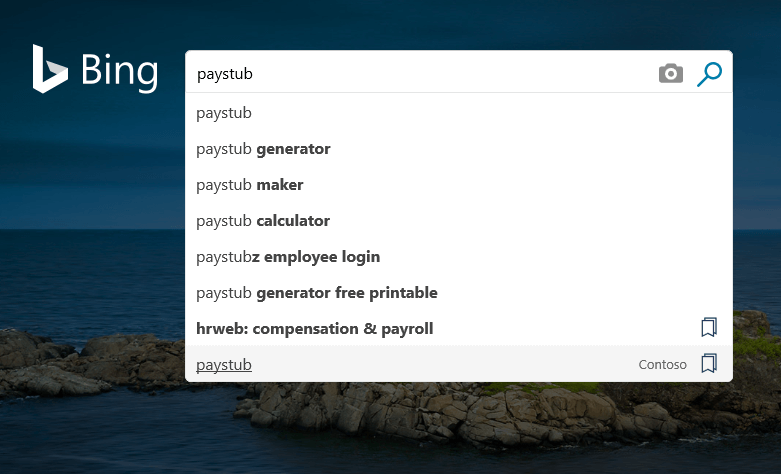
検索候補を取得する: 回答、ユーザー、建物の場所をすばやく見つけられるよう、検索候補Bing Microsoft Search は検索ボックスまたはアドレス バーの下に表示されます。 ユーザー、場所、または物の名前の入力を開始するだけで、関連する候補が一覧に表示されます。 候補には、識別しやすくするためのアイコンが含まれています。
最近使用したドキュメントを検索します。[マイ ファイル] または [マイ ドキュメント] を検索して、作業中の最新の Excel、Word、PowerPoint、OneNote、PDF ファイル、または共有されているファイルをすべて検索します。
クラスと割り当てを検索します。 教師と学生は、Bingで Microsoft Search を使用して、クラスリストと今後の課題を簡単に見つけることができます。 学校アカウントにサインインしたら、'my classes' または 'my homework' を検索してみてください。
プライバシー
プライバシーの詳細については、「Bingでの Microsoft Search による情報のセキュリティ保護」を参照してください。
organizationの結果はどこにありますか?
organizationから結果を取得するには、職場または学校アカウントでBingにサインインする必要があります。 これは、Outlook on the web、Microsoft Teams、およびその他の Microsoft 365 アプリへのサインインに使用するアカウントと同じです。 Microsoft 365 アプリまたはサイトに既にサインインしている場合は、すべて設定されています。
サインインまたはサインアウトする必要がありますか?
サインインするには、次のようにします。
- 任意のBing ページの右上隅にある [ サインイン] をクリックします。
- アカウント メニューの [ 職場または学校アカウント] の横にある [ 接続] をクリックします。
- メッセージが表示されたら、サインインするアカウントを選択するか、メール アドレスとパスワードを入力します。
サインアウトするには:
- 任意のBingページの右上隅で、自分の名前をクリックします。
- アカウント メニューの [ 職場または学校アカウント] の横にある [ サインアウト] をクリックします。
このデバイスでは、もう一度自動的にサインインすることはありません。 他のブラウザーまたはデバイスを使用して Microsoft Search にサインインした場合は、そこにもサインアウトする必要があります。