
Bing で検索すると、デバイスの位置を使用して、検索クエリにより適切に応答したり、最寄りのコーヒー ショップなどの関連情報を提供したりできます。 この位置は、WiFi データベース、携帯電話基地局の位置データベース、GPS などのさまざまな技術を使用して決定できます。
Bing と位置情報を共有する方法
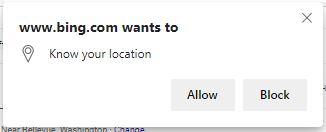
以前に Bing からの位置情報要求を許可またはブロックしていない場合は、位置情報を求めるプロンプトが表示されます。 Bing にこの情報の使用を許可すると、ブラウザーの位置情報が共有され、より正確なローカル検索結果が得られます。
Bing で現在地を編集する方法
場所を含めずにローカルのものを検索すると、Bing は検出している現在の場所を表示します。
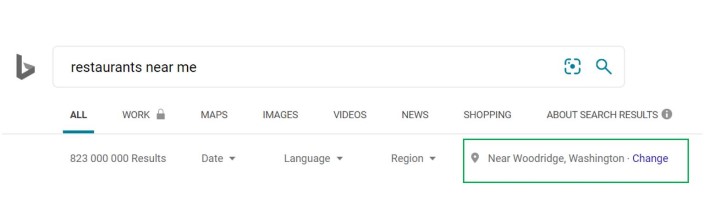
[変更] をクリックすると、場所を調整できます。 [許可] をクリックして、Bing が現在地にアクセスできるようにします。 手動で入力することもできます。 Bing に現在の位置情報へのアクセスを許可することを選択した場合は、現在地を求めるプロンプトが表示されます (以前に Bing からの位置情報要求を許可またはブロックしていない場合)。
ブラウザーのポップアップで [許可] をクリックすると、Bing はユーザーの位置情報を使用してローカル検索結果を提供します。
手動で場所を入力すると、Bing はその場所を一時的に使用されます。 永続的な場所にするには、[この場所を記憶する] をクリックします。 場所は保存され、今後の検索に使用されます。
位置情報へのアクセスをオンまたはオフにする方法
位置情報へのアクセスを許可または拒否できます。 以下は、さまざまなブラウザー向けの手順です。
Edge と Chrome
Web サイトが位置情報を尋ねると、ページの上部に警告が表示されます
- サイトで位置情報を使用できるようにするには、[許可] をクリックします
- サイトからの位置情報の使用要求をブロックするには、[ブロック] をクリックします
- 現在のセッション中にサイトで位置情報を使用したくない場合は、ポップアップを閉じます
Bing の位置情報設定をリセットするには:
- アドレス バーの [ロック] アイコンをクリックします
- [サイトの設定] をクリックします。
- [ アクセス許可] で、[ 場所 ] に移動し、[アクセス許可を更新する] に移動します
Internet Explorer
Web サイトから現在地の確認を求められると、ページの下部に警告が表示されます。
- サイトで位置情報を使用できるようにするには、[はい] をクリックします
- サイトから位置情報を使用する要求をブロックするには、[いいえ] をクリックします
- 現在のセッション中にサイトでユーザーの位置情報を使用したくない場合は、X をクリックして警告ウィンドウを閉じます
Bing の位置情報設定をリセットするには:
- アドレス バーの [ロック] アイコンをクリックします
- [Web サイトのアクセス許可] に移動する
- 位置情報をオンまたはオフにする