
この記事では、Bing 翻訳ツールを使用して元の英語の Microsoft サポート技術情報 (KB) の記事を別の言語に翻訳する方法について説明します。
Microsoft KB 記事または World Wide Web 上の任意のコンテンツには、Bing 翻訳ツールを使用できます。
Bing翻訳のサイド バイ サイド ビューアーを使用して、Microsoft KB 記事の機械翻訳を読む
Bing翻訳のサイド バイ サイド ビューアーを使用して Microsoft KB 記事の機械翻訳を読むには、次の手順に従います。
注 Bing 翻訳ツールのリンクが正しく動作しない可能性があります。 KB 記事の元の機械翻訳バージョンまたは元の英語版の KB 記事に戻るし、リンクをもう一度試してください。
Microsoft KB 記事のマシン翻訳バージョンを開きます。
マシン翻訳 KB 記事の左上隅にある [サイド バイ サイド] アイコンをクリックします。

Bing 翻訳ツールで次のようなページが表示されます。

Windows インターネットを使用して KB 記事を翻訳する エクスプローラー 8
インターネット エクスプローラー 8 を使用して KB 記事を翻訳するには、次の手順に従います。
- 英語の記事を開き、記事のテキスト内の任意の場所を右クリックします。
- [ Bingで翻訳 ] または [ ライブ検索で翻訳] をクリックします。

- Bing 翻訳ツールで次のようなページが表示されます。
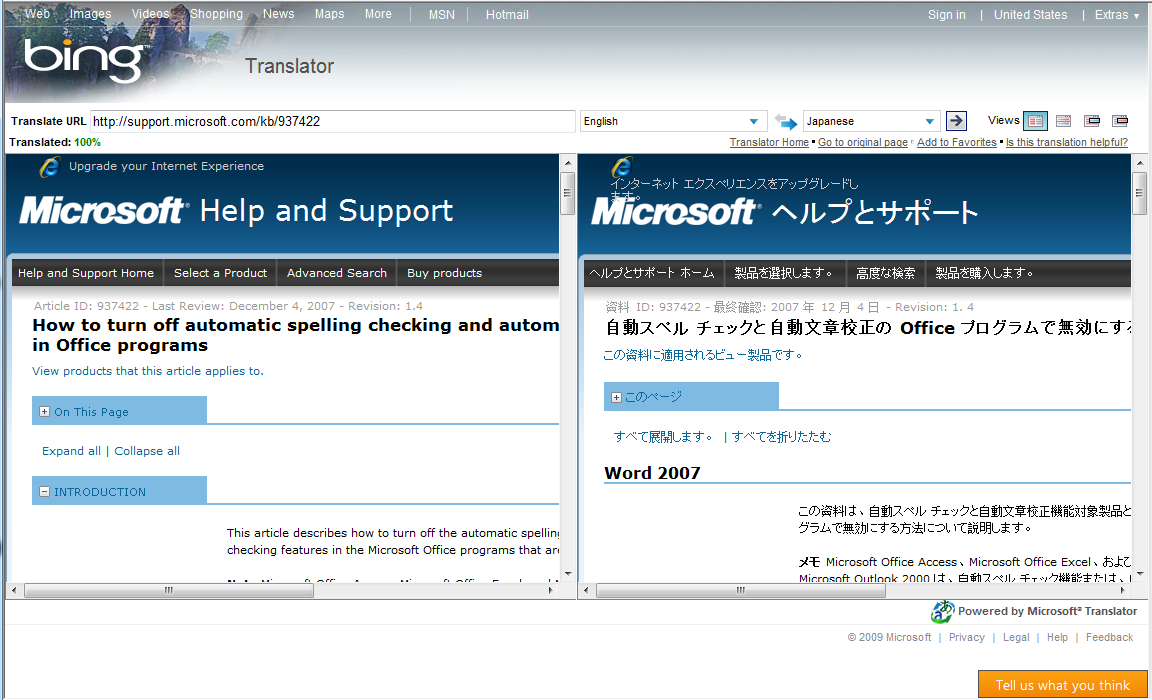
- [言語] メニューの [ 翻訳 ] をクリックして、別の言語を選択できます。
- "from" 言語と "to" 言語を入れ替える場合は、言語ドロップダウン メニューの間で矢印
 をクリックします。
 - 元のテキストと翻訳の表示方法を変更するには、言語ドロップダウン メニューの横にある他のビューをクリックします。
同じ方法を使用して、他の Web ページを翻訳することもできます。
他の Web ブラウザーを使用して KB 記事を翻訳する
- 英語の記事を開きます。
- 記事のアドレス バーから URL をコピーします。
- Bing 翻訳ツールを参照します。
- 手順 2 でコピーした URL を [テキストまたは Web ページの URL の入力] ボックスに貼り付けます。
- Bing 翻訳ツールで次のようなページが表示されます。
- [言語] メニューの [ 翻訳 ] をクリックして、別の言語を選択できます。
- "from" 言語と "to" 言語を入れ替える場合は、言語ドロップダウン メニューの間で矢印 をクリックします。
- ビューを変更するには、言語ドロップダウン メニューの横にある他のビューをクリックします。
同じ方法を使用して、他の Web ページを翻訳することもできます。
私たちは常に、より良い機械翻訳エクスペリエンスを提供するよう努めています。 これで、新しい Microsoft 翻訳エンジン (ベータ版) を試して、横並びのビューアーで機械翻訳された KB 記事を読むことができます。
参考資料
BUG #: 119325 (コンテンツ メンテナンス)