個人用アカウント向けの Clipchamp で見られたブランド キット機能と比較して、職場や学校向けの Clipchamp ユーザーは、より包括的な動画編集要素のコレクションをブランド キットに含め、プロジェクトで使用できます。
Clipchamp やその他の Microsoft 365 Apps に、組織または教育機関から発行された職場または学校の Microsoft アカウントを使用している場合は、organization はこの機能にアクセスでき、動画編集プロジェクトでブランド キットを使用できます。
ブランド キットとは?
ブランド キット ツールは、ユーザーが色やフォントなどのブランド メディア アセットを保存して動画に追加できる空間です。
最も重要なブランディング要素を中心に作成を集中させるために、ブランド キット機能には意図的な制限があります。 同時に、誰でもブランド キットを作成して共有できます。 これは、個人がそれらを個人のブランディングに再利用でき、小規模なチームがアセットを作成してグループ間で共有できることを意味します。
技術的には、ブランド キットとは何でしょうか?
技術レベルでは、ブランド キットは、拡張子が .brandkit のファイルと関連するアセット フォルダーの 2 つの要素で構成されます。 .brandkit ファイルには、ブランド資産の (技術的にエンコードされた) カタログが含まれています。Assets フォルダーには、ブランド キットの一部であるメディア ファイルが含まれています。
Clipchamp プロジェクトで新しいブランド キットを作成して保存すると、作成プロセス中に選択した場所 (OneDrive など) に新しい .brandkit ファイルと Assets フォルダーの両方が作成されます。
.brandkit ファイルを Clipchamp プロジェクトにインポートすると、そのブランド アセットが Clipchamp UI に表示され、プロジェクト内で使用できるようになります。
ブランド キット フォルダー、つまり .brandkit ファイルとそれに関連する Assets フォルダーを含むフォルダーを OneDrive、ローカル コンピューター、または別の場所に保存できます。 プロジェクト編集でキットを使用し、Clipchamp がメディア アセットを見つけることができるように、.brandkit ファイルと Assets フォルダーが一緒に残っていることを確認してください。
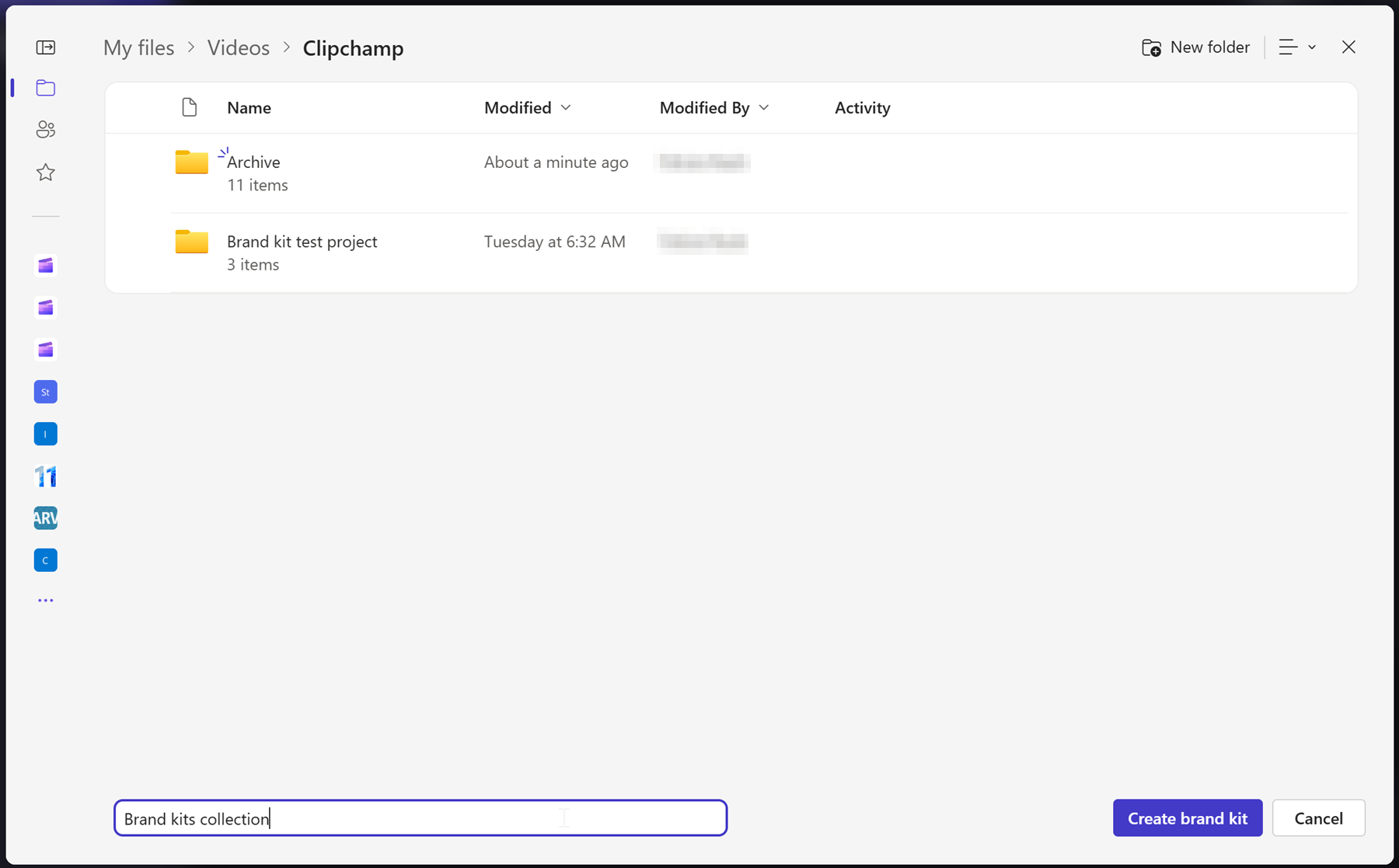
OneDrive のClipchampプロジェクトを保存する場所と同じような場所に保存することをお勧めします。たとえば、親フォルダーのマイ ファイル>ビデオ> Clipchamp。これにより、ブランド キットとそれらを使用しているビデオ編集プロジェクトを簡単に見つけることができ、OneDrive にログインしている任意のコンピューターで使用できるようになります。
ブランド キットに追加できるブランド要素
|
ブランド キット アセットの種類 |
数量、サイズ制限、ファイルの種類 |
| ロゴ |
ブランド キットあたり最大 300。
ファイルの種類: .png、.jfif、.pjpeg、.jpeg、.pjp、.jpg、.svgz、.svg |
| 変更 |
無制限の色。
カラー ピッカーまたは 16 進コード フィールドからコレクションを選択します。 どちらも、ブランド キットにカラー パレットを追加するときに使用できます。 |
| フォント |
無制限のフォント。
ファイルあたり 50 MB。
ファイルの種類: .ttf、.otf、.woff |
| 画像 |
ブランド キットあたり最大 300。
ファイルの種類: .png、.jfif、.pjpeg、.jpeg、.pjp、.jpg、.svgz、.svg |
| ビデオ |
ブランド キットあたり最大 300。
ファイルの種類: .m4v、.mp4、.mov、.webm、.avi、.3gp、.wmv、.mkv |
| グラフィック |
ブランド キットあたり最大 300。
ファイルの種類 .png、.jfif、.pjpeg、.jpeg、.pjp、.jpg、.svgz、.svg |
| 音楽 |
ブランド キットあたり最大 300。
ファイルの種類 .3gp、.3g2、.mid、.mp3、.opus、.oga、.ogg、.wav |
| サウンド エフェクト |
ブランド キットあたり最大 300。
ファイルの種類 .3gp、.3g2、.mid、.mp3、.opus、.oga、.ogg、.wav |
ブランド キットの使用方法
このセクションでは、作成、インポート、削除、共有の方法など、ブランド キットの基本的な使用方法について説明します。 これは多くのオプションを備えた強力な機能であるため、テスト Clipchamp プロジェクトで試して、理解を深め、実際の動作を確認することをお勧めします。 こうすることで、ブランディングをすぐに作成、管理、動画で使用できるようになります。
新しいブランド キットを作成するか、ブランド キットをインポートする
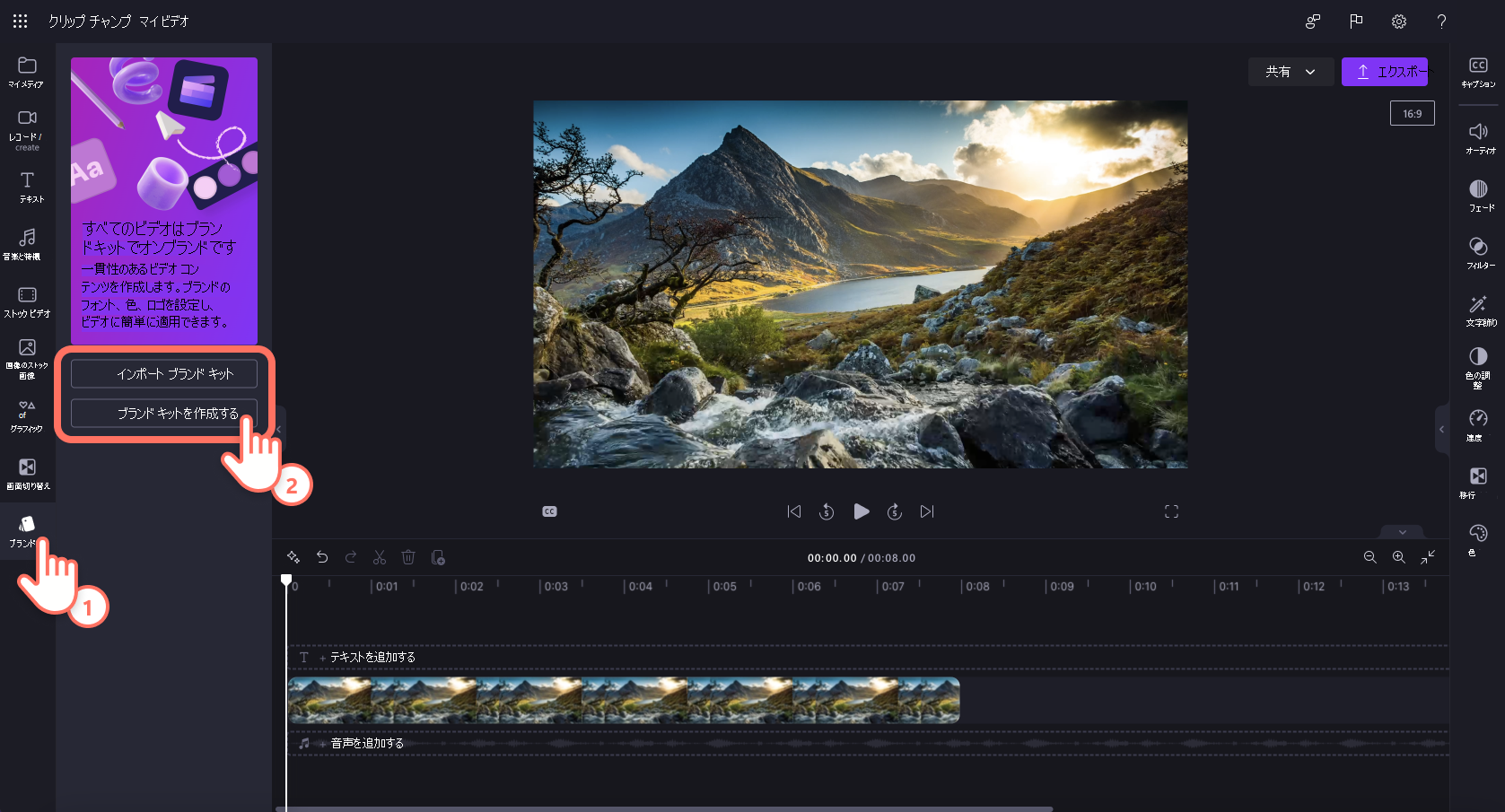
Clipchamp プロジェクトの開始後、ツールバーの [ブランド キット] タブをクリックします。 ここで、[ 新しいブランド キットの作成 ] を選択して開始します。
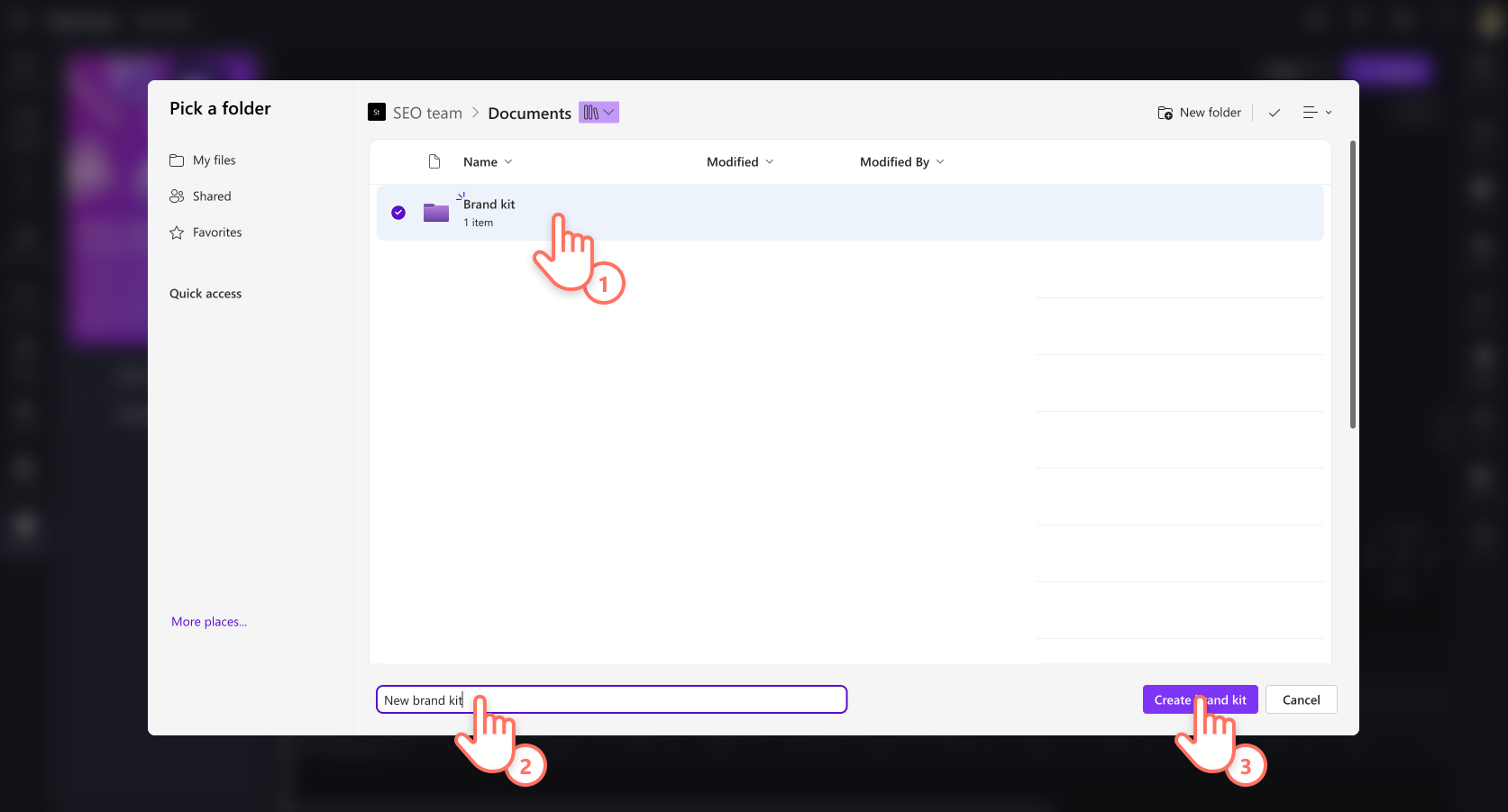
OneDrive for Business (ブランド キット フォルダーを共有していない限りアクセスできるのはこれらのユーザーのみ) または SharePoint 上の場所を選択し、ブランド キットに名前を付けます。 作成したキットはプロジェクトにリンクされます。
ブランド キットの作成後に、ロゴ、画像、動画、フォントなどのブランド キット アセットを手動で追加することもできます。
または
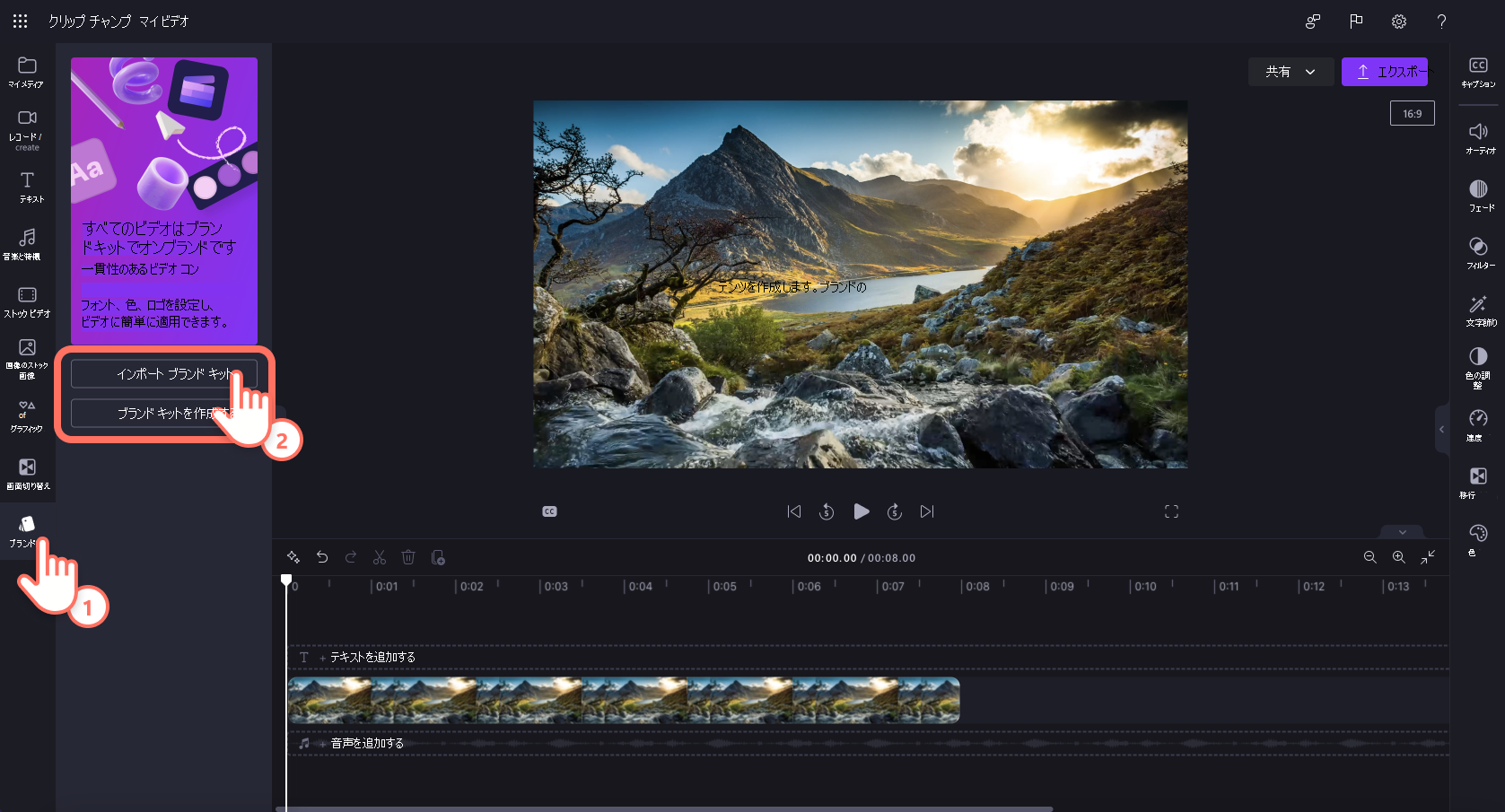
既存のブランド キットをインポートする場合、2 つの方法があります。 まず、[ ブランド キットのインポート] ボタンをクリックします。
オプション 1:
他のユーザーがブランド キットのリンクを共有した場合は、フィールドに貼り付けます。 共有リンクは .brandkit ファイルを指す必要があり、共有キット内のすべてのメディア アセットに Clipchamp プロジェクトがアクセスできるように、ブランド キット フォルダー全体を共有する必要があります。
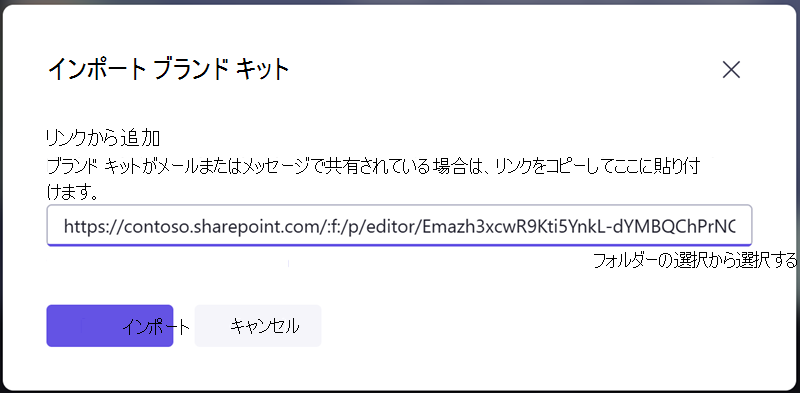
オプション 2:
インポートする .brandkit ファイルの場所がわかっている場合は、[フォルダー選択から選択] を選択し、OneDrive または SharePoint 上のブランド キットに移動して .brandkit ファイルを選択することもできます。 これにより、キットとその内容が Clipchamp プロジェクトに読み込まれます。
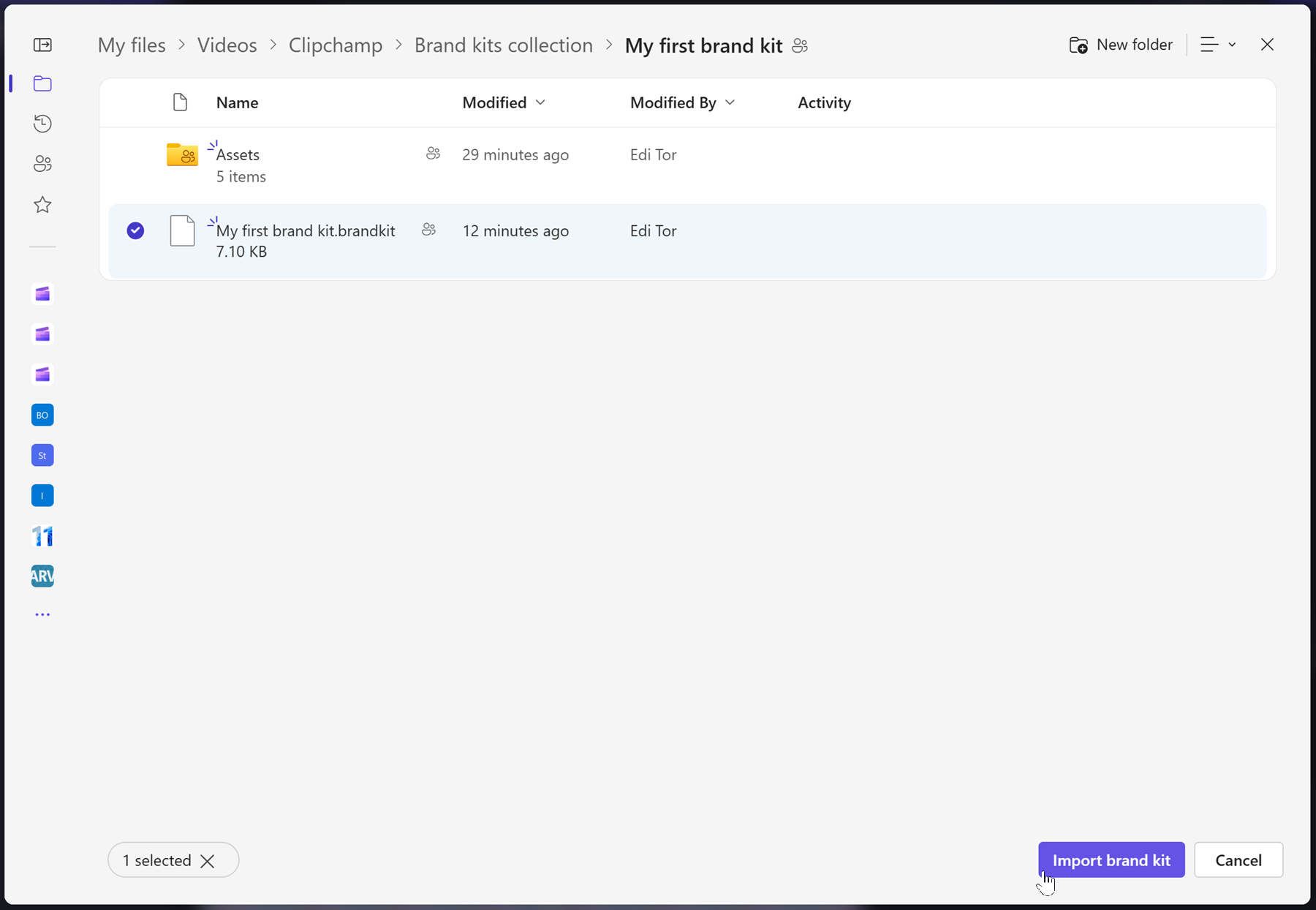
プロジェクトからブランド キットを削除する方法
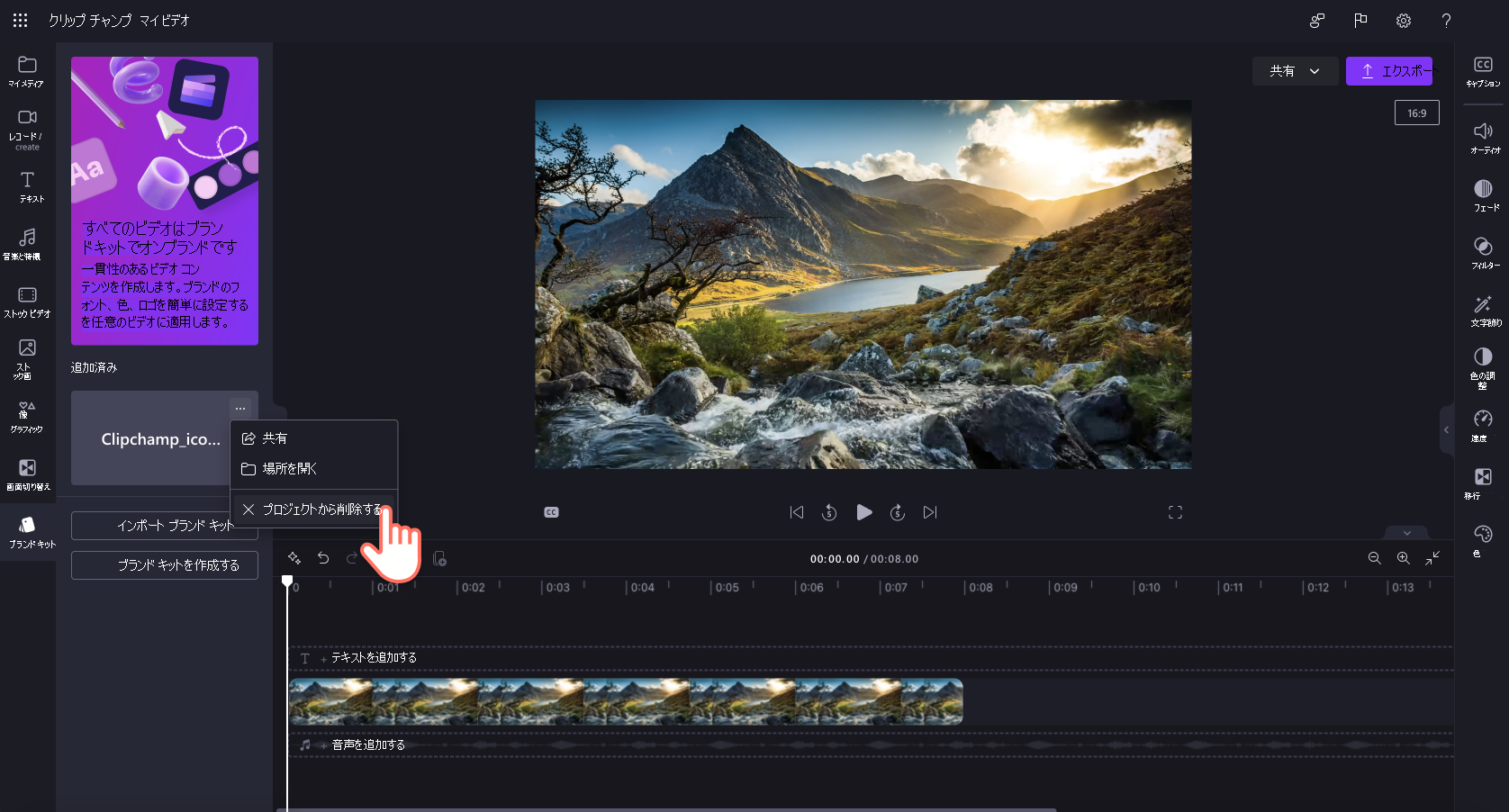
Clipchamp プロジェクトのブランド キット セクションで、コンテキスト メニュー (水平の 3 つのドット) を選択します。これにより、その他のオプションが開きます。 次に、[ プロジェクトから削除] ボタンをクリックします。
これによって OneDrive/SharePoint 内の .brandkit ファイルとその Assets フォルダーは削除されないことに注意してください。 これらを削除するには、OneDrive/SharePoint でそれらに移動し、そこで削除します。
動画にブランドを追加する方法
ブランディングをタイムラインに追加するには、[タイムラインに追加] ボタンをクリックするか、動画の上のタイムラインにアセットをドラッグ アンド ドロップします。
ブランド キットを共有する方法
コンテキスト メニュー (水平方向の 3 つのドット) を選択し、[共有] ボタンをクリックします。 生成されるリンクを、共有するユーザーに指定します。 上記のように、インポート時にプロジェクトのブランド キット セクションにリンクを貼り付けることができます。 これで、ブランド キットが Clipchamp プロジェクトに読み込まれます。
OneDrive に保存する場合は、ブランド キット フォルダー全体を受信者と共有する必要があります。 これは、ブランド キットの共有可能なリンクを作成するときに既定で行う必要があります。 ただし、受信者がリンクを開けない場合は、OneDrive のブランド キット フォルダーの共有設定をチェックしてください。
少なくとも 1 つのブランド キットが添付されているプロジェクトを共有する方法
このような Clipchamp プロジェクトは、プロジェクト UI のエクスポート ボタンの横にある共有ボタンを使用して通常どおり共有できます。 プロジェクトを開くユーザーには、添付されているブランド キットが表示されます。 ただし、ブランド キットが配置されている OneDrive/SharePoint フォルダーへのアクセス権も必要であることに注意してください。
他のユーザーに編集させたくないブランド キットを共有する方法
ブランド キットを共有する方法について上記と同じ手順に従いますが、共有リンクの設定を表示専用に変更できます。
ブランド キットを使用する際の留意事項
ブランド キットとそのメディア アセットの管理は、Clipchamp プロジェクトの UI で行う必要があります。 ブランド キットを含むプロジェクトを開き、そこからアイテムを削除または変更します。
.brandkit ファイルとそのアセット フォルダーを配置した OneDrive またはその他のフォルダーでアセットを追加または削除しても、このブランド キットが接続されている Clipchamp 編集プロジェクトには同期されません。
ボリュームの制限:
- すべてのユーザーは、自分用に無制限の数のブランド キットを作成し、他のユーザーと共有できます。
- 一度に 1 つのブランド キットをプロジェクトに接続できます。 新しいものを追加したい場合は、すでに接続されているものを交換する必要があります。 ブランド キットからプロジェクトに追加されたアセットはプロジェクトに残ることに注意してください (元のブランド キットを接続されたままにする必要はありません)。
- Microsoft 365 組織では、"公式" または企業ブランド キットを無制限に作成してユーザーが 使用 できるようにし、ユーザーが編集プロジェクトでアクセスできるようにすることができます。
現在のところ、メディア アセットをブランド キットに自動的にインポートすることはできません。 これらは、Clipchamp プロジェクト インターフェイスの [ブランド キット] セクションで手動で追加する必要があります。 一度に複数の項目をブランド キットにドラッグ アンド ドロップできます。
ブランド付きテンプレート (プロジェクトとブランド キットの組み合わせ) は、この段階では使用できません。 ただし、回避策として、Clipchamp プロジェクトを作成し、それを OneDrive/SharePoint で共有し、他のユーザーがプロジェクトを複製することができます。
いいえ。 編集タイムラインのプロジェクトでブランド アセットが使用されると、そのプロジェクトにコピーされ、そのプロジェクトにとどまります。 つまり、ブランド キットのいずれかのロゴを更新し、更新されたロゴを既存の Clipchamp プロジェクトで確実に使用したい場合、更新を実現するには、プロジェクトを開き、ロゴ ファイルを新しいバージョンに手動で置き換える必要があります。

