
注
- この記事は、職場および学校アカウントの Clipchamp ビデオ エディターのユーザーおよび管理者を対象としており、個人または家族の Microsoft アカウントでアクセスする Clipchamp の個人用バージョンには適用されません。
- 第 1 セクションでは、Windows 版動画エディターのデスクトップ アプリについて説明します。 2 番目のセクションは、organizationのデスクトップ アプリへのアクセスを管理する Microsoft 365 管理者向けです。
Clipchamp ユーザー向けの情報
Clipchamp は、組織または教育機関から発行された職場または学校アカウントで organization を使用し、対応する Microsoft 365 ビジネスライセンスまたは教育機関ライセンスに登録していて、アカウントに Clipchamp ビデオ エディター ライセンスが割り当てられている場合は、Microsoft organization または Google Chrome でアクセスできます。 詳細については、以下を参照してください: 職場または学校アカウントで Microsoft Clipchamp にアクセスする方法。
ブラウザで Clipchamp にアクセスするだけでなく、Windows 10 および Windows 11 用のデスクトップ アプリからアクセスすることもできます。
アプリを起動するには、Windows 検索で検索すると、結果に Microsoft Clipchamp アプリが表示されます。 そこに表示されない場合は、管理者によってコンピューターで利用できるようにしていない可能性があります。 この場合は、引き続きブラウザーで Clipchamp にアクセスできます。
職場または学校のコンピューターでデスクトップ アプリを使用できるかどうかは、Microsoft 365 管理者によって制御されます。 また、管理対象デバイスでアプリを使用できるようにしたり、個人用バージョンと職場用バージョンの両方のビデオ エディターを有効にするか、仕事用バージョンのみを有効にするかを決定することもできます。
新しいバージョンのデスクトップ アプリ
Clipchamp デスクトップ アプリへのアクセス権があり、職場または学校の Microsoft 365 アカウントで使用していて、最新バージョンのアプリがインストールされている場合は、それを起動すると職場アカウントの Clipchamp に自動的にログインします。 職場または学校アカウントでログインできるアプリのバージョン番号が 3.0.10020 以上である場合。
コンピューター上の Clipchamp デスクトップ アプリのバージョン番号チェックするには、[スタート] メニューを開き、[すべてのアプリ] を選択し、[Microsoft Clipchamp] までスクロールし、エントリを右クリックして [その他] > [アプリ設定] を選択します。
コンピューターに Clipchamp デスクトップ アプリが表示されない場合、またはお使いのバージョンが職場または学校アカウントで機能しない場合は、最新バージョンのアプリがまだ利用できないか、そのアプリの職場アカウント サポートが Microsoft 365 管理者によってまだ有効になっていない可能性があります。
この新しいバージョンのデスクトップ アプリでは、管理対象デバイスで個人用または家族の Microsoft アカウントを使用することが Microsoft 365 organization で許可されている場合は、Clipchamp の個人用バージョンにログインすることもできます。
以前のバージョンのデスクトップ アプリ
お使いのコンピューターで Clipchamp を使用できるが、以前のバージョンのアプリ (バージョン 3 より前) がインストールされている場合、個人または家族の Microsoft アカウントのみがサポートされ、職場または学校のアカウントはサポートされません。
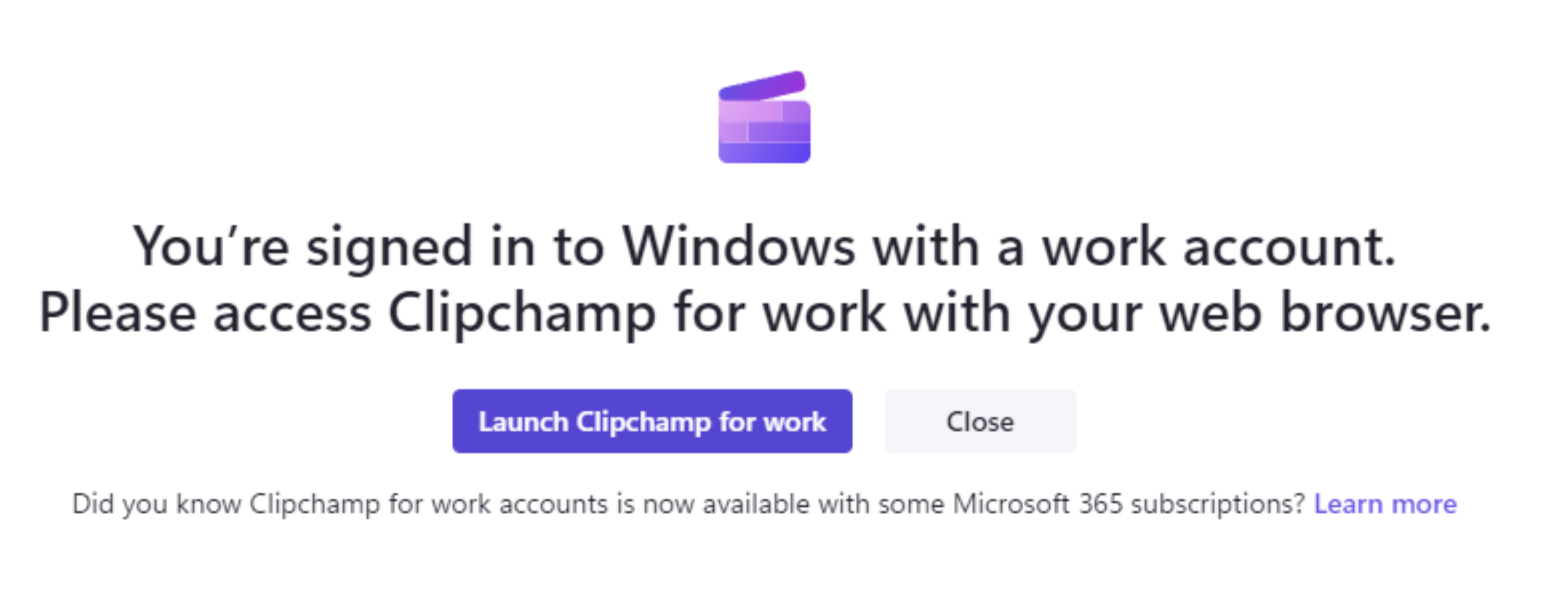
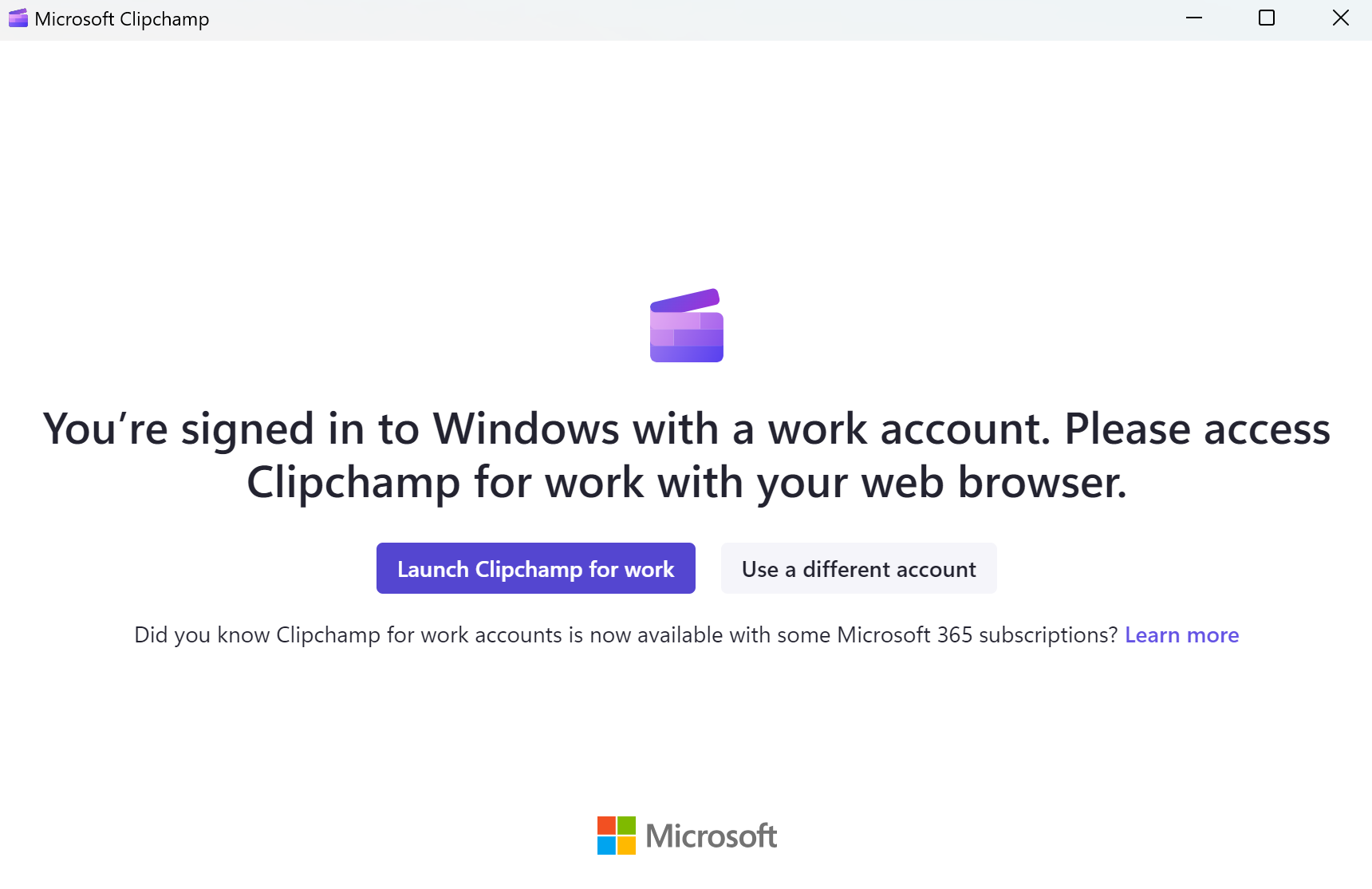
このような場合、アプリを開き、職場または学校のアカウントで Windows にサインインすると、次の 2 つの画面のいずれかが表示されます。
organization が Clipchamp の個人用バージョンへのアクセスをブロックしている場合、アプリの起動時にこの画面が表示されます。
仕事用の [Clipchamp を起動] を選択すると、新しいブラウザー ウィンドウが開き、Clipchamp の Microsoft 365 Web アプリが起動し、そこから動画の編集を開始できます。
または、organization が個人用アカウントと職場アカウントの両方でアクセスを有効にしている場合は、この画面が表示されます。
仕事用の [Clipchamp を起動] を選択すると、新しいブラウザー ウィンドウが開き、Clipchamp の Microsoft 365 Web アプリが起動します。
灰色の [別のアカウントを使用] ボタンをクリックすると、デスクトップ アプリの Clipchamp の個人用アカウントのサインイン ページに移動します。
Microsoft 365 管理者向けの情報
注
次の情報は、organization 内のユーザーが Clipchamp を使用できるようにする方法を管理する管理者向けのものです。
以前は、Clipchamp デスクトップ アプリは AAD/Entra ID アカウントをサポートせず、Microsoft の個人用または家族用アカウントでのみ機能しました。 これは変更され、 3.0.10020 からのアプリ バージョンでは職場アカウントのサポートが提供されます。
つまり、エンドユーザーはブラウザー (Edge または Chrome) から Clipchamp にアクセスするだけでなく、Windows 10 および Windows 11 用のデスクトップ アプリを通じて Clipchamp 動画エディターを使用できます。
- 2.9.x までのアプリ バージョンでは、上記の 「以前のバージョンのデスクトップ アプリ 」セクションで説明した動作が表示されます。
- 3.x 以降のアプリのバージョン (3.0.10020 以上) では、上記の「 デスクトップ アプリの新しいバージョン」 セクションで説明したように動作します。
Clipchamp デスクトップ アプリへのアクセスを管理する
Intune を使用して、Clipchamp デスクトップ アプリの可用性を管理できます。 これは、他の Microsoft Store アプリの管理と同じように機能します。 参照: Microsoft Store アプリを Microsoft Intune に追加する。
状況によっては、旧バージョンの Clipchamp デスクトップ アプリがエンドユーザーのデバイスに既にインストールされている場合があります。 Microsoft Store からインストールされたか、Microsoft Store がテナントで有効になっているか、アプリが Windows 11 更新プログラムの一部でした。
その場合は、アプリを更新して、この記事で説明した動作が表示されるようにすることをお勧めします。
主な利点は、ユーザーが正しいバージョンの Clipchamp に誘導され、意図せずに仕事用バージョンではなく Clipchamp の個人用バージョンに移動することがなくなることです。 また、エンド ユーザーが Web ブラウザーを起動しなくてもビデオ エディターを確実に利用できるようになります。
Clipchamp へのアクセス全般の管理
デスクトップ アプリへのアクセスを管理する以外にも、Clipchamp の個人用および仕事用のバージョンへのアクセスを総合的にコントロールすることができます。 参照: organization 内のユーザーに対して Clipchamp ビデオ エディターを有効または無効にする方法。
ネットワークの問題のトラブルシューティング
一部のエンド ユーザーが Clipchamp デスクトップ アプリにサインインしようとしたときに、次のエラーが表示される場合があります。
「サインインできませんでした。 もう一度お試しください。"
このエラーが表示される理由
Clipchamp アプリでは、ネットワークで使用されているセキュリティ証明書を確認する必要があります。 一部の環境、特にプロキシまたは SSL 検査デバイスを使用する環境では、プロキシは独自の証明書を発行します。 その証明書を検証できない場合 (ほとんどの場合、証明書失効リスト (CRL) のチェックに失敗したため)、Clipchamp アプリはセキュリティ上の理由で接続をブロックします。 この動作は想定され、潜在的なセキュリティ リスクからユーザーを保護します。
チェックをバイパスできない理由
CRL 検証により、失効または侵害された証明書を使用できないようにします。 このチェックを無効にすると、中間者攻撃に似たシナリオが可能になり、Microsoft のセキュリティ標準を満たしていません。 このため、チェックを削除したりバイパスしたりすることはできません。
ソリューション
IT チームまたはネットワーク チームは、プロキシの構成を確認する必要があります。 一般的な修正プログラムは次のとおりです。
プロキシが Microsoft 365 サービスへのトラフィックを傍受または再署名しないようにします。
CRL および証明書検証エンドポイントへのアクセスを許可します。
プロキシによって発行された証明書に有効な失効情報が含まれていることを確認します。
Microsoft では、サードパーティ製ネットワーク デバイスに関するガイダンスを以下で参照しています: Microsoft 365 でのサードパーティ製ネットワーク デバイスまたはソリューションの使用。
回避策
エンド ユーザーは、ネットワーク構成が行われている間も、Web アプリを介して Clipchamp を引き続き使用できます。