
Microsoft Defender は、Windows または Mac を実行しているコンピューター、iOS または Android を実行しているモバイル デバイスに関係なく、すべてのデバイスを保護できるように設計されています。 各ユーザーは、最大 5 台のデバイスを Microsoft Defender によって保護できます。
新しいデバイスを Defender に追加するのは簡単で、いくつかの方法があります。
ヒント
別のデバイスにサインインすると、Microsoft Defender ダッシュボードに表示されます。 詳細については、「Microsoft Defender で他のデバイスを表示する」を参照してください。
ストアから
おそらく、Defender アカウントに新しいデバイスを追加する最も簡単な方法は、そのプラットフォームのアプリ ストアにアクセスして、Microsoft Defender アプリを見つけてインストールし、他のデバイスにサインインするために使用したのと同じ個人用 Microsoft アカウントで Defender にサインインすることです。
注
Mac にインストールするには、 https://aka.ms/MacDefender からダウンロードします。
詳細については、「Microsoft Defender のインストール」を参照してください。
Defender から
[ デバイスの追加 ] は、Defender ダッシュボードと [ デバイス保護 ] 画面に表示されます。
Microsoft アカウントに含まれるデバイス
最初に表示される画面には、個人の Microsoft アカウントまたは個人の Microsoft 365 アカウントに追加した他のデバイスの一覧が表示されることがあります。 これらは、まだ Defender で保護されていないデバイスです。
これらのデバイスのいずれかを選択すると、インストール リンクを記載した電子メールを送信するか、またはリンクをコピーしてテキスト メッセージ、ドキュメント、または他の場所に貼り付けるかのオプションが表示されます。
もう一方のデバイスでは、送信したリンクを使用して、Defender をダウンロードしてインストールします。 次に、同じ個人用 Microsoft アカウントでサインインします。
ヒント
複数のデバイスにインストールしますか? Defender で保護する各デバイスで同じリンクを開くだけです。
別のデバイスを追加する
検出されなかったデバイスに Defender をインストールする場合は、[ 別のデバイスを追加 ] をタップしてその他のオプションを表示します。
ヒント
これらの方法を使用して、Microsoft Defender のダウンロード リンクを友人や家族と共有することもできます。
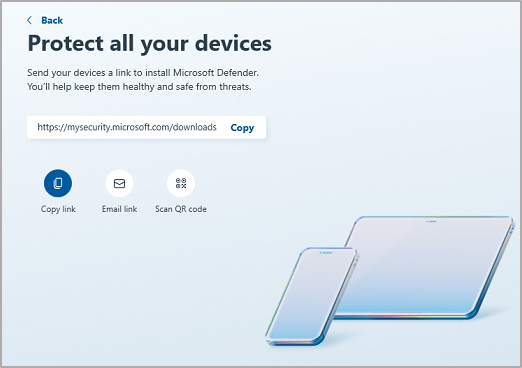
リンクのコピー - ダウンロード リンクをデバイスのクリップボードにコピーして、テキスト メッセージ、Teams チャット、OneNote、または好きな場所に貼り付けることができます。
Email link - 指定したメール アドレスに送信されるメールを生成します。 メール アドレスを入力し、[ リンクの送信] を選択します。 ダウンロード リンクが記載された電子メールがそのアドレスに送信されます。
ヒント
一度に送信できるメール アドレスは 1 つだけですが、2 つ目 (または 3 つ目) のアドレスに送信する必要がある場合は、最初のメールを送信し、メール アドレスを 2 番目のアドレスに置き換え、もう一度 [リンクを送信] を選択します。
入力されたアドレスは、ご希望のメールを送信するためにのみ使用されます。 Microsoft は、お客様がこのフィールドに入力したメール アドレスを記憶したり、使用したりすることはありません。
QR コードのスキャン - モバイル デバイスでスキャンしてダウンロード リンクを取得できる QR コードを表示します。
その他 (Android または iOS) - これにより、デバイスの共有トレイが開き、デバイスが構成されている可能性のあるアプリまたはその他の共有オプションへのリンクを共有できます。
重要
Google ファミリー リンクを使用して、お子様などのファミリー メンバーのデバイスを管理する場合は、ファミリー リンク アプリで Microsoft Defender にデバイスのストレージ アクセス許可を付与できるようにする必要があります。
以前に Defender を使用していたデバイスを再度追加しますか?
Defender アプリをアンインストールしていない場合は、アプリを開いて、個人用の Microsoft アカウントでもう一度サインインします。
Defender アプリを既にアンインストールしている場合は、アプリを再ダウンロードしてサインインし直します。 アプリを再ダウンロードするためのリンクについては、「Microsoft Defender のインストールに関する記事を参照してください。
デバイスの追加についてさらに質問がありますか?
Microsoft Defender の回答フォーラムにアクセスして、他のユーザーがどのような回答を受け取ったかを確認し、自分自身に質問してください。