概要
Microsoft Edge でお気に入りにサイトを追加して、Web ページ、ブックマーク、頻繁にアクセスする Web サイトを保存して、すばやくアクセスできるようにします。 Microsoft Edge のお気に入りを使用すると、保存したページを整理したり、ブックマークを管理したり、お気に入りバー、お気に入りメニュー、またはデバイス間で同期されたプロファイルからサイトにアクセスしたりできます。 Web ページをお気に入りに追加する方法、現在のページまたは開いているすべてのページを追加する方法、お気に入りフォルダーを管理して簡単にブラウジングできるようにする方法について説明します。
新しい Microsoft Edge  でお気に入りにサイトを追加する:
現在のページをお気に入りに追加する
Microsoft Edge を開き、お気に入りに追加するサイトに移動します。
アドレス バーの [ このページをお気に入りに追加 ] ボタンを選択します。
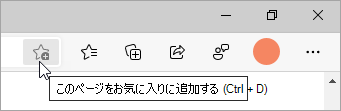
お気に入りの名前を変更するか (必要に応じて)、別のフォルダーを選択して保存し、[ 完了] を選択します。
現在のページまたは開いているすべてのページをお気に入りに追加する
Microsoft Edge を開き、お気に入りに追加するサイトに移動します。
設定など
 >お気に入り
 に移動します。
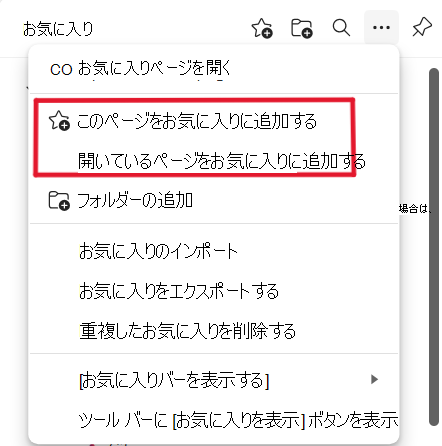
[その他のオプション] を選択し
次のいずれかの操作を行います。現在のページをお気に入りに追加するには、[ このページをお気に入りに追加] を選択します。
開いているすべてのページをお気に入りに追加するには、[ 開いているページをお気に入りに追加] を選択します。