
Microsoft Edge は、オンラインでの安全性を維持することに取り組んでおり、スマートで組み込みの、誰にとっても使いやすいセキュリティを目指しています。 アイドル時に更新するための再起動を導入しています。これは、保留中の更新を適用するためにコンピューターから離れているときにブラウザーを再起動する新しいオプトイン機能です。 つまり、重要なセキュリティ バグの修正がより迅速に到着し、新機能と拡張機能を早期に適用できます。
現在、Edge を含む多くのブラウザーは、更新プログラムを適用するために、手動でブラウザーを閉じて再起動するのを待機します。 この動作は不便な場合があり、一部のユーザーは最新の更新プログラムを取得できずに数日かかる可能性があります。 アイドル時に再起動して更新すると、ブラウザーを再起動するアクションを実行する必要がないため、他のブラウザーが提供する "自動" 更新がより優先されます。 代わりに、この機能を使用すると、Microsoft Edge はユーザーがコンピューターから離れることを認識し、保留中の更新プログラムがあるときに再起動します。 Microsoft Edge が再起動すると、タブが自動的に復元されるため、最新バージョンが既にあることがわかり、中断したところからシームレスに再開できます。
アイドル時に更新するための再起動のしくみ
Microsoft Edge の [アイドル時に再起動して更新する] 機能は、ブラウザーまたはコンピューターをアクティブに使用していることを認識するように設計されています。 ドキュメントの編集、ファイルのダウンロード、メディアのストリーミングなど、閲覧が中断されないように、再起動を待機します。
注
InPrivate ブラウズ モードを使用している場合、アイドル時の更新のための再起動は機能しません。
この機能は、ブラウザーを使用していないときに再起動して更新するように設計されています。 ただし、再起動中に未保存の作業が失われる可能性があります。
Microsoft ではこの機能のプレビューを続けていますので、皆様からのフィードバックは、引き続き改善と強化を進める上で非常に重要です。 [ 設定など ] に移動してフィードバックを送信できます (...) >ヘルプとフィードバック>フィードバックを送信する。
アイドル状態のときに [再起動して更新する] をオンにする
この機能は既定ではオフになっています。 TTY モードをオンにするには:
- Microsoft Edge で、[設定]>[Microsoft Edge について] に移動します。
- または、[
edge://settings/help] の [設定] 内に直接移動することもできます。
- [再起動] をオンに切り替えて、アイドル状態のときに更新します (Edge 156 より前のバージョンを使用している場合はインスタント更新)。この機能を無効にする場合は、トグルをオフにします。

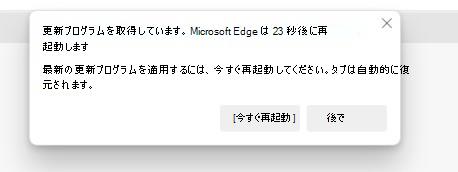
この機能を有効にすると、コンピューターがアイドル状態のときに保留中のブラウザーの更新について、次の通知が表示されます。 この通知は、この期間中にブラウザーに戻った場合に、今後のブラウザーの再起動を通知するように設計されています。 デバイスがアイドル状態の場合にのみ表示されるため、中断は最小限に抑えられます。 カウントダウンが終了すると、ブラウザーは自動的に再起動して最新の更新プログラムを実装します。
よく寄せられる質問
[アイドル時に再起動して更新する] を有効にした場合、コンテンツが失われるリスクは何ですか?
この機能は、積極的に使用していないときにブラウザーを更新しますが、保存していない作業がある場合や、更新プログラムによって閉じられたタブを開くと、コンテンツが失われる可能性があります。 完全なリストではありませんが、コンテンツの損失は、次のシナリオで発生する可能性があります: 未保存のドキュメントと不完全なフォーム。
最新の Web アプリケーションの多くは、バックグラウンドでデータを自動的に保存し、シームレスなユーザー エクスペリエンスを保証します。 ただし、一部の古い Web アプリケーションには、この機能がありません。
Microsoft Edge のオートフィル機能を使用すると、フォームにすばやく入力できるため、中断したところから再開できます。
この機能をオンにすると、ブラウザーが再起動するまでどのくらいかかりますか?
ブラウザーの再起動:
デバイスがアクティブなウェイク ロックなしで 15 分間アイドル状態の場合、この機能は、保留中のブラウザーの再起動を通知する通知を表示します。
通知を表示すると、機能は Edge が再起動するまでの 5 分間のカウントダウンを開始します。
この間アクティブなウェイク ロックがなくアイドル状態が続くと、保留中の更新を適用するためにブラウザーが再起動されます。
このプロセスにより、 デバイスが少なくとも 20 分間非アクティブになった後 にのみブラウザーが再起動され、ワークフローを中断することなく更新プログラムをシームレスに適用できるようになります。
自分のコンピューターに戻ると、ブラウザーのタブはどうなりますか?
更新プログラムを適用するために再起動すると、Edge はブラウザーのタブを自動的に復元するため、中断したところから簡単に再開できます。
タブが復元されない場合は、表示している Web サイトのタイトルが表示される Edge のタイトル バーを右クリックし、[ ウィンドウの復元 ] をクリックするか、ショートカット Ctrl+Shift+T を使用できます。 詳細については、「 閉じたタブを再度開く 方法、または Edge ブラウザー設定を調整する方法」を参照してください。
企業または IT 管理者向けのグループ ポリシーはありますか?
組織は、Edge 管理サービスの監視ダッシュボードを使用して、アイドル状態のエクスペリエンスを更新するように再起動を構成でき、IT 管理者は一元化された方法でorganizationのエクスペリエンスを管理できます。
Edge が実行されているが最小化されている場合、または Edge が実行されていない場合はどうなりますか?
Microsoft Edge が実行中で最小化されている場合でも、更新プログラムは適用されます。 Edge は最小化されたままで、ブラウザー タブを自動的に復元するため、中断した場所からシームレスに続行できます。 Edge が実行されていない場合は、次回ブラウザーを開いたときに更新プログラムが適用されます。
更新プログラムを取得できないウェイク ロックがあるかどうかを確認する操作方法
edge://discards/ ページには、タブがスリープ モードに入るのを防ぐウェイク ロックに関する分析情報が表示されます。 [ 眠れるか?] 列は、タブがオーディオまたはビデオのどちらを再生しているかを示します。
管理者特権のコマンド プロンプトを開いて次のコマンドを実行してチェックすることもできます。
Windows の場合:
powercfg /requestsmacOS の場合:
pmset -g assertions
出力には、デバイス上の現在のすべてのウェイク ロックが表示されます。 Microsoft Edge からのもの以外からのウェイク ロックは、ブラウザーが更新プログラムを取得するのを妨げることはありません。